Vendre
Répondre aux tickets Kaufland sans passer par le portail vendeur.
Sellgrip récupère vos tickets à chaque synchronisation et montre où un client vous attend. Vous répondez et clôturez directement ici, avec vos modèles à partir de Pro.
Sans moyen de paiement ni engagement.
Ce que fait la boîte de réception
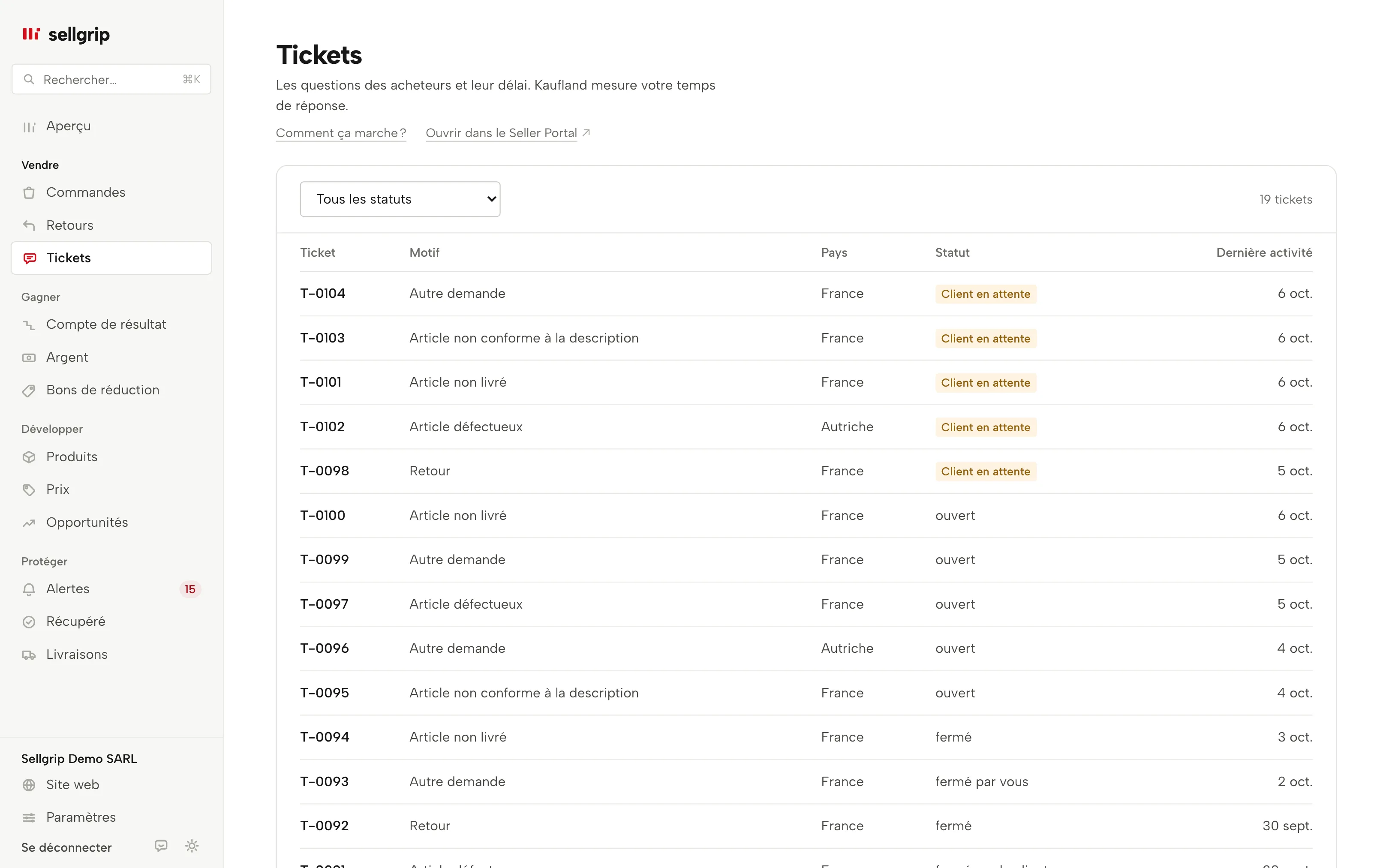
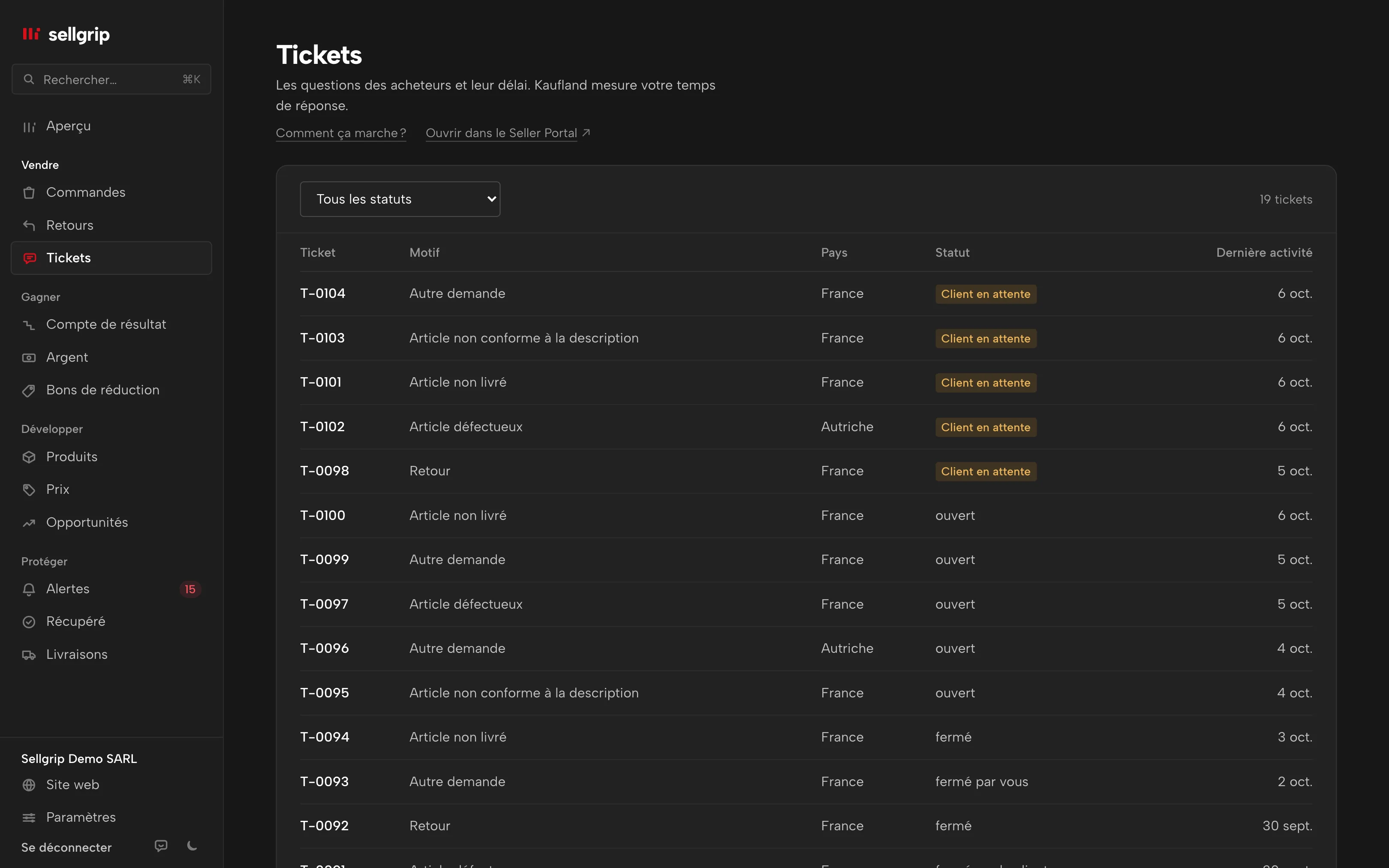
Tous les tickets dans une liste
Avec le motif Kaufland, le sujet, le pays, le statut et la dernière activité. Les tickets où le client attend sont en tête. Filtrez par statut ou n’affichez que « Client en attente ».
Client en attente
Ce repère apparaît quand un ticket est ouvert et que Kaufland le classe comme votre tâche. Dans le ticket, vous voyez depuis quand.
L’historique, à jour depuis Kaufland
Quand vous ouvrez un ticket, Sellgrip lit l’historique des messages chez Kaufland à ce moment-là. Vous voyez donc aussi un message d’il y a deux minutes.
Répondre avec des fichiers et clôturer
Votre réponse part directement au client. Vous pouvez joindre jusqu’à cinq fichiers, par exemple une photo ou un PDF. Avant de clôturer, Sellgrip demande confirmation, car ensuite le client ne peut plus répondre.
Ouvrir un ticket depuis une commande
Une question pour l’acheteur, par exemple sur une pièce qui manque dans un retour ? Dans la commande, sous Commandes, « Ouvrir un ticket » écrit au client via Kaufland. Vous choisissez les articles et l’un des cinq motifs de Kaufland, puis vous confirmez.
Le délai dans les Alertes
Quand le temps presse, le ticket apparaît dans les Alertes. Un ticket de retour y a son propre cas.
Comment répondre à un ticket
-
Sellgrip récupère les tickets
À chaque synchronisation, via la Kaufland Seller API. Les tickets au délai proche figurent dans l’aperçu sous À faire aujourd’hui, le délai le plus proche en premier.
-
Vous lisez l’historique
Vos messages sont à droite, ceux du client et du service client Kaufland à gauche. Au-dessus figurent le motif, le pays et votre dernière réponse.
-
Vous répondez
C’est ensuite au client de répondre et Sellgrip ne signale plus le ticket. Si le client écrit à nouveau, le délai repart.
Ce que Kaufland mesure au service client
Kaufland mesure la rapidité de vos réponses aux tickets. Dépasser le délai pèse sur vos indicateurs de service.
Comme Kaufland, Sellgrip compte le délai en heures ouvrées. Il prend le calendrier des jours fériés de la place de marché du ticket, car chaque pays Kaufland a ses propres jours fériés.
- Réponse sous 48 heures
- Chaque demande client ouverte a un délai de 48 heures, les jours ouvrés. Les week-ends et les jours fériés nationaux sont pris en compte dans le calcul.
- Demandes de retour
- Depuis le 1er février 2026, la première réponse doit contenir une option de retour valable. Sinon, Kaufland annule la commande à vos frais.
- Ticket et versement
- Un ticket ouvert interrompt la libération de l’argent pour cette commande. Le calculateur de date de versement montre ce que cela change pour votre date.
Sources : Kaufland Seller University, Customer enquiries; Kaufland Seller University, Customer service KPIs; Kaufland Seller University, Payment, consultées le 11 septembre 2026.
Ce que vous voyez dans Sellgrip
- Client en attente
- Affiché Client en attente, en couleur, dans la liste et dans le ticket. Le temps d’attente n’apparaît que si Sellgrip peut l’appuyer sur un horodatage.
- Motif et sujet
- Les cinq motifs de ticket de Kaufland, par exemple Article défectueux ou Retour. À côté, le sujet du ticket.
- Historique des messages
- Les trois messages les plus récents sont juste au-dessus du champ de réponse, chacun avec l’expéditeur et l’heure. Les plus anciens sont repliés sous une ligne comme « 4 messages précédents ». Si Kaufland ne charge pas l’historique, Sellgrip le dit au lieu d’afficher un historique vide.
- Envoyer une réponse et clôturer le ticket
- Le champ de réponse est sous l’historique, avec « Joindre des fichiers » et le bouton « Envoyer la réponse » : jusqu’à 5 fichiers, 4 Mo au total, en PDF, JPG, PNG, GIF, TIFF, TXT, DOC, DOCX ou XLSX. « Fermer le ticket » se trouve en dessous, avec une case à cocher pour confirmer.
- Insérer un modèle, à partir de Pro
- Au-dessus du champ de réponse. Le modèle de réponse arrive dans le champ avec le prénom, le numéro de commande et l’article du ticket et c’est vous qui envoyez.
- La commande et le Seller Portal
- Sous « Articles de la commande », le numéro de commande ouvre cette commande dans Sellgrip. « Ouvrir dans le Seller Portal » affiche le même ticket chez Kaufland.
Questions fréquentes : Service client
La boîte de réception est-elle incluse dans Gratuit ?
Oui. Lire, répondre et clôturer font partie de la formule Gratuit.
Quand le délai de 48 heures commence-t-il ?
Au dernier message du client resté sans réponse. Si vous avez répondu depuis, Sellgrip n’affiche pas de délai.
Existe-t-il des modèles de réponse ?
Oui, à partir de Pro : vos propres textes, où Sellgrip insère le prénom, la commande et l’article du ticket et des modèles de départ dans la langue de l’acheteur. Voir Modèles de réponse.
Pourquoi ne vois-je pas l’historique ?
Sellgrip n’a pas pu le charger chez Kaufland à ce moment-là. La page indique la raison et montre les données de la dernière synchronisation.
Qui peut répondre ?
Les rôles Propriétaire et Collaborateur, le rôle Comptabilité ne peut que lire. Le Journal enregistre qu’une réponse a été envoyée, pas son texte.
Quels pays Kaufland sont concernés ?
Les tickets des neuf pays Kaufland, tous dans une seule boîte de réception.
Outils associés
Plus sur ce sujet
- Combien coûte un taux d’annulation au-dessus de 1 % ? Guide
- Calculateur du taux d’annulation Calculateur gratuit
- Indicateurs du compte Outil dans Sellgrip
- Alerte précoce Outil dans Sellgrip
- Performance de livraison Outil dans Sellgrip
Vérifié le , mis à jour le
Commencez avec Sellgrip dès aujourd’hui.
La formule gratuite démarre sans carte ni engagement. Vous voulez tout ? Essayez Business pendant 14 jours en enregistrant un moyen de paiement : ensuite, la formule choisie est facturée HT, sauf si vous résiliez avant.