Verkaufen
Kaufland-Tickets beantworten, ohne ins Seller Portal zu wechseln.
Sellgrip holt Ihre Tickets bei jedem Abgleich und zeigt, wo ein Kunde auf Sie wartet. Antworten und schließen Sie direkt hier, ab Pro mit Ihren Vorlagen.
Ohne Zahlungsdaten und ohne Laufzeit.
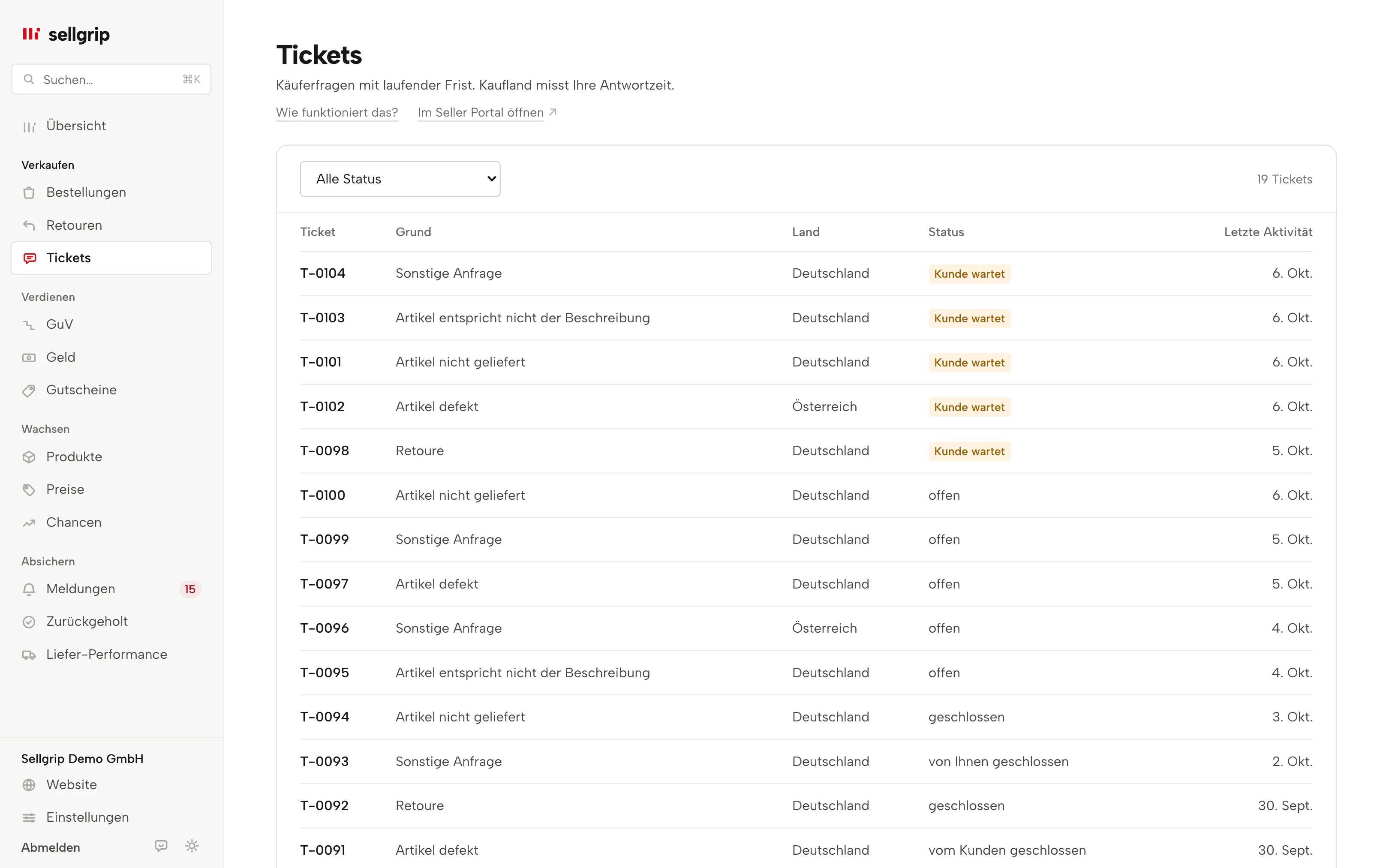
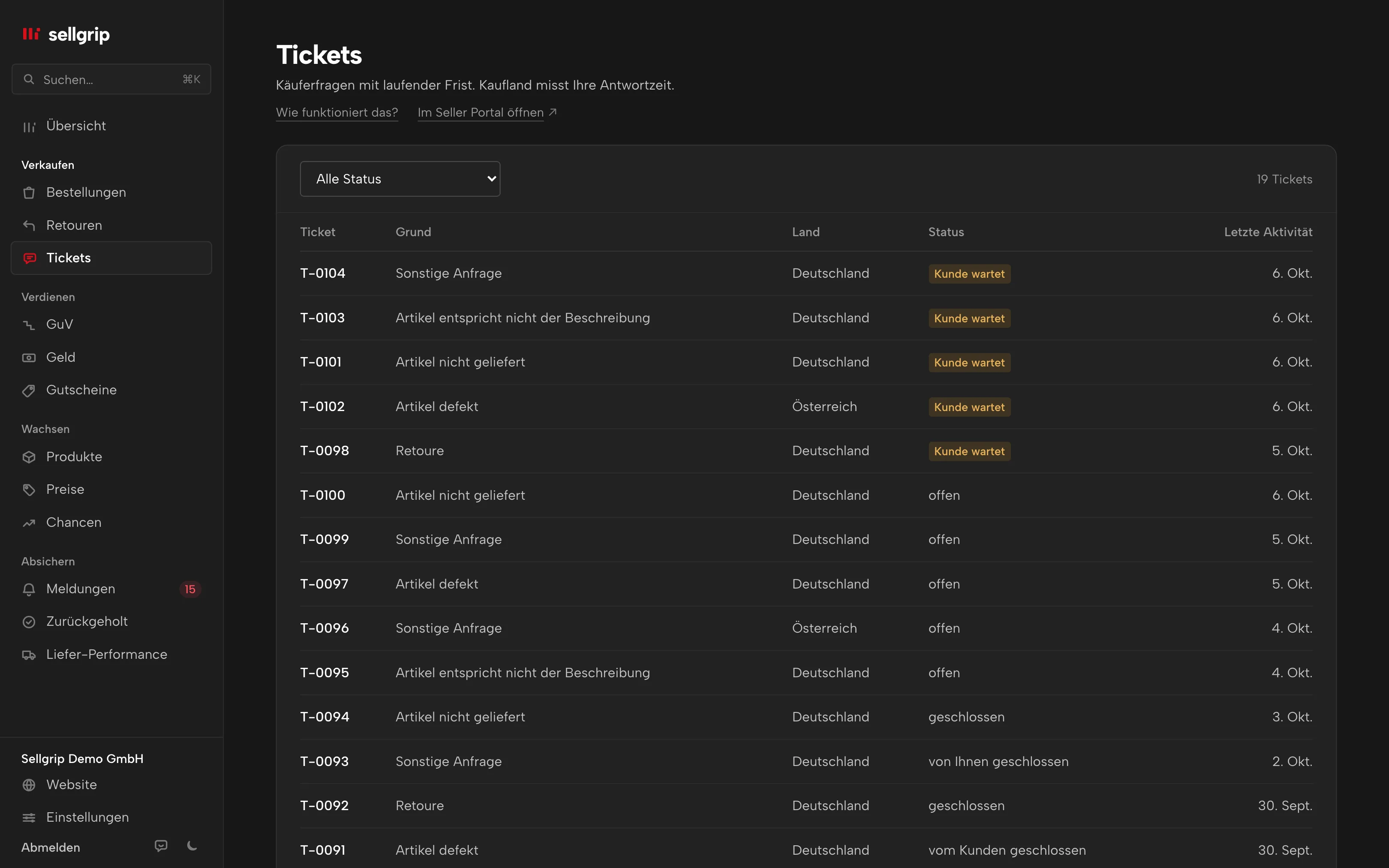
Was das Postfach kann
Alle Tickets in einer Liste
Mit Kauflands Grund, Thema, Land, Status und letzter Aktivität. Tickets, bei denen der Kunde wartet, stehen oben. Filtern Sie nach Status oder nur nach „Kunde wartet“.
Kunde wartet
Diese Markierung steht, wenn ein Ticket offen ist und Kaufland es als Ihre Aufgabe führt. Im Ticket steht dazu, seit wann.
Verlauf, frisch von Kaufland
Öffnen Sie ein Ticket, liest Sellgrip den Nachrichtenverlauf in diesem Moment bei Kaufland. So sehen Sie auch eine Nachricht von vor zwei Minuten.
Antworten mit Anhängen und schließen
Ihre Antwort geht direkt an den Kunden. Sie können bis zu fünf Dateien anhängen, etwa ein Foto oder ein PDF. Schließen fragt vorher nach, denn danach kann der Kunde nicht mehr antworten.
Ticket aus einer Bestellung eröffnen
Sie möchten einen Käufer etwas fragen, etwa zu einem Teil, das in einer Retoure fehlt? In der Bestellung unter Bestellungen schreibt „Ticket eröffnen“ den Kunden über Kaufland an. Sie wählen die Artikel und einen der fünf Gründe von Kaufland. Danach bestätigen Sie.
Frist in den Meldungen
Wird die Zeit knapp, erscheint das Ticket in den Meldungen. Ein Rücksende-Ticket bekommt dort einen eigenen Fall.
So beantworten Sie ein Ticket
-
Sellgrip holt die Tickets
Bei jedem Abgleich über die Kaufland Seller API. Tickets mit knapper Frist stehen in der Übersicht unter „Heute zu tun“, die nächste Frist zuerst.
-
Sie lesen den Verlauf
Ihre Nachrichten stehen rechts, die des Kunden und des Kaufland-Kundenservice links. Darüber stehen Grund, Land und Ihre letzte Antwort.
-
Sie antworten
Danach ist der Kunde am Zug und Sellgrip meldet das Ticket nicht mehr. Schreibt der Kunde wieder, läuft die Frist neu.
Was Kaufland beim Kundenservice misst
Kaufland misst, wie schnell Sie auf Tickets antworten. Wer die Frist reißt, belastet seine Servicekennzahlen.
Sellgrip zählt die Frist in Werktagsstunden. Den Feiertagskalender nimmt Sellgrip vom Marktplatz des Tickets, denn jedes Kaufland-Land hat eigene Feiertage.
- Antwort in 48 Stunden
- Tickets beantworten Sie innerhalb von 48 Stunden (werktags). Wochenenden und bundesweite Feiertage berücksichtigt Kaufland bei der Frist.
- Rücksendeanfragen
- Seit dem 1. Februar 2026 gehört in die erste Antwort eine gültige Rücksendeoption. Fehlt sie, storniert Kaufland die Bestellung auf Ihre Kosten.
- Ticket und Auszahlung
- Ein geöffnetes Ticket unterbricht die Freigabe des Geldes für diese Bestellung. Was das für Ihr Datum heißt, zeigt der Auszahlungsrechner.
Quellen: Kaufland Seller University, Kundenanfragen; Kaufland Seller University, Kundenservice KPIs; Kaufland Seller University, Zahlungsabwicklung, abgerufen am 11. September 2026.
Was Sie in Sellgrip sehen
- Kunde wartet
- Farbig markiert in der Liste und im Ticket. Die Wartezeit steht nur dabei, wenn Sellgrip sie mit einem Zeitstempel belegen kann.
- Grund und Thema
- Kauflands fünf Ticketgründe auf Deutsch, etwa „Artikel defekt“ oder „Retoure“. Daneben das Thema des Tickets.
- Nachrichtenverlauf
- Die drei neuesten Nachrichten stehen direkt über dem Antwortfeld, jede mit Absender und Uhrzeit. Ältere sind unter einer Zeile wie „4 frühere Nachrichten“ eingeklappt. Lädt Kaufland den Verlauf nicht, sagt Sellgrip das, statt einen leeren Verlauf zu zeigen.
- Antwort senden und Ticket schließen
- Das Antwortfeld steht unter dem Verlauf, mit „Dateien anhängen“ und „Antwort senden“: bis zu 5 Dateien, zusammen höchstens 4 MB, als PDF, JPG, PNG, GIF, TIFF, TXT, DOC, DOCX oder XLSX. „Ticket schließen“ liegt darunter, mit einem Haken zur Bestätigung.
- Vorlage einfügen, ab Pro
- Über dem Antwortfeld. Die Antwortvorlage kommt mit Vorname, Bestellnummer und Artikel des Tickets ins Feld und Sie senden selbst.
- Bestellung und Seller Portal
- Unter „Bestellpositionen“ öffnet die Bestellnummer die Bestellung in Sellgrip. „Im Seller Portal öffnen“ zeigt dasselbe Ticket bei Kaufland.
Häufige Fragen: Kundenservice
Ist das Postfach im kostenlosen Tarif?
Ja. Lesen, antworten und schließen gehören zum kostenlosen Tarif.
Ab wann läuft die 48-Stunden-Frist?
Ab der letzten Kundennachricht, auf die noch keine Antwort kam. Haben Sie danach geantwortet, meldet Sellgrip keine Frist.
Gibt es Antwortvorlagen?
Ja, ab Pro: eigene Texte, in die Sellgrip Vorname, Bestellung und Artikel aus dem Ticket einsetzt, und Startvorlagen in der Sprache des Käufers. Mehr unter Antwortvorlagen.
Warum sehe ich keinen Verlauf?
Dann konnte Sellgrip ihn gerade nicht bei Kaufland laden. Die Seite nennt den Grund und zeigt die Angaben vom letzten Abgleich.
Wer darf antworten?
Inhaber und Mitarbeiter, die Rolle „Buchhaltung“ liest nur mit. Im Protokoll steht, dass geantwortet wurde, der Text selbst nicht.
Für welche Kaufland-Länder gilt das?
Für Tickets aus allen neun Kaufland-Ländern, alle in einem Postfach.
Verwandte Funktionen
Mehr zu diesem Thema
- Was kostet eine Stornoquote über 1 %? Ratgeber
- Stornoquote-Rechner Kostenloser Rechner
- Kontokennzahlen Tool in Sellgrip
- Frühwarnung Tool in Sellgrip
- Liefer-Performance Tool in Sellgrip
Geprüft am , zuletzt aktualisiert am
Starten Sie heute mit Sellgrip.
Kostenlos starten: ohne Zahlungsdaten, ohne Laufzeit. Wollen Sie alles, testen Sie Business 14 Tage mit Ihren Zahlungsdaten. Danach zahlen Sie den gewählten Tarif zzgl. USt., wenn Sie nicht vorher kündigen.