Vender
Responder tickets de Kaufland sin cambiar al Portal del vendedor.
Sellgrip recoge sus tickets en cada sincronización y muestra dónde le espera un cliente. Responda y cierre directamente aquí, desde Pro con sus plantillas.
Sin datos de pago y sin permanencia.
Lo que hace la bandeja de entrada
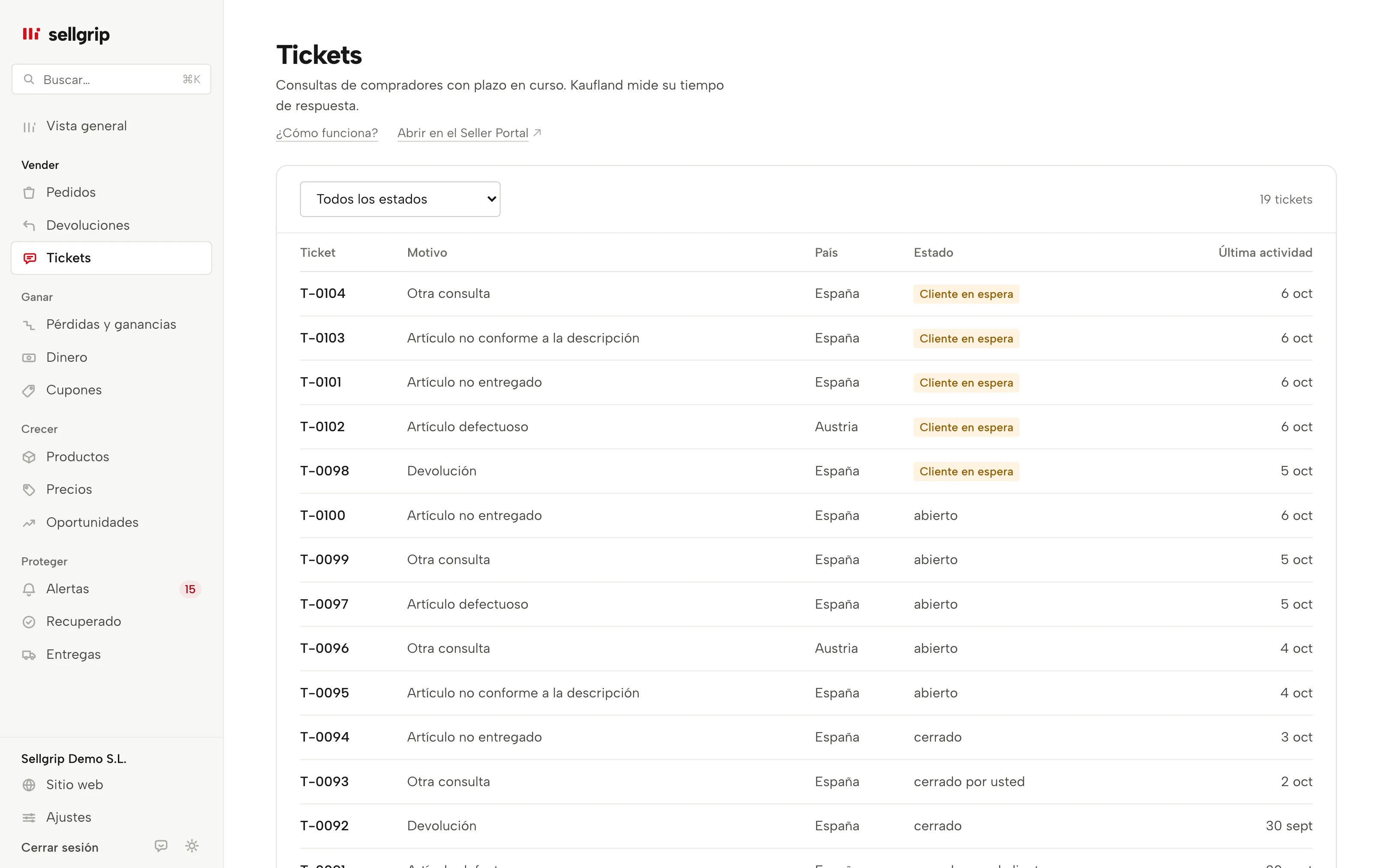
Todos los tickets en una lista
Con el motivo de Kaufland, tema, país, estado y última actividad. Los tickets en los que espera el cliente van primero. Filtre por estado o muestre solo «Cliente en espera».
Cliente esperando
Esta marca aparece cuando un ticket está abierto y Kaufland lo considera tarea suya. Dentro del ticket se indica desde cuándo.
El historial, recién llegado de Kaufland
Al abrir un ticket, Sellgrip lee en ese momento el historial de mensajes en Kaufland. Así ve también un mensaje de hace dos minutos.
Responder con archivos y cerrar
Su respuesta va directamente al cliente. Puede adjuntar hasta cinco archivos, por ejemplo una foto o un PDF. Cerrar pide confirmación, porque después el cliente ya no puede responder.
Abrir un ticket desde un pedido
¿Necesita preguntar algo al comprador, por ejemplo por una pieza que falta en una devolución? En el pedido, en Pedidos, «Abrir un ticket» escribe al cliente a través de Kaufland. Usted elige los artículos y uno de los cinco motivos de Kaufland. Después confirma.
El plazo en Alertas
Cuando el tiempo se agota, el ticket aparece en Alertas. Un ticket de devolución tiene allí su propio caso.
Cómo responder un ticket
-
Sellgrip recoge los tickets
En cada sincronización, a través de la Kaufland Seller API. Los tickets con el plazo cerca aparecen en la vista general en «Tareas de hoy», el plazo más próximo primero.
-
Lea el historial
Sus mensajes están a la derecha, los del cliente y los de atención al cliente de Kaufland a la izquierda. Encima figuran el motivo, el país y su última respuesta.
-
Responda
Después le toca al cliente y Sellgrip deja de avisar del ticket. Si el cliente vuelve a escribir, el plazo empieza de nuevo.
Lo que mide Kaufland en la atención al cliente
Kaufland mide lo rápido que responde a los tickets. Si incumple el plazo, sus indicadores de servicio empeoran.
Sellgrip cuenta el plazo en horas laborables, igual que Kaufland. Toma el calendario de días festivos del marketplace del ticket, porque cada país de Kaufland tiene sus propios festivos.
- Respuesta en 48 horas
- Cada consulta de cliente abierta tiene un plazo de 48 horas. Kaufland no cuenta sábados, domingos ni festivos nacionales.
- Solicitudes de devolución
- Desde el 1 de febrero de 2026, la primera respuesta debe incluir una opción de devolución válida. Si falta, Kaufland cancela el pedido a su cargo.
- Ticket y pago
- Un ticket abierto interrumpe la liberación del dinero de ese pedido. Lo que eso significa para su fecha lo muestra la calculadora de la fecha de pago.
Fuentes: Kaufland Seller University, Customer enquiries; Kaufland Seller University, Customer service KPIs; Kaufland Seller University, Payment, consultadas el 11 de septiembre de 2026.
Lo que ve en Sellgrip
- Cliente esperando
- Aparece como El cliente espera, en color, en la lista y en el ticket. El tiempo de espera solo se muestra si Sellgrip puede justificarlo con una marca de tiempo.
- Motivo y tema
- Los cinco motivos de ticket de Kaufland, como Artículo defectuoso o Devolución. Al lado, el tema del ticket.
- Historial de mensajes
- Los tres mensajes más recientes están justo encima del campo de respuesta, cada uno con remitente y hora. Los más antiguos quedan plegados bajo una línea como «4 mensajes anteriores». Si Kaufland no carga el historial, Sellgrip lo indica en lugar de mostrar uno vacío.
- Enviar respuesta y cerrar el ticket
- El campo de respuesta está bajo el historial, con «Adjuntar archivos» y el botón «Enviar respuesta»: hasta 5 archivos, 4 MB en total, en PDF, JPG, PNG, GIF, TIFF, TXT, DOC, DOCX o XLSX. Debajo está «Cerrar el ticket», con una casilla para confirmar.
- Insertar plantilla, desde Pro
- Encima del campo de respuesta. La plantilla de respuesta entra en el campo con el nombre, el número de pedido y el artículo del ticket. El envío lo hace usted.
- El pedido y el Seller Portal
- En «Artículos del pedido», el número de pedido abre ese pedido en Sellgrip. «Abrir en el Seller Portal» muestra el mismo ticket en Kaufland.
Preguntas sobre Atención al cliente
¿La bandeja de entrada está en el plan Gratis?
Sí. Leer, responder y cerrar forman parte de Gratis.
¿Desde cuándo corre el plazo de 48 horas?
Desde el último mensaje del cliente que aún no tiene respuesta. Si ha respondido después, Sellgrip no indica ningún plazo.
¿Hay plantillas de respuesta?
Sí, desde Pro: textos propios en los que Sellgrip pone el nombre, el pedido y el artículo del ticket, y plantillas iniciales en el idioma del comprador. Más en Plantillas de respuesta.
¿Por qué no veo el historial?
Porque Sellgrip no ha podido cargarlo desde Kaufland en ese momento. La página indica el motivo y muestra los datos de la última sincronización.
¿Quién puede responder?
Titular y Empleado, mientras que el rol Contabilidad solo puede leer. El Registro anota que se respondió, pero no el texto.
¿Para qué países de Kaufland sirve?
Para los tickets de todos los países de Kaufland, reunidos en una sola bandeja de entrada.
Herramientas relacionadas
Más sobre este tema
- ¿Cuánto cuesta una tasa de cancelación por encima del 1 %? Guía
- Calculadora de la tasa de cancelación Calculadora gratuita
- Indicadores de la cuenta Herramienta en Sellgrip
- Alerta temprana Herramienta en Sellgrip
- Rendimiento de entrega Herramienta en Sellgrip
Comprobado el , actualizado el
Empiece hoy con Sellgrip.
Empezar gratis no requiere tarjeta ni permanencia. ¿Quiere todo? Pruebe Business 14 días con sus datos de pago; después pagará el plan elegido, IVA no incluido, salvo que se dé de baja antes.