Sprzedaż
Odpowiadaj na zgłoszenia z Kauflandu bez przechodzenia do Portalu sprzedawcy.
Sellgrip pobiera twoje zgłoszenia przy każdej synchronizacji i pokazuje, gdzie czeka na ciebie klient. Odpowiadasz i zamykasz je od razu tutaj, od planu Pro z własnymi szablonami.
Bez danych płatniczych i bez zobowiązań.
Co potrafi skrzynka
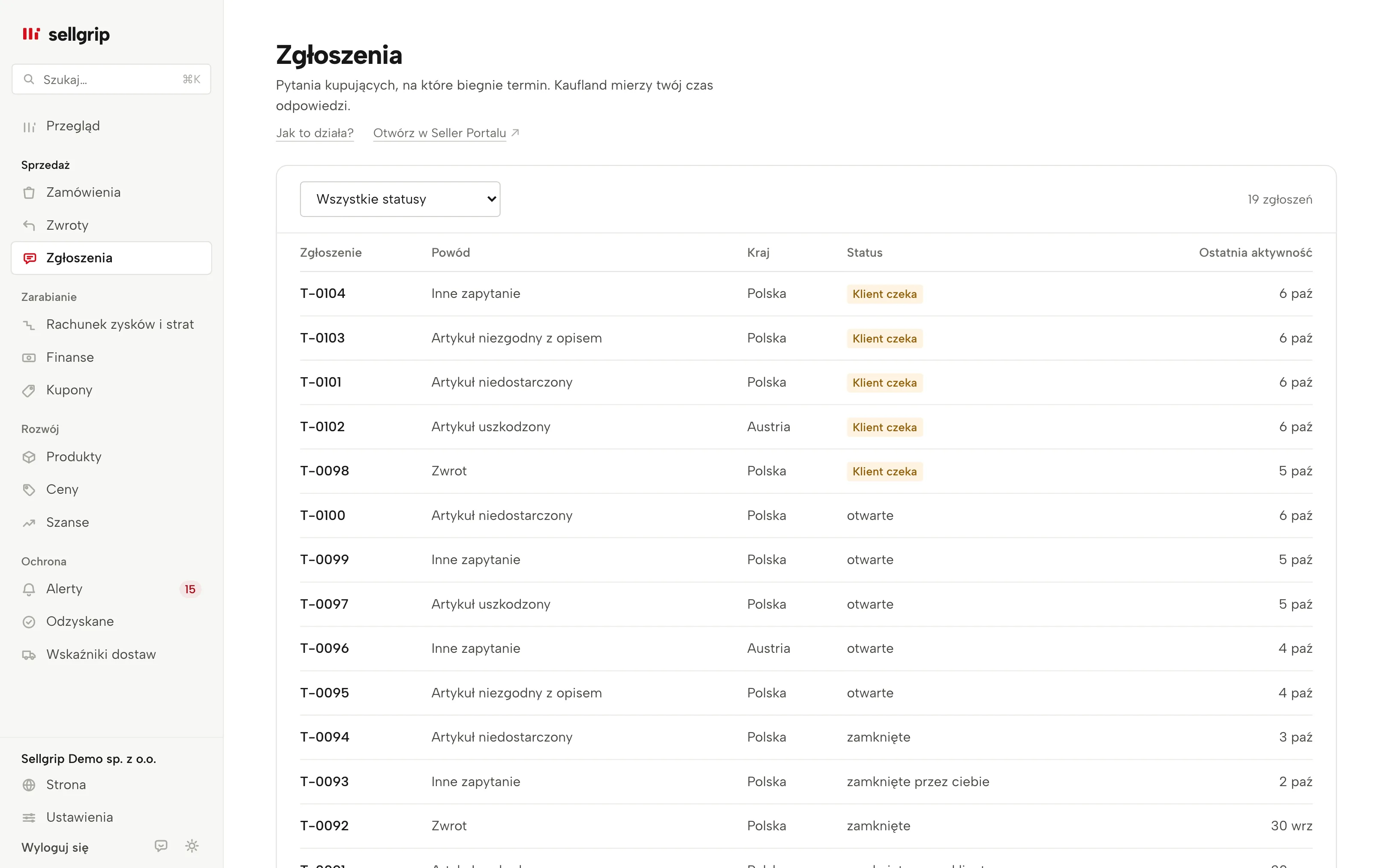
Wszystkie zgłoszenia na jednej liście
Z powodem nadanym przez Kaufland, tematem, krajem, statusem i ostatnią aktywnością. Zgłoszenia, w których czeka klient, są na górze. Filtruj według statusu lub pokaż tylko „Klient czeka”.
Klient czeka
To oznaczenie pojawia się, gdy zgłoszenie jest otwarte, a Kaufland oznacza je jako zadanie po twojej stronie. W zgłoszeniu widać, od kiedy.
Historia prosto z Kauflandu
Gdy otwierasz zgłoszenie, Sellgrip w tej samej chwili pobiera historię wiadomości z Kauflandu. Widzisz więc także wiadomość sprzed dwóch minut.
Odpowiadanie z załącznikami i zamykanie
Twoja odpowiedź trafia prosto do klienta. Możesz dołączyć do pięciu plików, na przykład zdjęcie lub PDF. Przed zamknięciem Sellgrip pyta o potwierdzenie, bo potem klient nie może już odpowiedzieć.
Zgłoszenie z zamówienia
Chcesz o coś zapytać kupującego, na przykład o część, której brakuje w zwrocie? W zamówieniu w Zamówieniach przycisk „Otwórz zgłoszenie” wysyła wiadomość do klienta przez Kaufland. Wybierasz pozycje i jeden z pięciu powodów Kauflandu. Potem potwierdzasz.
Termin w Alertach
Gdy czasu zostaje mało, zgłoszenie pojawia się w Alertach. Zgłoszenie dotyczące zwrotu dostaje tam osobną sprawę.
Jak odpowiadasz na zgłoszenie
-
Sellgrip pobiera zgłoszenia
Przy każdej synchronizacji przez Kaufland Seller API. Zgłoszenia z bliskim terminem są w przeglądzie w sekcji Do zrobienia dziś, od najbliższego terminu.
-
Czytasz historię
Twoje wiadomości są po prawej, wiadomości klienta i obsługi klienta Kauflandu po lewej. Nad nimi są powód, kraj i twoja ostatnia odpowiedź.
-
Odpowiadasz
Potem ruch należy do klienta, a Sellgrip przestaje o tym zgłoszeniu przypominać. Jeśli klient napisze ponownie, termin biegnie od nowa.
Co Kaufland mierzy w obsłudze klienta
Kaufland mierzy, jak szybko odpowiadasz na zgłoszenia. Przekroczenie terminu pogarsza twoje wskaźniki obsługi.
Sellgrip liczy termin tak jak Kaufland, w godzinach, ale tylko w dni robocze. Kalendarz świąt bierze z rynku, którego dotyczy zgłoszenie, bo każdy kraj Kauflandu ma własne święta.
- Odpowiedź w 48 godzin
- Na każde otwarte zapytanie klienta masz 48 godzin, w dni robocze. Przy obliczaniu Kaufland uwzględnia weekendy i ogólnokrajowe święta.
- Prośby o zwrot
- Od 1 lutego 2026 pierwsza odpowiedź musi zawierać ważną opcję zwrotu. Jeśli jej brakuje, Kaufland anuluje zamówienie na twój koszt.
- Zgłoszenie a wypłata
- Otwarte zgłoszenie wstrzymuje udostępnienie pieniędzy za to zamówienie. Co to oznacza dla twojej daty, pokaże kalkulator daty wypłaty.
Źródła: Kaufland Seller University, Zapytania klientów; Kaufland Seller University, Wskaźniki obsługi klienta; Kaufland Seller University, Realizacja płatności, dostęp: 11 września 2026.
Co widzisz w Sellgripie
- Klient czeka
- Kolorowe oznaczenie na liście i w zgłoszeniu. Czas oczekiwania pojawia się tylko wtedy, gdy Sellgrip może go potwierdzić znacznikiem czasu.
- Powód i temat
- Pięć powodów zgłoszeń stosowanych przez Kaufland, na przykład Artykuł uszkodzony lub Zwrot. Obok temat zgłoszenia.
- Historia wiadomości
- Trzy najnowsze wiadomości są tuż nad polem odpowiedzi, każda z nadawcą i godziną. Starsze są zwinięte pod linkiem, na przykład „4 wcześniejsze wiadomości”. Jeśli historii nie da się pobrać z Kauflandu, Sellgrip o tym informuje, zamiast pokazywać pustą historię.
- Wysyłanie odpowiedzi i zamykanie zgłoszenia
- Pole odpowiedzi jest pod historią, z przyciskami „Dołącz pliki” i „Wyślij odpowiedź”: do 5 plików, razem najwyżej 4 MB, jako PDF, JPG, PNG, GIF, TIFF, TXT, DOC, DOCX lub XLSX. Pod nim jest „Zamknij zgłoszenie”, z polem do zaznaczenia jako potwierdzenie.
- Wstaw szablon, od planu Pro
- Nad polem odpowiedzi. Szablon odpowiedzi trafia do pola z imieniem, numerem zamówienia i produktem ze zgłoszenia, a wysyłasz go sam.
- Zamówienie i Seller Portal
- W polu „Pozycje zamówienia” numer zamówienia otwiera to zamówienie w Sellgripie. „Otwórz w Seller Portalu” pokazuje to samo zgłoszenie w Kauflandzie.
Częste pytania: Obsługa klienta
Czy skrzynka jest w planie Darmowy?
Tak. Czytanie, odpowiadanie i zamykanie należą do planu Darmowy.
Od kiedy biegnie termin 48 godzin?
Od ostatniej wiadomości klienta, na którą nie było jeszcze odpowiedzi. Jeśli po niej jest już twoja odpowiedź, Sellgrip nie pokazuje terminu.
Czy są szablony odpowiedzi?
Tak, od planu Pro: własne teksty, w które Sellgrip wstawia imię, zamówienie i produkt ze zgłoszenia, oraz szablony startowe w języku kupującego. Więcej w Szablonach odpowiedzi.
Dlaczego nie widzę historii?
Wtedy pobranie jej z Kauflandu w tej chwili się nie udało. Strona podaje powód i pokazuje dane z ostatniej synchronizacji.
Kto może odpowiadać?
Role Właściciel i Pracownik, a rola Księgowość może tylko czytać. W Dzienniku zapisuje się, że padła odpowiedź, ale nie sam tekst.
Których krajów Kauflandu to dotyczy?
Zgłoszeń ze wszystkich dziewięciu krajów Kauflandu, wszystkich w jednej skrzynce.
Powiązane narzędzia
Więcej na ten temat
- Ile kosztuje wskaźnik anulowań powyżej 1%? Poradnik
- Kalkulator wskaźnika anulowań Darmowy kalkulator
- Wskaźniki konta Narzędzie w Sellgripie
- Wczesne ostrzeganie Narzędzie w Sellgripie
- Wskaźniki dostaw Narzędzie w Sellgripie
Sprawdzono , ostatnia aktualizacja
Zacznij z Sellgripem już dziś.
Zacząć za darmo możesz bez karty i bez umowy terminowej. Chcesz mieć wszystko? Testuj Business przez 14 dni po podaniu danych płatniczych: potem płacisz za wybrany plan plus VAT, chyba że wcześniej zrezygnujesz.