Vendre
Vos commandes Kaufland, avec le délai sur chaque ligne.
Sellgrip affiche chaque commande avec son statut et son délai d’expédition. Vous signalez les expéditions une par une ou par lot et chaque action part aussitôt chez Kaufland.
Sans moyen de paiement ni engagement.
Ce que vous pouvez faire avec une commande
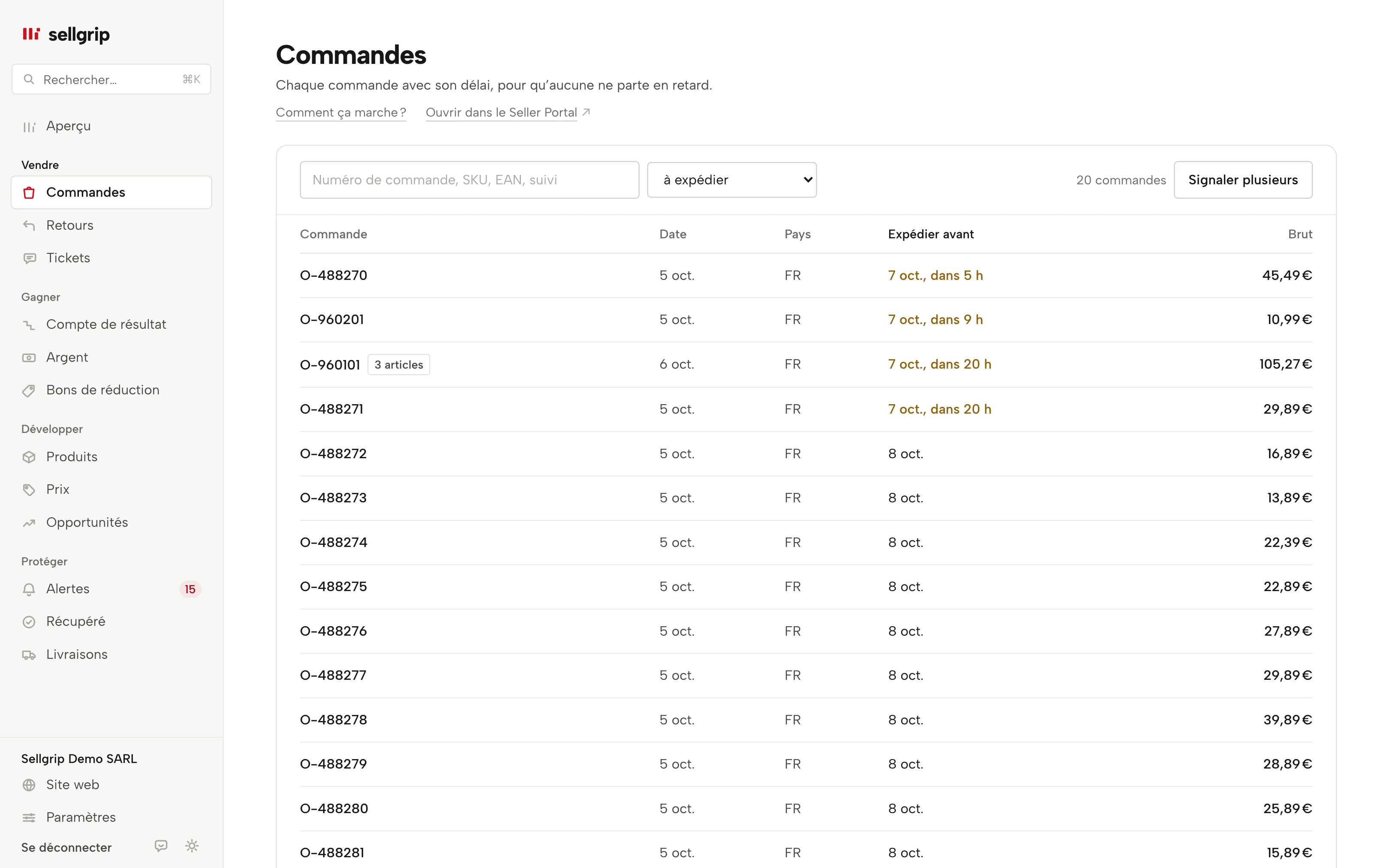
Un délai sur chaque ligne
Un délai dépassé apparaît en rouge dans la colonne « Expédier avant », un délai de moins de 24 heures en couleur avec les heures restantes. Les commandes expédiées ou annulées restent grises.
Signaler l’expédition, y compris par lot
Une par une sur l’article, ou jusqu’à 100 articles en une fois avec « Signaler plusieurs » : tapez les numéros de suivi, collez une liste ou choisissez un fichier CSV. Si vous tapez « dhl », Sellgrip envoie l’orthographe de la liste Kaufland.
Par article et par colis
Avec « Envoi par article », chaque article reçoit son propre numéro de suivi et les articles non cochés restent ouverts. « Ajouter un envoi » signale un deuxième colis ou un remplacement. « Passer en expédition » fait passer un article ouvert en expédition.
Adresse de livraison avec point relais
Pour les articles qui doivent encore partir, la commande affiche l’adresse de livraison. Si le colis va vers une DHL Packstation ou un point relais, l’emplacement et le Postnummer figurent à côté.
Annuler avec un motif
Vous choisissez l’un des dix motifs d’annulation de Kaufland et confirmez en cochant une case. Un motif comme « Rupture de stock » compte dans votre taux d’annulation imputable au vendeur.
Rembourser et gérer les retours, à partir de Pro
Remboursez avec un montant et un motif, même en partie, au maximum la valeur de l’article avec l’expédition. Si un acheteur vous contacte directement, vous lancez le retour chez Kaufland depuis la commande ou ajoutez l’article à un retour déjà ouvert.
Comment traiter une commande
-
Sellgrip lit vos commandes
À chaque synchronisation, via la Kaufland Seller API. Les nouvelles commandes et les changements de statut apparaissent ensuite dans la liste.
-
Vous ouvrez la commande
Kaufland gère chaque article séparément, d’où les boutons sur l’article. Vous pouvez ainsi expédier ou annuler une partie seulement.
-
Kaufland confirme
C’est la réponse de Kaufland qui compte, pas celle de Sellgrip. L’« Historique » de la commande montre chaque action avec la réponse de Kaufland, le « Journal » sous « Paramètres » les liste toutes. Chaque numéro de suivi signalé compte dans la Performance de livraison.
Pourquoi le délai d’expédition compte
Une commande qui reste trop longtemps sans être marquée comme expédiée est annulée par Kaufland. Cela pèse sur votre taux d’annulation et entraîne des frais à partir de 1 %.
Le numéro de suivi détermine aussi quand votre argent est libéré. C’est pourquoi il est obligatoire pour confirmer l’expédition.
- Annulation automatique
- Sans ticket et non marquée comme expédiée 14 jours après la dernière date de livraison : Kaufland vous contacte. Si rien ne change en sept jours, Kaufland annule et l’annulation vous est imputée.
- Taux d’annulation : objectif sous 1 %
- Entre 1 % et 2,99 %, Kaufland facture 7 % du prix total des transactions annulées ; au-delà de 3 %, c’est 15 %. Le calculateur du taux d’annulation indique le montant pour votre mois.
- Libération avec ou sans numéro de suivi
- Kaufland libère l’argent 14 jours après la livraison (avec numéro de suivi) ou 21 jours après la confirmation d’expédition (sans numéro de suivi). Le calculateur de date de versement donne votre date.
Sources : Kaufland Seller University, KPIs for your delivery performance; Kaufland Seller University, Order management; Kaufland Seller University, Customer service KPIs; Kaufland Seller University, Payment, consultées le 11 septembre 2026.
Ce que vous voyez dans Sellgrip
- Commandes
- La liste sous « Commandes », avec commande, date, pays, statut, « Expédier avant », articles et « Brut », avec une recherche par numéro de commande, SKU, EAN ou suivi. « Brut » signifie l’article plus les frais de port payés par l’acheteur. Un numéro de suivi signalé via Sellgrip ouvre la page de suivi pour les transporteurs courants comme DHL, DPD, GLS ou Colissimo. « Ouvrir dans le Seller Portal » montre la même commande chez Kaufland.
- « Signaler l’envoi » et « Signaler plusieurs »
- « Signaler l’envoi » figure sur chaque article qui doit encore partir, « Signaler plusieurs » au-dessus de la liste. Ensuite, chaque ligne indique « Signalé », « Ignoré » ou « Refusé », avec le motif de Kaufland.
- Annuler et rembourser
- « Annuler » et « Rembourser » ouvrent chacun un petit formulaire avec un motif et une case à cocher pour confirmer. Pour « Rembourser », le montant maximum est déjà dans le champ.
- Étiquette d’expédition
- À partir de Pro, vous achetez l’étiquette GLS dans la commande même, une par colis. Vous pouvez signaler l’envoi dans la foulée. Plus de détails sous Étiquettes d’expédition.
- Facture
- Sous les articles, « Facture » indique où en est la facture de cette commande, même quand Kaufland en dispose déjà. À partir de Pro, vous la créez et l’envoyez, transmettez votre propre PDF ou laissez Sellgrip la transmettre automatiquement. Plus de détails sous Factures.
- Retours et Historique
- « Retours » montre chaque retour de la commande avec son suivi. « Historique » liste ce qui est parti chez Kaufland via Sellgrip, avec la réponse de Kaufland et les remboursements. Les remboursements faits dans le Seller Portal n’y figurent pas, car Kaufland ne les fournit pas via l’API.
- Contacter le client
- « Ouvrir un ticket » écrit à l’acheteur via Kaufland au sujet de cette commande, pour les articles que vous choisissez. La réponse arrive dans le Service client.
- Lecture seule
- Le rôle « Comptabilité » voit « Lecture seule » à la place des boutons. Seuls les rôles « Propriétaire » et « Collaborateur » lancent des actions.
Questions fréquentes : Commandes
Que puis-je faire avec la formule Gratuit ?
Consulter les commandes, signaler l’expédition, y compris par lot, ajouter des envois, annuler et ouvrir un ticket vers l’acheteur. Les remboursements, les retours, les étiquettes d’expédition et les factures sont inclus à partir de Pro.
Jusqu’où remonte la liste ?
30 jours avec Gratuit, 365 avec Pro et sans limite avec Business. C’est l’historique de votre formule.
Que se passe-t-il si Kaufland refuse une action ?
Sellgrip affiche la réponse de Kaufland et ne renvoie rien. Pour un transporteur inconnu, il propose les noms les plus proches de la liste Kaufland.
Puis-je revenir sur une annulation ?
Non, l’annulation et le remboursement sont définitifs. Sellgrip demande donc d’abord de cocher une case.
Puis-je écrire à l’acheteur au sujet d’une commande ?
Oui. Sous « Contacter le client », vous ouvrez chez Kaufland un ticket sur cette commande et choisissez les articles concernés. La suite se passe dans le Service client.
Quels pays Kaufland sont concernés ?
Les commandes des neuf pays Kaufland. La colonne « Pays » indique d’où vient une commande.
Outils associés
Plus sur ce sujet
- Kaufland Seller Portal : le guide pas à pas Guide
- Étiquettes d’expédition Outil dans Sellgrip
Vérifié le , mis à jour le
Commencez avec Sellgrip dès aujourd’hui.
La formule gratuite démarre sans carte ni engagement. Vous voulez tout ? Essayez Business pendant 14 jours en enregistrant un moyen de paiement : ensuite, la formule choisie est facturée HT, sauf si vous résiliez avant.