Équipe et compte
Plusieurs boutiques Kaufland, un seul accès.
Pour les agences et les vendeurs à plusieurs comptes Kaufland. Vous passez d’une boutique à l’autre en un clic et les voyez toutes sur une page, chacune avec ses propres chiffres.
Il vous faut 2 clés du Seller Portal. Comptez environ 2 minutes. Où les trouver
Sans moyen de paiement ni engagement.
Ce que vous obtenez avec plusieurs boutiques
Changer de boutique
Un clic en haut du tableau de bord ouvre la liste de vos boutiques. À chaque changement, Sellgrip vérifie à nouveau que vous pouvez ouvrir la boutique.
Toutes les boutiques
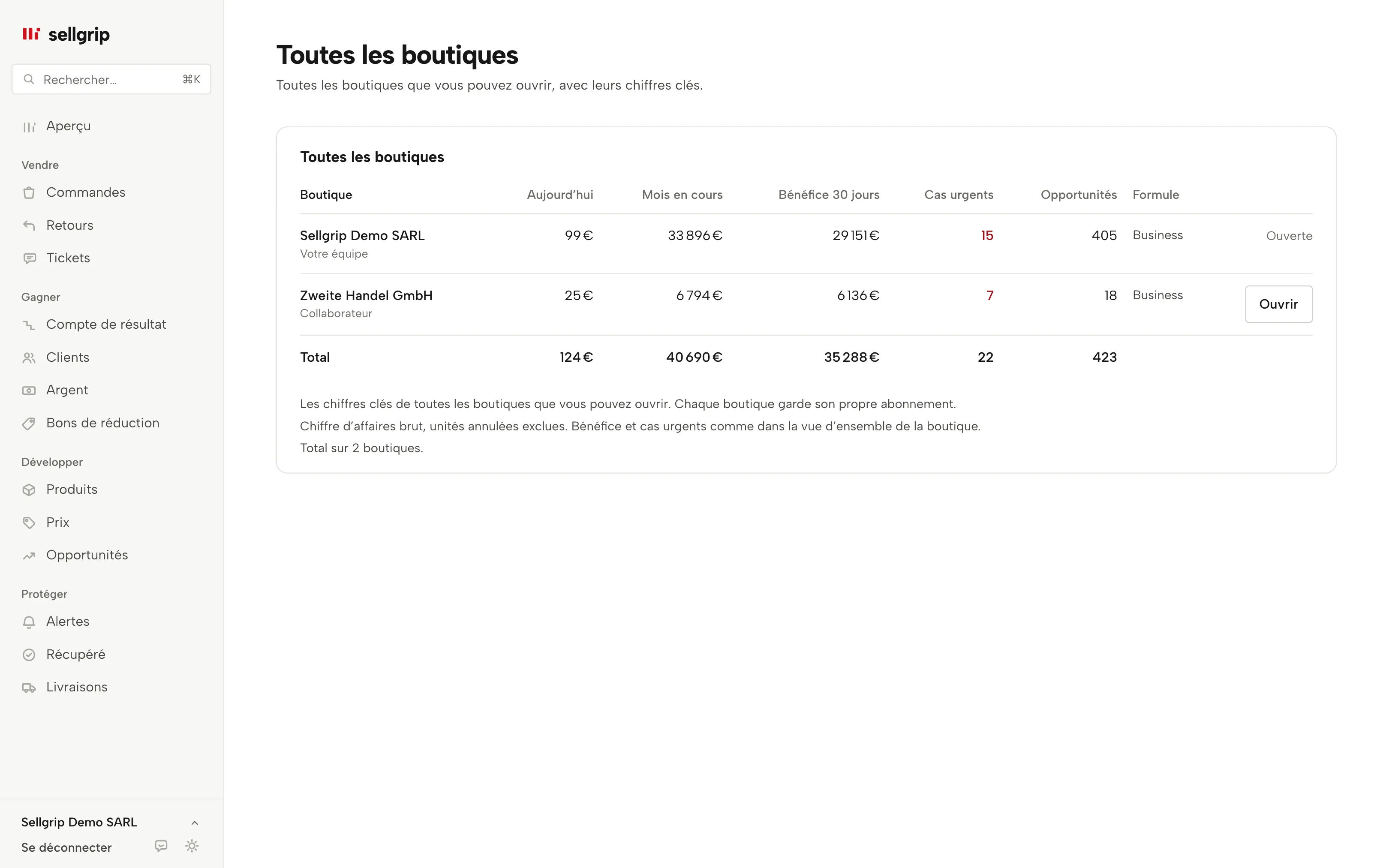
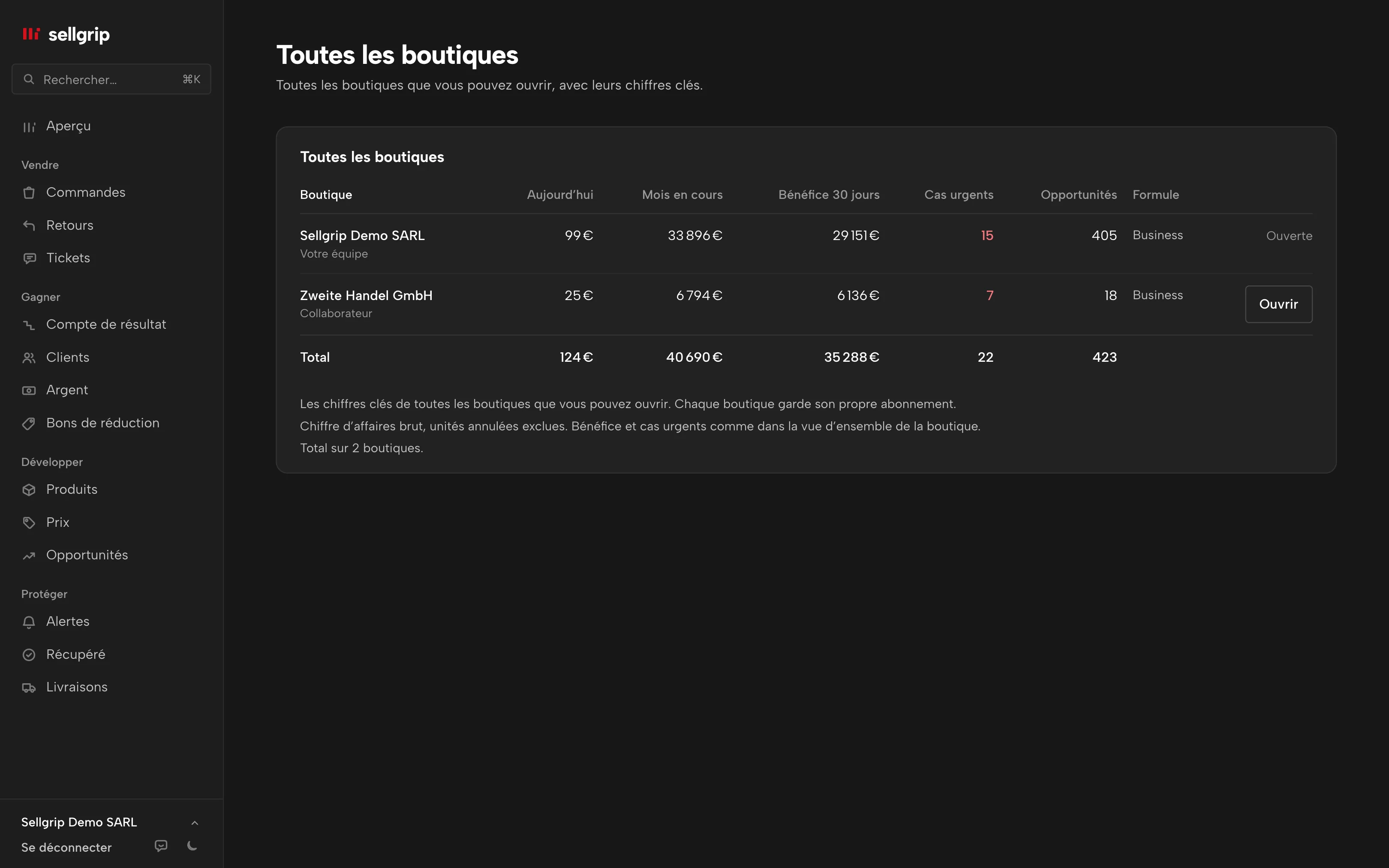
Une page avec chaque boutique : ventes du jour et du mois, bénéfice des 30 derniers jours, cas urgents, opportunités, connexion et offre. Plus le total.
Additionné en euros
Sellgrip convertit couronnes et złotys au taux de la BCE du jour de vente. Si une boutique ne répond pas, c’est indiqué et elle sort du total.
Accès donné par le propriétaire
Seul le propriétaire d’une boutique peut inviter un autre accès Sellgrip. Personne ne peut demander l’accès ni ajouter la boutique d’un autre.
Rôles
Les invités travaillent comme collaborateur ou comme comptabilité. Abonnement, clés Kaufland, équipe et clés API restent au propriétaire.
Chaque boutique à part
Les données restent séparées et chaque boutique garde son abonnement. Les invités ne comptent pas parmi les utilisateurs de la boutique.
Comment accéder à une autre boutique
-
Le propriétaire vous invite
Dans les paramètres, sous « Agences et autres boutiques », le propriétaire saisit l’adresse e-mail de votre accès Sellgrip et le rôle.
-
Vous acceptez
L’invitation apparaît sous « Toutes les boutiques » et dans le changement de boutique. Un clic sur Accepter suffit pour que la boutique rejoigne votre liste.
-
Changer ou comparer
Ouvrez une boutique via le changement de boutique, ou voyez-les toutes ensemble sous « Toutes les boutiques ».
La boutique décide qui entre
Chaque requête concerne une seule boutique. Un changement est une nouvelle connexion à l’autre boutique, faite seulement après que Sellgrip y a de nouveau vérifié l’accès.
Si le propriétaire retire l’accès, il prend fin au plus tard après 5 minutes. Chaque invitation, chaque changement de rôle et chaque ouverture figure dans le journal de la boutique.
Où le voir dans Sellgrip
- Changer de boutique
- En haut du tableau de bord, avec vos boutiques et les invitations en attente.
- Toutes les boutiques
- La vue de toutes les boutiques que vous pouvez ouvrir, avec le total et les invitations.
- Paramètres
- Sous « Agences et autres boutiques », le propriétaire invite, change les rôles ou retire l’accès.
- Équipe et rôles
- Votre propre équipe reste telle quelle. Équipe et rôles gère les accès à votre boutique.
Questions sur plusieurs boutiques
Pour qui est-ce ?
Pour les entreprises qui ont plusieurs comptes vendeur Kaufland et pour les agences qui gèrent des boutiques Kaufland de clients.
Une boutique de plus coûte-t-elle plus cher ?
Chaque boutique a sa propre offre, comme avant. L’accès à une autre boutique ne vous coûte rien de plus.
Puis-je ajouter une boutique moi-même ?
Non. Seul le propriétaire de la boutique peut vous inviter. Ainsi, c’est toujours la boutique qui décide qui entre.
Que peut faire une agence dans une boutique ?
Travailler ou seulement consulter, selon le rôle. Abonnement, clés Kaufland, équipe et suppression du compte restent au propriétaire.
Est-ce que je reçois l’invitation par e-mail ?
Pas encore. L’invitation apparaît dans votre tableau de bord sous « Toutes les boutiques » et dans le changement de boutique.
Est-ce dans la démo ?
Non, la démo montre une seule boutique. Avec votre propre accès, vous voyez vos boutiques sous « Toutes les boutiques ».
Outils associés
Plus sur ce sujet
- Vendre sur Kaufland.fr en 2026 : le guide complet Guide
- Kaufland Seller Portal : le guide pas à pas Guide
Vérifié et mis à jour le
Commencez avec Sellgrip dès aujourd’hui.
Essayez Business gratuitement pendant 14 jours, sans moyen de paiement ni engagement. Les 14 jours commencent dès que votre boutique est connectée. Ensuite, vous choisissez une formule ou restez sur Gratuit.
Il vous faut 2 clés du Seller Portal. Comptez environ 2 minutes. Où les trouver