Vendere
Rispondere ai ticket Kaufland senza passare dal Seller Portal.
Sellgrip recupera i vostri ticket a ogni sincronizzazione e mostra dove un cliente vi sta aspettando. Rispondete e chiudete direttamente qui, dal piano Pro con i vostri modelli.
Senza dati di pagamento e senza vincoli.
Cosa fa la casella
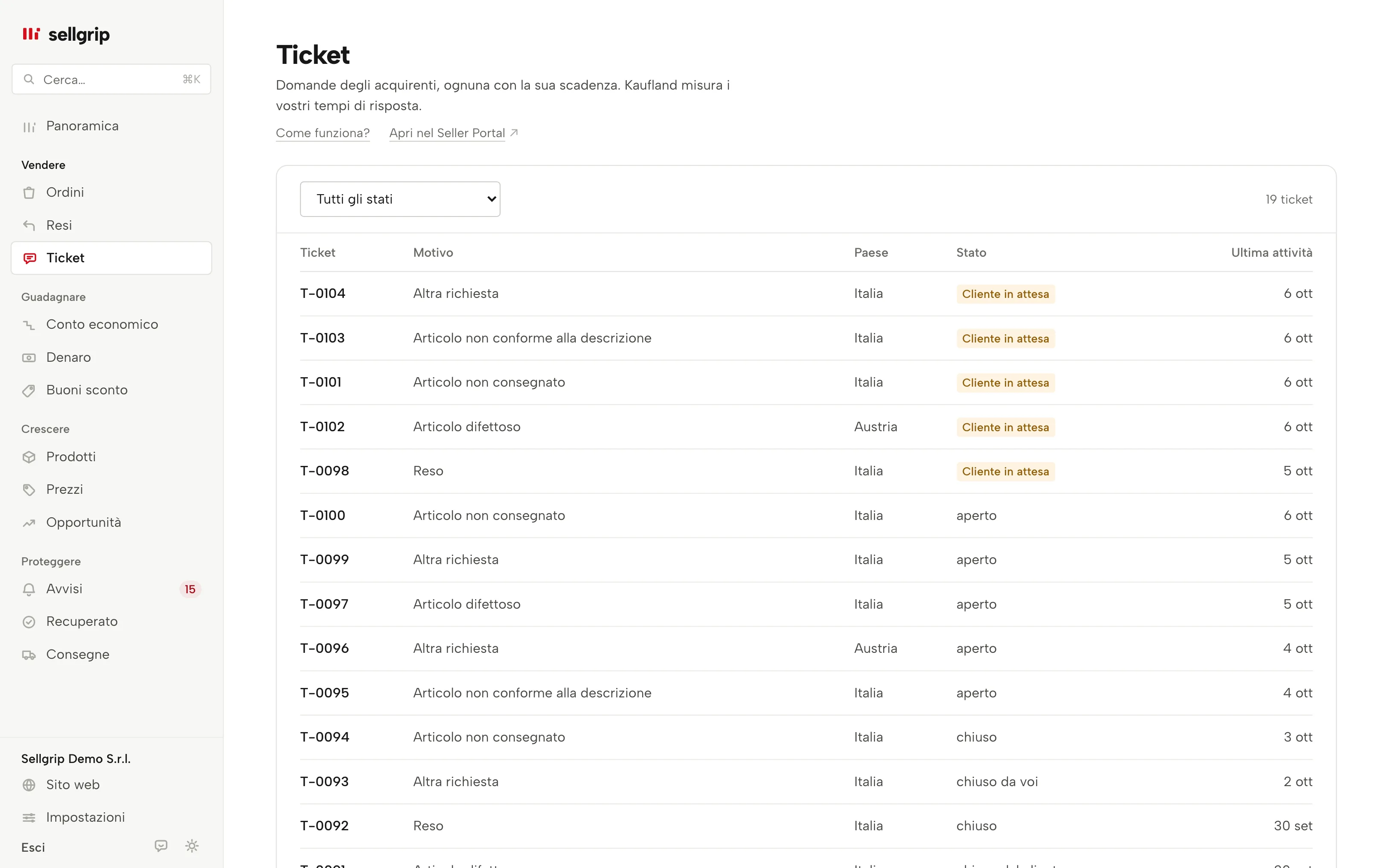
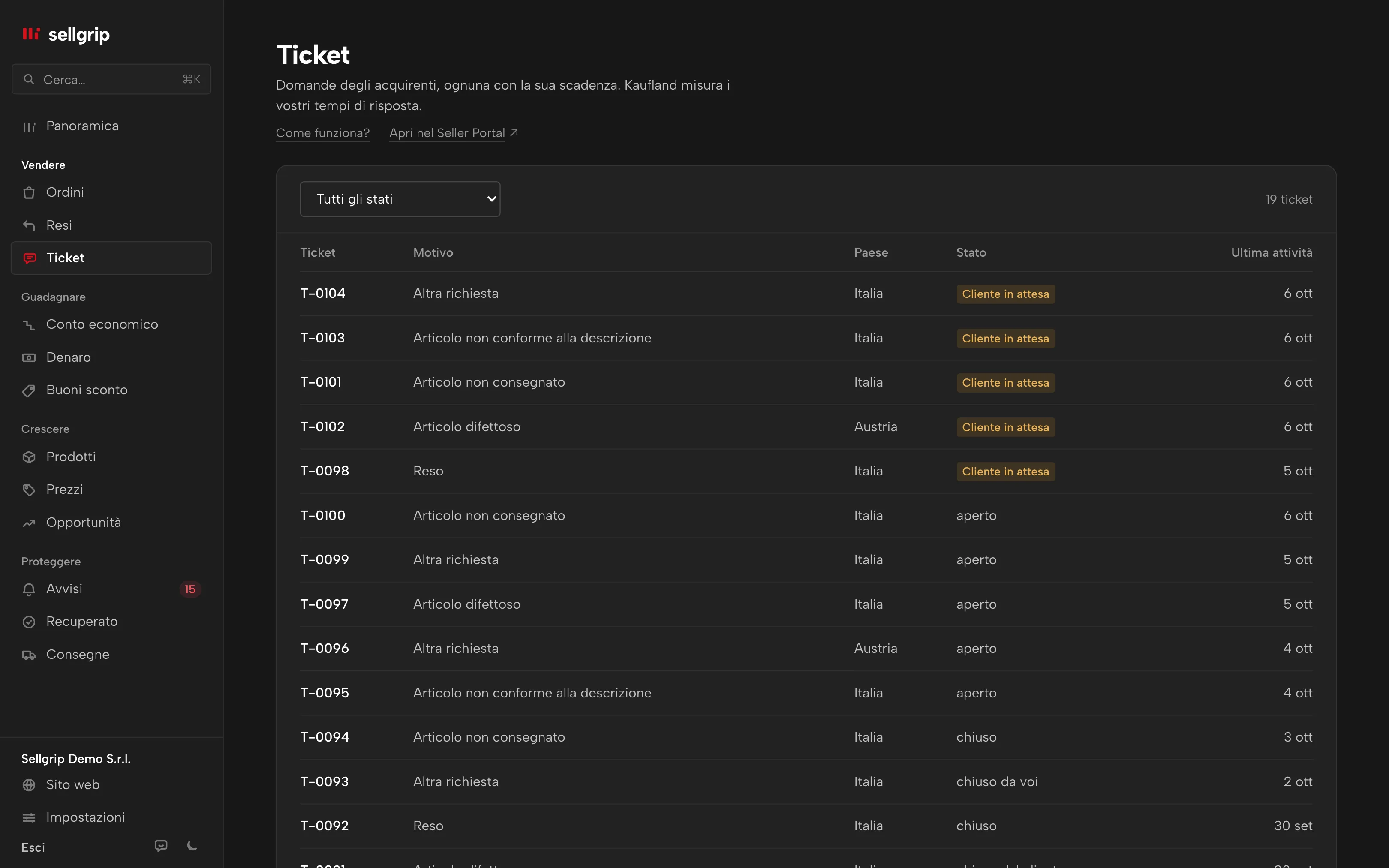
Tutti i ticket in una lista
Con motivo di Kaufland, argomento, paese, stato e ultima attività. I ticket in cui il cliente aspetta sono in cima. Filtrate per stato o mostrate solo «Cliente in attesa».
Cliente in attesa
Questa etichetta compare quando un ticket è aperto e Kaufland lo considera un vostro compito. Nel ticket è indicato da quando.
La conversazione, fresca da Kaufland
Quando aprite un ticket, Sellgrip legge in quel momento la conversazione da Kaufland. Così vedete anche un messaggio di due minuti fa.
Rispondere con allegati e chiudere
La vostra risposta va direttamente al cliente. Potete allegare fino a cinque file, per esempio una foto o un PDF. Chiudere chiede prima conferma, perché dopo il cliente non può più rispondere.
Aprire un ticket da un ordine
Dovete chiedere qualcosa all’acquirente, per esempio un pezzo che manca in un reso? Nell’ordine, in Ordini, «Apri un ticket» scrive al cliente tramite Kaufland. Scegliete gli articoli e uno dei cinque motivi di Kaufland, poi confermate.
La scadenza negli avvisi
Quando il tempo stringe, il ticket compare negli avvisi. Un ticket di reso lì ha un caso a sé.
Come rispondete a un ticket
-
Sellgrip recupera i ticket
A ogni sincronizzazione, tramite la Kaufland Seller API. I ticket con scadenza vicina compaiono nella panoramica sotto Da fare oggi, la scadenza più vicina per prima.
-
Leggete la conversazione
I vostri messaggi sono a destra, quelli del cliente e dell’assistenza clienti Kaufland a sinistra. Sopra ci sono motivo, paese e la vostra ultima risposta.
-
Rispondete
Poi tocca al cliente e Sellgrip non segnala più il ticket. Se il cliente scrive di nuovo, la scadenza riparte.
Cosa misura Kaufland nell’assistenza clienti
Kaufland misura quanto rapidamente rispondete ai ticket. Chi supera la scadenza peggiora i propri KPI di servizio.
Sellgrip conta la scadenza come Kaufland, in ore lavorative. Il calendario delle festività lo prende dal marketplace del ticket, perché ogni paese Kaufland ha le sue festività.
- Risposta entro 48 ore
- Per ogni richiesta cliente aperta vale una scadenza di 48 ore. Kaufland esclude sabati, domeniche e festività nazionali.
- Richieste di reso
- Dal 1º febbraio 2026 la prima risposta deve contenere un’opzione di reso valida. Se manca, Kaufland annulla l’ordine a vostre spese.
- Ticket e versamento
- Un ticket aperto sospende il termine di sblocco del denaro per quell’ordine. Cosa significa per la vostra data lo mostra il calcolatore della data di versamento.
Fonti: Kaufland Seller University, Customer enquiries; Kaufland Seller University, Customer service KPIs; Kaufland Seller University, Payment, consultate in data 11 settembre 2026.
Cosa vedete in Sellgrip
- Cliente in attesa
- Compare come Il cliente aspetta, a colori, nella lista e nel ticket. Il tempo di attesa è indicato solo se Sellgrip può provarlo con un timestamp.
- Motivo e argomento
- I cinque motivi di ticket di Kaufland, come Articolo difettoso o Reso. Accanto, l’argomento del ticket.
- Conversazione
- I tre messaggi più recenti sono subito sopra il campo di risposta, ognuno con mittente e orario. I più vecchi sono raccolti sotto una riga come «4 messaggi precedenti». Se Kaufland non carica la conversazione, Sellgrip lo dice invece di mostrarne una vuota.
- Inviare una risposta e chiudere il ticket
- Il campo di risposta è sotto la conversazione, con «Allega file» e il pulsante «Invia la risposta»: fino a 5 file, 4 MB in tutto, in PDF, JPG, PNG, GIF, TIFF, TXT, DOC, DOCX o XLSX. «Chiudi il ticket» è più sotto, con una spunta di conferma.
- Inserisci modello, dal piano Pro
- Sopra il campo di risposta. Il modello di risposta entra nel campo con nome, numero d’ordine e articolo del ticket e l’invio resta vostro.
- L’ordine e il Seller Portal
- In «Articoli dell’ordine» il numero d’ordine apre quell’ordine in Sellgrip. «Apri nel Seller Portal» mostra lo stesso ticket su Kaufland.
Domande su Assistenza clienti
La casella è inclusa nel piano Gratis?
Sì. Leggere, rispondere e chiudere fanno parte di Gratis.
Da quando decorre la scadenza di 48 ore?
Dall’ultimo messaggio del cliente che non ha ancora ricevuto risposta. Se avete risposto dopo, Sellgrip non segnala alcuna scadenza.
Ci sono modelli di risposta?
Sì, dal piano Pro: testi vostri, in cui Sellgrip inserisce nome, ordine e articolo del ticket e modelli iniziali nella lingua dell’acquirente. Maggiori dettagli in Modelli di risposta.
Perché non vedo la conversazione?
In quel momento Sellgrip non è riuscito a caricarla da Kaufland. La pagina indica il motivo e mostra i dati dell’ultima sincronizzazione.
Chi può rispondere?
Titolare e Collaboratore, mentre il ruolo Contabilità può solo leggere. Il Registro annota che è stata inviata una risposta, non il testo.
Per quali paesi Kaufland vale?
Per i ticket di tutti e nove i paesi Kaufland, tutti in un’unica casella.
Strumenti correlati
Altro su questo tema
- Quanto costa un tasso di annullamento oltre l’1%? Guida
- Calcolatore del tasso di annullamento Calcolatore gratuito
- KPI dell’account Strumento in Sellgrip
- Allerta precoce Strumento in Sellgrip
- Prestazioni di consegna Strumento in Sellgrip
Verificato il , aggiornato il
Iniziate oggi con Sellgrip.
Per iniziare gratis non servono né carta né vincoli. Volete tutto? Provate Business per 14 giorni con i vostri dati di pagamento: poi pagate il piano scelto, IVA esclusa, se non disdite prima.