Zespół i konto
Kilka sklepów na Kauflandzie, jedno logowanie.
Dla agencji i sprzedawców z kilkoma kontami na Kauflandzie. Między sklepami przełączasz się jednym kliknięciem i widzisz wszystkie na jednej stronie, każdy z własnymi liczbami.
Potrzebujesz 2 kluczy z Seller Portalu. To zajmie około 2 minut. Gdzie je znaleźć
Bez danych płatniczych i bez zobowiązań.
Co dostajesz przy kilku sklepach
Zmień sklep
Jedno kliknięcie na górze panelu otwiera listę twoich sklepów. Przy każdej zmianie Sellgrip sprawdza od nowa, czy możesz otworzyć dany sklep.
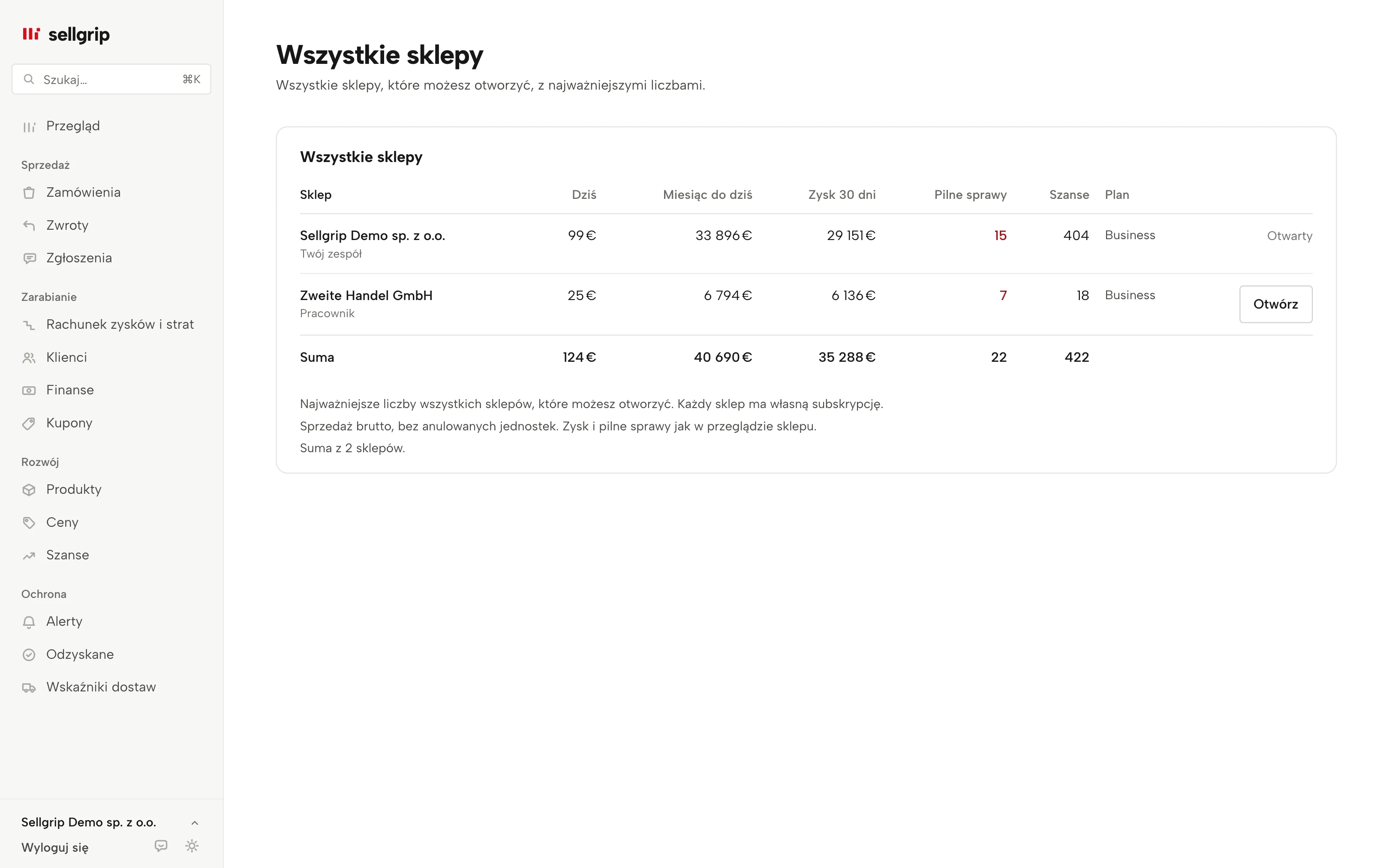
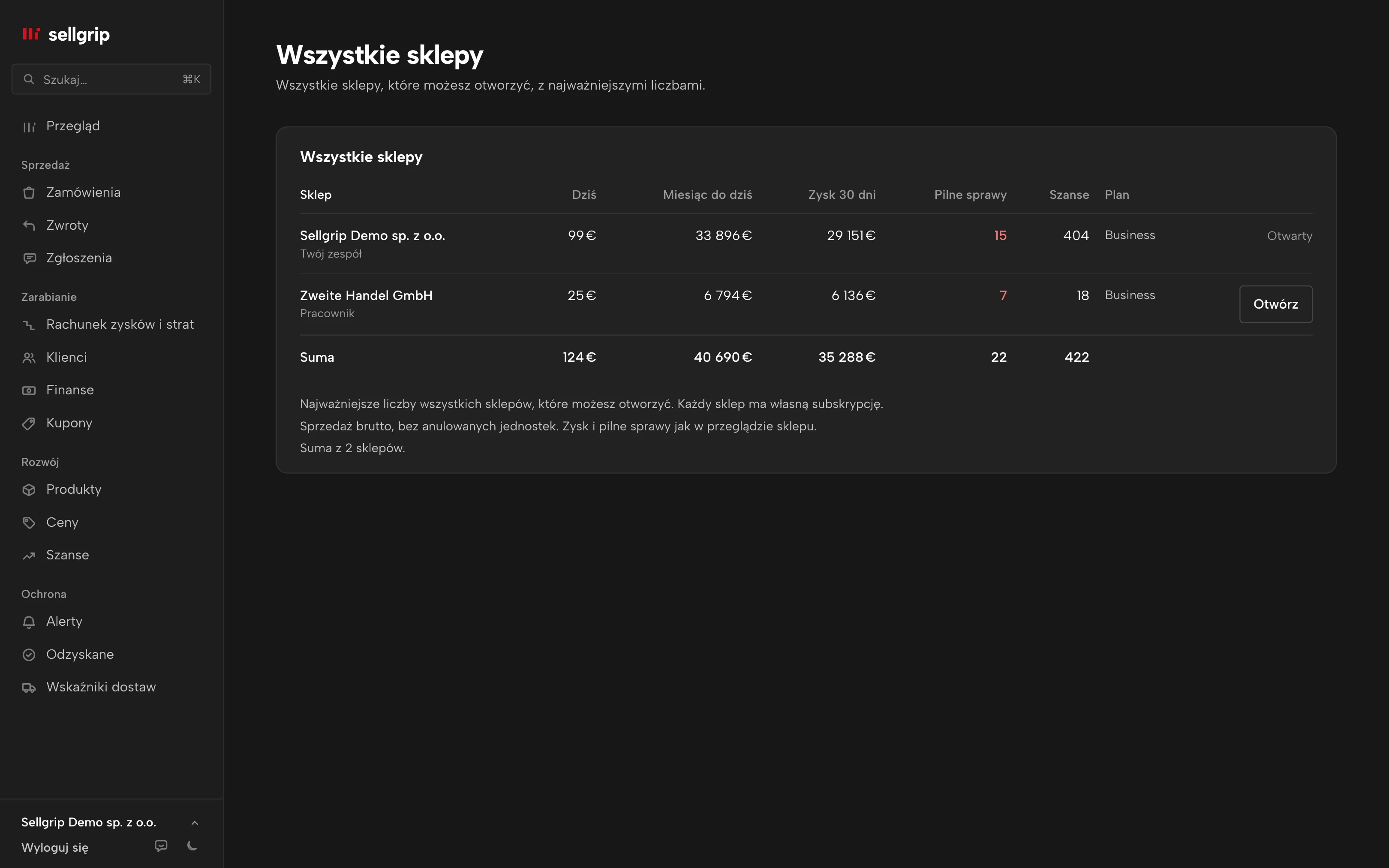
Wszystkie sklepy
Jedna strona z każdym sklepem: sprzedaż dziś i w miesiącu, zysk z ostatnich 30 dni, pilne sprawy, szanse, połączenie i plan. Do tego suma.
Zsumowane w euro
Korony i złote Sellgrip przelicza po kursie EBC z dnia sprzedaży. Gdy sklep jest chwilowo nieosiągalny, widać to i nie wchodzi on do sumy.
Dostęp tylko od właściciela
Tylko właściciel sklepu może zaprosić inne konto Sellgrip. Nikt nie może poprosić o dostęp ani dodać cudzego sklepu.
Role
Zaproszeni pracują jako Pracownik albo Księgowość. Abonament, klucze Kauflandu, zespół i klucze API zostają u właściciela.
Każdy sklep osobno
Dane pozostają rozdzielone, każdy sklep zachowuje własny abonament. Zaproszeni nie liczą się do użytkowników sklepu.
Jak dostać się do kolejnego sklepu
-
Właściciel zaprasza
W Ustawieniach w sekcji „Agencje i inne sklepy” właściciel wpisuje adres e-mail twojego konta Sellgrip i rolę.
-
Ty przyjmujesz
Zaproszenie pojawia się w „Wszystkie sklepy” i przy zmianie sklepu. Jedno kliknięcie na Przyjmij i sklep jest na twojej liście.
-
Przełączaj lub porównuj
Otwórz sklep przez zmianę sklepu albo zobacz wszystkie razem w „Wszystkie sklepy”.
Sklep decyduje, kto wchodzi
Każdy dostęp dotyczy dokładnie jednego sklepu. Zmiana to nowe logowanie w drugim sklepie, dopiero gdy Sellgrip ponownie sprawdzi tam zgodę.
Gdy właściciel odbierze dostęp, kończy się on najpóźniej po 5 minutach. Każde zaproszenie, każda zmiana roli i każde otwarcie są w dzienniku sklepu.
Gdzie to widzisz w Sellgripie
- Zmień sklep
- Na górze panelu, z twoimi sklepami i otwartymi zaproszeniami.
- Wszystkie sklepy
- Przegląd wszystkich sklepów, które możesz otworzyć, z sumą i zaproszeniami.
- Ustawienia
- W sekcji „Agencje i inne sklepy” właściciel zaprasza, zmienia role lub odbiera dostęp.
- Zespół i role
- Twój własny zespół zostaje bez zmian. Zespół i role określa dostępy w twoim sklepie.
Częste pytania: Wiele sklepów
Dla kogo to jest?
Dla firm z kilkoma kontami sprzedawcy na Kauflandzie oraz dla agencji, które prowadzą sklepy klientów na Kauflandzie.
Czy kolejny sklep kosztuje dodatkowo?
Każdy sklep ma własny plan, tak jak dotąd. Za dostęp do kolejnego sklepu nic nie dopłacasz.
Czy mogę sam dodać sklep?
Nie. Zaprosić cię może tylko właściciel sklepu. Dzięki temu zawsze sklep decyduje, kto wchodzi.
Co może agencja w sklepie?
W zależności od roli pracować albo tylko czytać. Abonament, klucze Kauflandu, zespół i usunięcie konta zostają u właściciela.
Czy dostanę zaproszenie e-mailem?
Jeszcze nie. Zaproszenie pojawia się w twoim panelu w „Wszystkie sklepy” i przy zmianie sklepu.
Czy to jest w wersji demo?
Nie, wersja demo pokazuje jeden sklep. Na własnym koncie widzisz swoje sklepy w „Wszystkie sklepy”.
Powiązane narzędzia
Więcej na ten temat
- Sprzedaż na Kaufland.pl w 2026: kompletny przewodnik Poradnik
- Kaufland Seller Portal: jak działa Portal sprzedawcy Poradnik
Sprawdzono , ostatnia aktualizacja
Zacznij z Sellgripem już dziś.
Wypróbuj Business przez 14 dni za darmo, bez danych płatniczych i bez umowy terminowej. 14 dni liczy się od połączenia sklepu. Potem wybierasz plan albo zostajesz przy planie Darmowy.
Potrzebujesz 2 kluczy z Seller Portalu. To zajmie około 2 minut. Gdzie je znaleźć