Équipe et compte
Votre boutique Kaufland sur l’écran d’accueil.
Sellgrip est une application web : vous placez le tableau de bord sur l’écran d’accueil de votre téléphone et l’ouvrez comme une application. Sans App Store, avec le même accès.
Sans moyen de paiement ni engagement.
Ce que fait l’application web
Sa propre icône, sa propre fenêtre
Sellgrip se trouve sous forme d’icône sur l’écran d’accueil et s’ouvre sans barre d’adresse. Il démarre sur l’aperçu.
Tout le tableau de bord
Commandes, tickets, alertes et versements : les mêmes pages que sur l’ordinateur. Vous ouvrez le menu en haut à gauche, qui indique aussi le nombre d’alertes ouvertes.
Conçue pour les petits écrans
Sur le téléphone, Sellgrip masque les colonnes de tableau qui ne tiennent pas. Le nom, le montant et le statut restent visibles.
Vos appareils sous les yeux
Sous Paramètres, dans Compte et sécurité, vous voyez chaque appareil connecté avec son navigateur et son système. C’est là que vous déconnectez un téléphone perdu.
Se déconnecter en déplacement
Le menu du téléphone contient Se déconnecter, comme sur l’ordinateur. Sur un appareil partagé, c’est ainsi que vous vous déconnectez après le travail.
Trouver chaque fonction
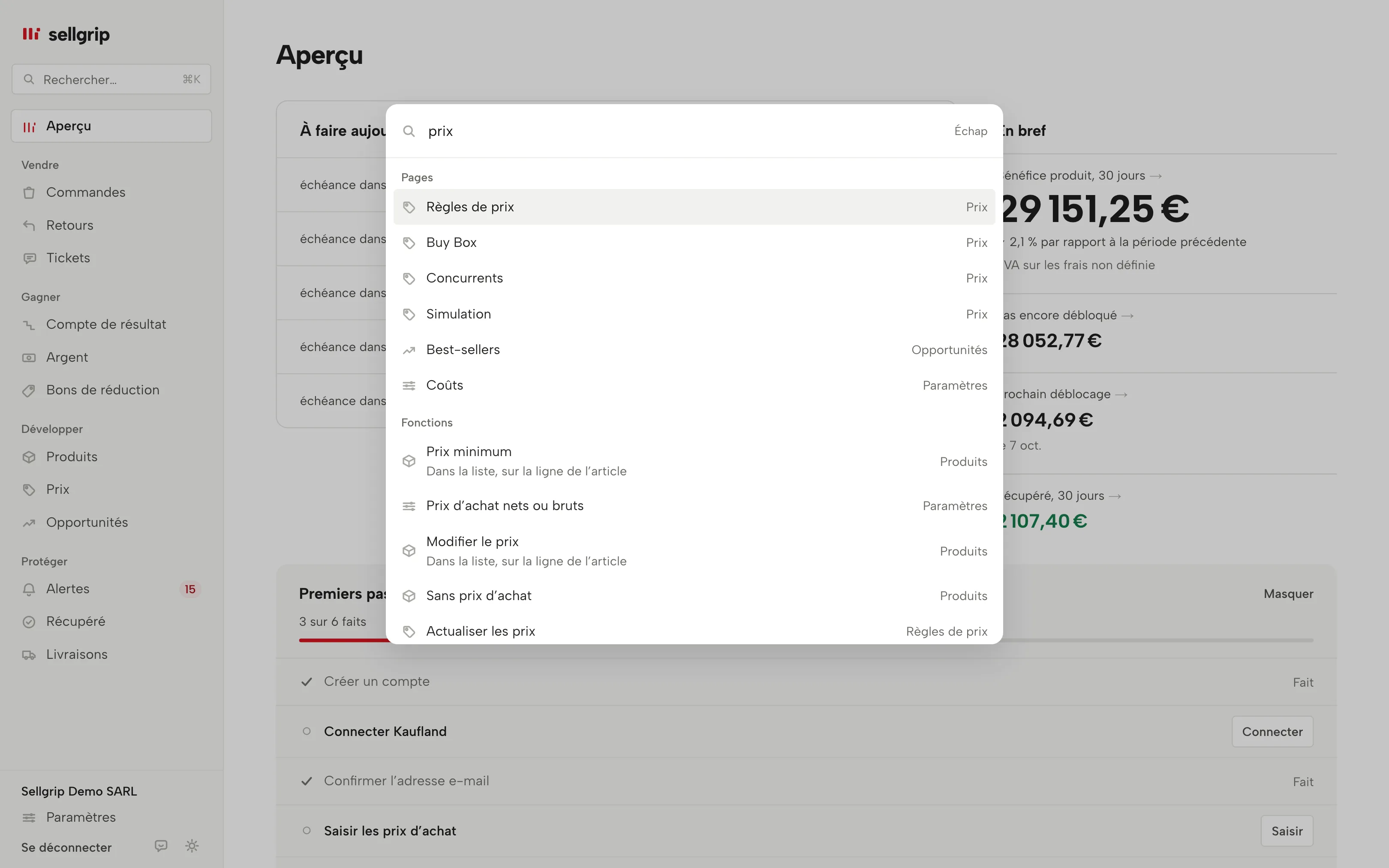
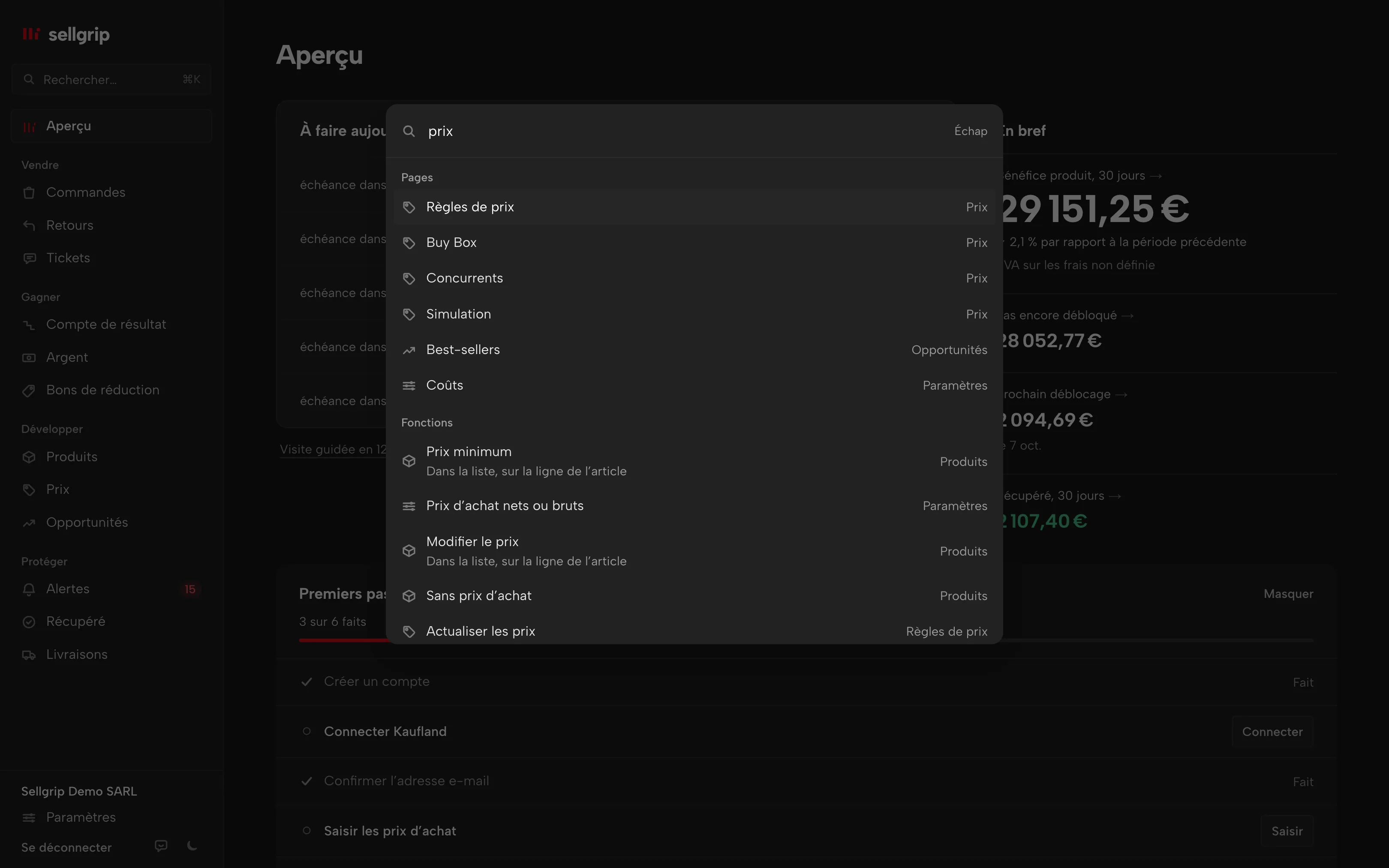
Appuyez sur ⌘K (Ctrl+K sous Windows) ou sur / et tapez ce que vous cherchez. La recherche trouve chaque page et les fonctions qu’elle contient, comme « Modifier le prix » ou « Opportunités en CSV », ainsi que les commandes, les produits par SKU ou EAN, les tickets et les retours. Sur téléphone, touchez la loupe à côté du menu.
Comment placer Sellgrip sur l’écran d’accueil
-
Ouvrir Sellgrip dans le navigateur
Connectez-vous à Sellgrip sur votre téléphone comme d’habitude. Sur iPhone dans Safari, sur Android dans Chrome.
-
Ajouter à l’écran d’accueil
Sur iPhone via Partager et « Sur l’écran d’accueil », sur Android via le menu du navigateur. Le téléphone propose Sellgrip comme nom.
-
Ouvrir comme une application
Un appui sur l’icône ouvre Sellgrip dans sa propre fenêtre. Le téléphone apparaît ensuite dans votre liste d’appareils.
Pourquoi les délais Kaufland ne vous attendent pas au bureau
L’expédition et les tickets ont des délais fixes chez Kaufland, même quand vous êtes à l’entrepôt. Avec Sellgrip sur votre téléphone, vous voyez les cas ouverts là où vous êtes.
L’application web est le même site que sur l’ordinateur, juste sans la barre du navigateur. Il n’y a rien à installer ni à mettre à jour à la main.
- Confirmation d’expédition
- Si une commande sans ticket n’est pas marquée comme expédiée 14 jours après la date de livraison la plus tardive, Kaufland vous prévient. Si rien ne change dans les sept jours, Kaufland l’annule pour une raison imputable au vendeur.
- Tickets en 48 heures
- C’est le délai que Kaufland vous laisse pour répondre à un ticket, les jours ouvrés. Les week-ends et les jours fériés nationaux sont pris en compte dans le calcul.
Sources : Kaufland Seller University, KPIs for your delivery performance; Kaufland Seller University, Customer enquiries, consultées le 11 septembre 2026.
Ce que vous voyez sur le téléphone
- En-tête avec menu
- En haut, le menu et le logo Sellgrip, qui mène à l’aperçu. Le menu contient toutes les rubriques, les paramètres et Se déconnecter.
- Fraîcheur des données
- Le menu indique quand Sellgrip s’est synchronisé pour la dernière fois avec Kaufland. Vous savez ainsi à quel point les chiffres sont récents.
- Liste des appareils
- Sous Compte et sécurité, chaque appareil avec navigateur et système, l’appareil actuel marqué « Cet appareil ». À côté de chacun, Déconnecter.
- L’aperçu d’abord
- L’application démarre sur l’aperçu avec la liste À faire aujourd’hui. De là, vous accédez à chaque cas.
- Paramètres
- L’import des coûts, l’équipe et les notifications sont aussi accessibles sur le téléphone. Paramètres se trouve tout en bas du menu.
- Dans votre langue
- Le tableau de bord, les exports CSV et les alertes sont dans votre langue : français, allemand, anglais, néerlandais, italien, espagnol, polonais, tchèque ou slovaque. Vous changez de langue en bas de chaque page.
Questions fréquentes : Application web
Dois-je télécharger une application dans l’App Store ?
Non. Sellgrip est une application web, que vous ajoutez à l’écran d’accueil directement depuis le navigateur.
Vais-je recevoir des notifications push ?
Pas encore, elles sont prévues. En attendant, Sellgrip vous contacte par l’e-mail du matin.
L’application web coûte-t-elle en plus ?
Non, elle est incluse dans toutes les formules. C’est le même tableau de bord que sur l’ordinateur.
Sellgrip fonctionne-t-il sans connexion internet ?
Non. Sellgrip a besoin d’une connexion pour charger vos données.
Et si je perds mon téléphone ?
Déconnectez l’appareil depuis l’ordinateur, sous Compte et sécurité. Sellgrip n’enregistre pour cela qu’un nom d’appareil approximatif, pas l’identifiant complet de votre navigateur.
Quelles actions sont possibles sur le téléphone ?
Les mêmes que sur l’ordinateur, par exemple confirmer une expédition ou répondre à un ticket. Ce que votre rôle autorise s’applique aussi là.
Outils associés
Vérifié le , mis à jour le
Commencez avec Sellgrip dès aujourd’hui.
La formule gratuite démarre sans carte ni engagement. Vous voulez tout ? Essayez Business pendant 14 jours en enregistrant un moyen de paiement : ensuite, la formule choisie est facturée HT, sauf si vous résiliez avant.