Team und Konto
Mehrere Kaufland-Shops, ein Login.
Für Agenturen und Händler mit mehreren Kaufland-Konten. Sie wechseln mit einem Klick zwischen den Shops und sehen alle auf einer Seite, jeden mit seinen eigenen Zahlen.
Sie brauchen 2 Schlüssel aus dem Seller Portal. Dauert etwa 2 Minuten. So finden Sie sie
Ohne Zahlungsdaten und ohne Laufzeit.
Was Sie mit mehreren Shops bekommen
Shop wechseln
Ein Klick oben im Dashboard öffnet die Liste Ihrer Shops. Bei jedem Wechsel prüft Sellgrip neu, ob Sie den Shop öffnen dürfen.
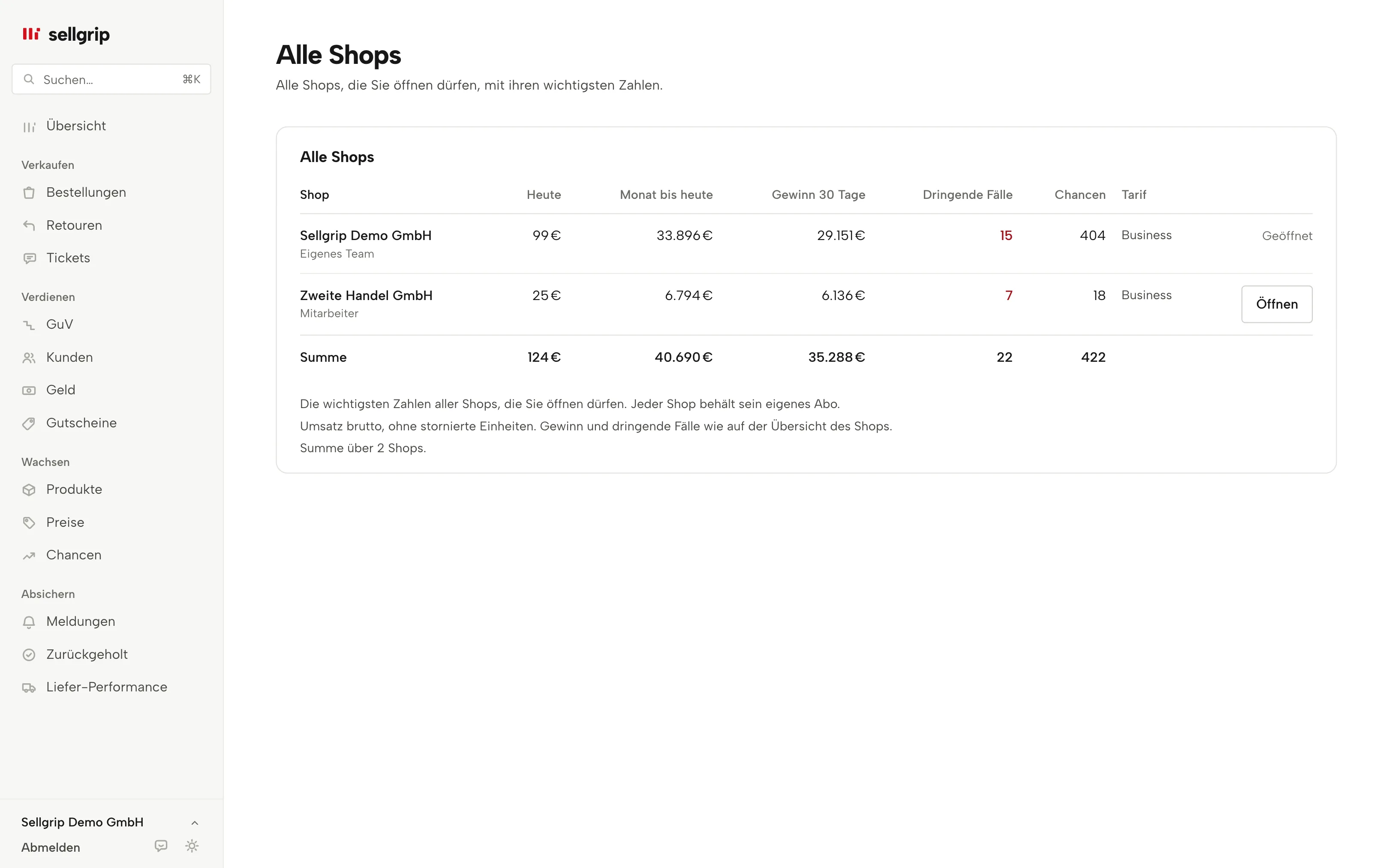
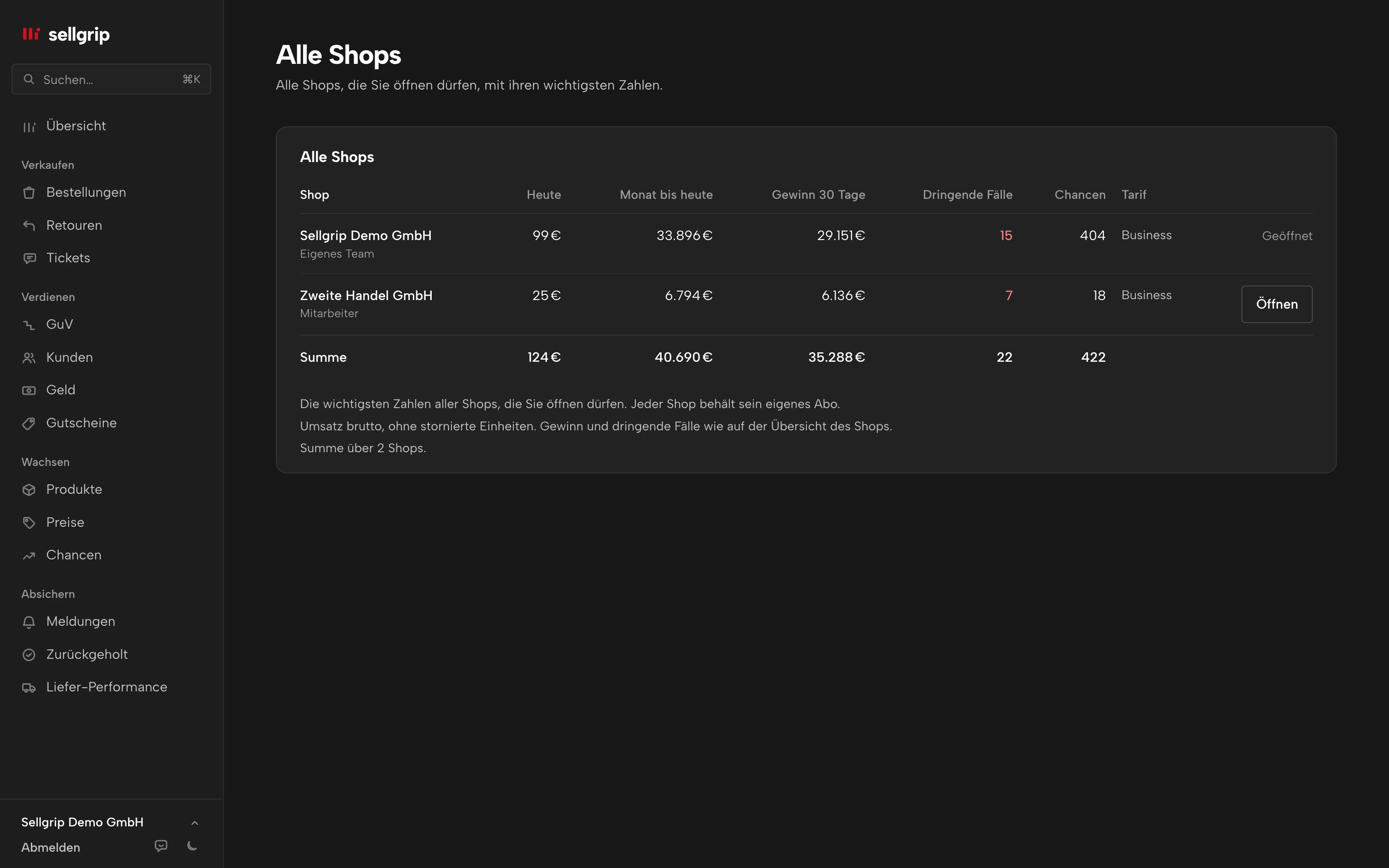
Alle Shops
Eine Seite mit jedem Shop: Umsatz heute und im Monat, Gewinn der letzten 30 Tage, dringende Fälle, Chancen, Verbindung und Tarif. Dazu die Summe.
In Euro zusammengezählt
Kronen und Złoty rechnet Sellgrip zum EZB-Kurs des Verkaufstags um. Ist ein Shop gerade nicht erreichbar, steht das da und er fehlt in der Summe.
Zugang nur vom Inhaber
Nur der Inhaber eines Shops kann einen anderen Sellgrip-Zugang einladen. Niemand kann Zugang anfragen oder einen fremden Shop hinzufügen.
Rollen
Eingeladene arbeiten als Mitarbeiter oder Buchhaltung. Abo, Kaufland-Schlüssel, Team und API-Schlüssel bleiben beim Inhaber.
Jeder Shop für sich
Die Daten bleiben getrennt, jeder Shop behält sein eigenes Abo. Eingeladene zählen nicht zu den Nutzern des Shops.
So kommen Sie in einen weiteren Shop
-
Der Inhaber lädt ein
In den Einstellungen bei „Agenturen und weitere Shops“ gibt der Inhaber die E-Mail-Adresse Ihres Sellgrip-Zugangs und die Rolle ein.
-
Sie nehmen an
Die Einladung erscheint unter „Alle Shops“ und im Shopwechsel. Ein Klick auf Annehmen und der Shop steht in Ihrer Liste.
-
Wechseln oder vergleichen
Öffnen Sie einen Shop über den Shopwechsel oder sehen Sie alle zusammen unter „Alle Shops“.
Der Shop entscheidet, wer hereinkommt
Jeder Zugriff läuft für genau einen Shop. Ein Wechsel ist eine neue Anmeldung im anderen Shop, erst nachdem Sellgrip die Freigabe dort noch einmal geprüft hat.
Entzieht der Inhaber den Zugang, endet er spätestens nach 5 Minuten. Jede Einladung, jeder Rollenwechsel und jedes Öffnen steht im Protokoll des Shops.
Wo Sie es in Sellgrip sehen
- Shop wechseln
- Oben im Dashboard, mit Ihren Shops und offenen Einladungen.
- Alle Shops
- Die Übersicht aller Shops, die Sie öffnen dürfen, mit Summe und Einladungen.
- Einstellungen
- Bei „Agenturen und weitere Shops“ lädt der Inhaber ein, ändert Rollen oder entzieht den Zugang.
- Team und Rollen
- Ihr eigenes Team bleibt, wie es ist. Team und Rollen regelt die Zugänge in Ihrem Shop.
Fragen zu mehreren Shops
Für wen ist das?
Für Firmen mit mehreren Kaufland-Verkäuferkonten und für Agenturen, die Kaufland-Shops von Kunden betreuen.
Kostet ein weiterer Shop extra?
Jeder Shop hat seinen eigenen Tarif, wie bisher. Für den Zugang zu einem weiteren Shop zahlen Sie nichts dazu.
Kann ich einen Shop selbst hinzufügen?
Nein. Nur der Inhaber des Shops kann Sie einladen. So entscheidet immer der Shop, wer hereinkommt.
Was darf ich als Agentur im Shop?
Je nach Rolle arbeiten oder nur lesen. Abo, Kaufland-Schlüssel, Team und das Löschen des Kontos bleiben dem Inhaber.
Bekomme ich die Einladung per E-Mail?
Noch nicht. Die Einladung erscheint in Ihrem Dashboard unter „Alle Shops“ und im Shopwechsel.
Gibt es das in der Demo?
Nein, die Demo zeigt einen Shop. Mit Ihrem eigenen Zugang sehen Sie Ihre Shops unter „Alle Shops“.
Verwandte Funktionen
Mehr zu diesem Thema
- Kaufland-Verkäufer werden: Leitfaden für Kaufland.de 2026 Ratgeber
- Kaufland Seller Portal: Schritt für Schritt erklärt Ratgeber
Geprüft am , zuletzt aktualisiert am
Starten Sie heute mit Sellgrip.
Testen Sie Business 14 Tage kostenlos, ohne Zahlungsdaten und ohne Laufzeit. Die 14 Tage beginnen, sobald Ihr Shop verbunden ist. Danach wählen Sie einen Tarif oder nutzen Sellgrip kostenlos weiter.
Sie brauchen 2 Schlüssel aus dem Seller Portal. Dauert etwa 2 Minuten. So finden Sie sie