Team e account
Più negozi Kaufland, un solo accesso.
Per agenzie e venditori con più account Kaufland. Passate da un negozio all’altro con un clic e li vedete tutti in una pagina, ognuno con i suoi numeri.
Vi servono 2 chiavi del Seller Portal. Ci vogliono circa 2 minuti. Dove trovarle
Senza dati di pagamento e senza vincoli.
Cosa ottenete con più negozi
Cambia negozio
Un clic in alto nella dashboard apre l’elenco dei vostri negozi. A ogni cambio Sellgrip verifica di nuovo che possiate aprire il negozio.
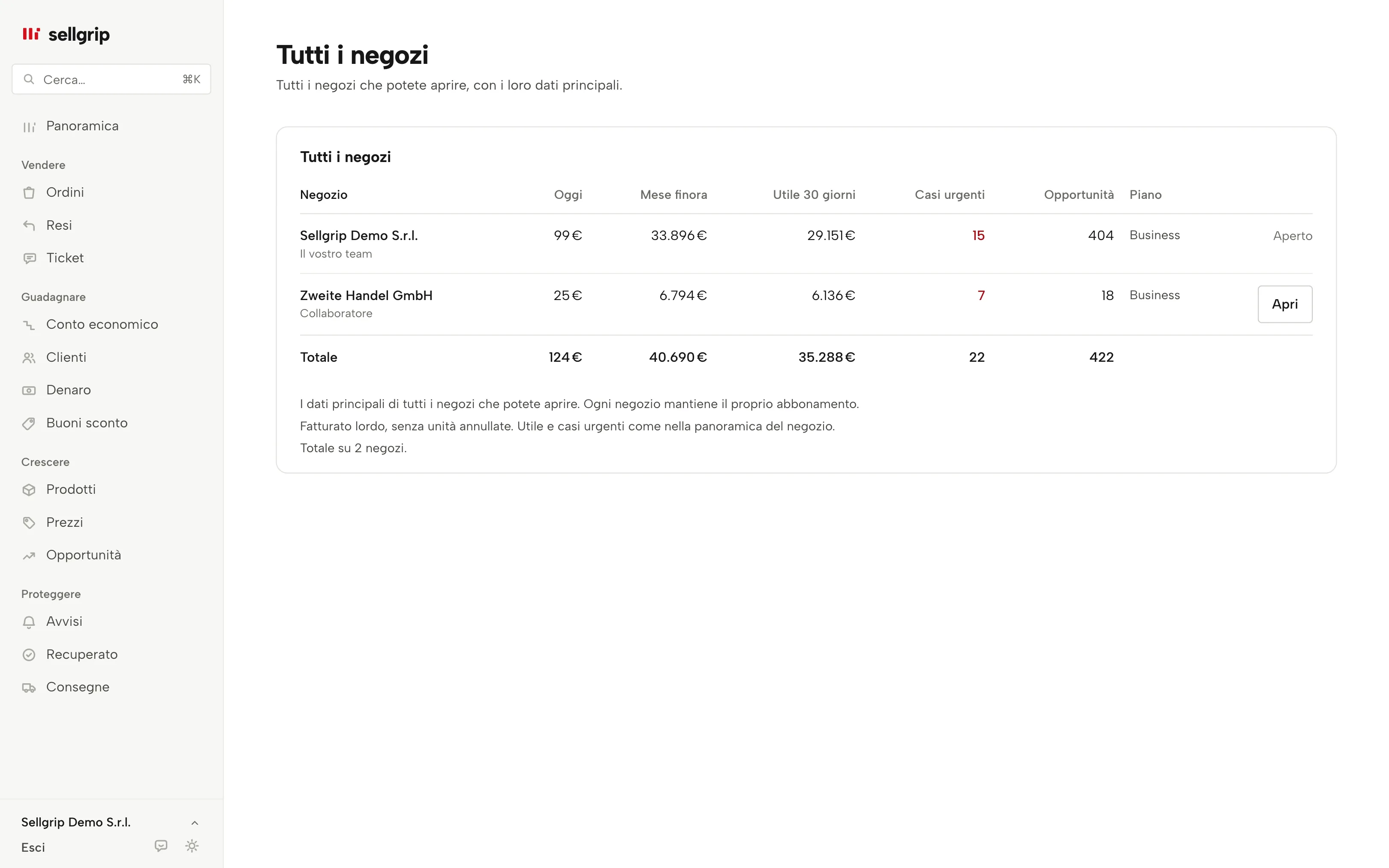
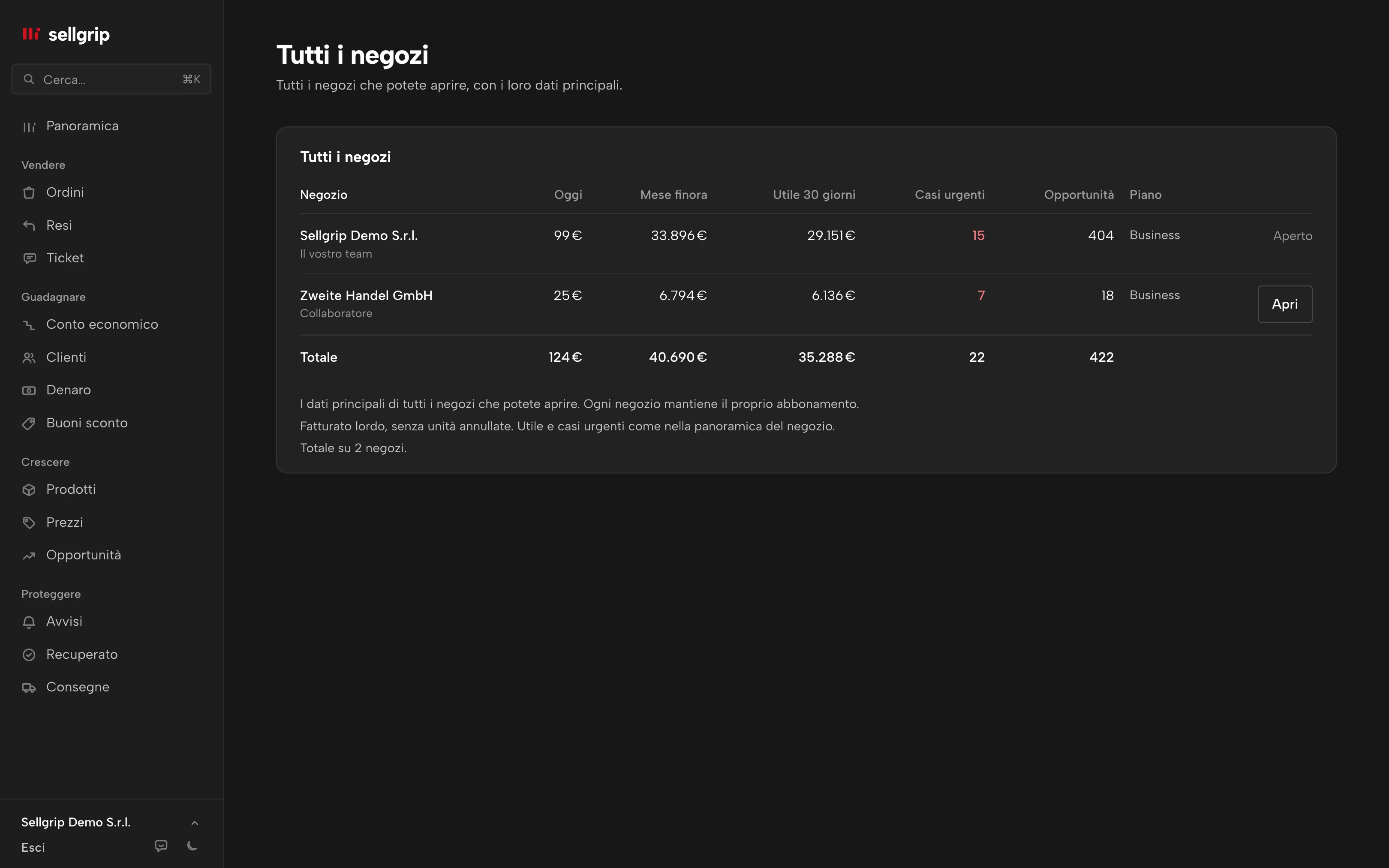
Tutti i negozi
Una pagina con ogni negozio: vendite di oggi e del mese, utile degli ultimi 30 giorni, casi urgenti, opportunità, collegamento e piano. Più il totale.
Sommato in euro
Sellgrip converte corone e złoty al tasso BCE del giorno di vendita. Se un negozio non risponde, viene indicato e resta fuori dal totale.
Accesso solo dal titolare
Solo il titolare di un negozio può invitare un altro accesso Sellgrip. Nessuno può chiedere l’accesso o aggiungere il negozio di un altro.
Ruoli
Gli invitati lavorano come collaboratore o come contabilità. Abbonamento, chiavi Kaufland, team e chiavi API restano al titolare.
Ogni negozio per sé
I dati restano separati. Ogni negozio mantiene il suo abbonamento. Gli invitati non contano tra gli utenti del negozio.
Come entrare in un altro negozio
-
Il titolare vi invita
Nelle impostazioni, in “Agenzie e altri negozi”, il titolare inserisce l’indirizzo e-mail del vostro accesso Sellgrip e il ruolo.
-
Voi accettate
L’invito compare in “Tutti i negozi” e in Cambia negozio. Basta un clic su Accetta perché il negozio entri nel vostro elenco.
-
Cambiare o confrontare
Aprite un negozio da Cambia negozio oppure vedeteli tutti insieme in “Tutti i negozi”.
È il negozio a decidere chi entra
Ogni richiesta riguarda un solo negozio. Un cambio è un nuovo accesso all’altro negozio, fatto solo dopo che Sellgrip ha verificato di nuovo l’autorizzazione lì.
Se il titolare revoca l’accesso, questo termina al più tardi dopo 5 minuti. Ogni invito, ogni cambio di ruolo e ogni apertura sono nel registro del negozio.
Dove lo vedete in Sellgrip
- Cambia negozio
- In alto nella dashboard, con i vostri negozi e gli inviti aperti.
- Tutti i negozi
- La vista di tutti i negozi che potete aprire, con totale e inviti.
- Impostazioni
- In “Agenzie e altri negozi” il titolare invita, cambia i ruoli o revoca l’accesso.
- Team e ruoli
- Il vostro team resta com’è. Team e ruoli gestisce gli accessi al vostro negozio.
Domande su più negozi
Per chi è?
Per aziende con più account venditore Kaufland e per agenzie che gestiscono negozi Kaufland di clienti.
Un negozio in più costa di più?
Ogni negozio ha il proprio piano, come prima. Per l’accesso a un altro negozio non pagate nulla in più.
Posso aggiungere un negozio da solo?
No. Solo il titolare del negozio può invitarvi. Così è sempre il negozio a decidere chi entra.
Cosa può fare un’agenzia in un negozio?
Lavorare o solo leggere, secondo il ruolo. Abbonamento, chiavi Kaufland, team e cancellazione dell’account restano al titolare.
Ricevo l’invito via e-mail?
Non ancora. L’invito compare nella vostra dashboard in “Tutti i negozi” e in Cambia negozio.
È nella demo?
No, la demo mostra un solo negozio. Con il vostro accesso vedete i vostri negozi in “Tutti i negozi”.
Strumenti correlati
Altro su questo tema
- Vendere su Kaufland.it nel 2026: la guida completa Guida
- Kaufland Seller Portal: guida passo per passo Guida
Verificato l’, aggiornato l’
Iniziate oggi con Sellgrip.
Provate Business gratis per 14 giorni, senza dati di pagamento e senza vincoli. I 14 giorni iniziano quando il vostro shop è collegato. Poi scegliete un piano o continuate con il piano Gratis.
Vi servono 2 chiavi del Seller Portal. Ci vogliono circa 2 minuti. Dove trovarle