Développer
Compléter les données produit manquantes, sans portail vendeur.
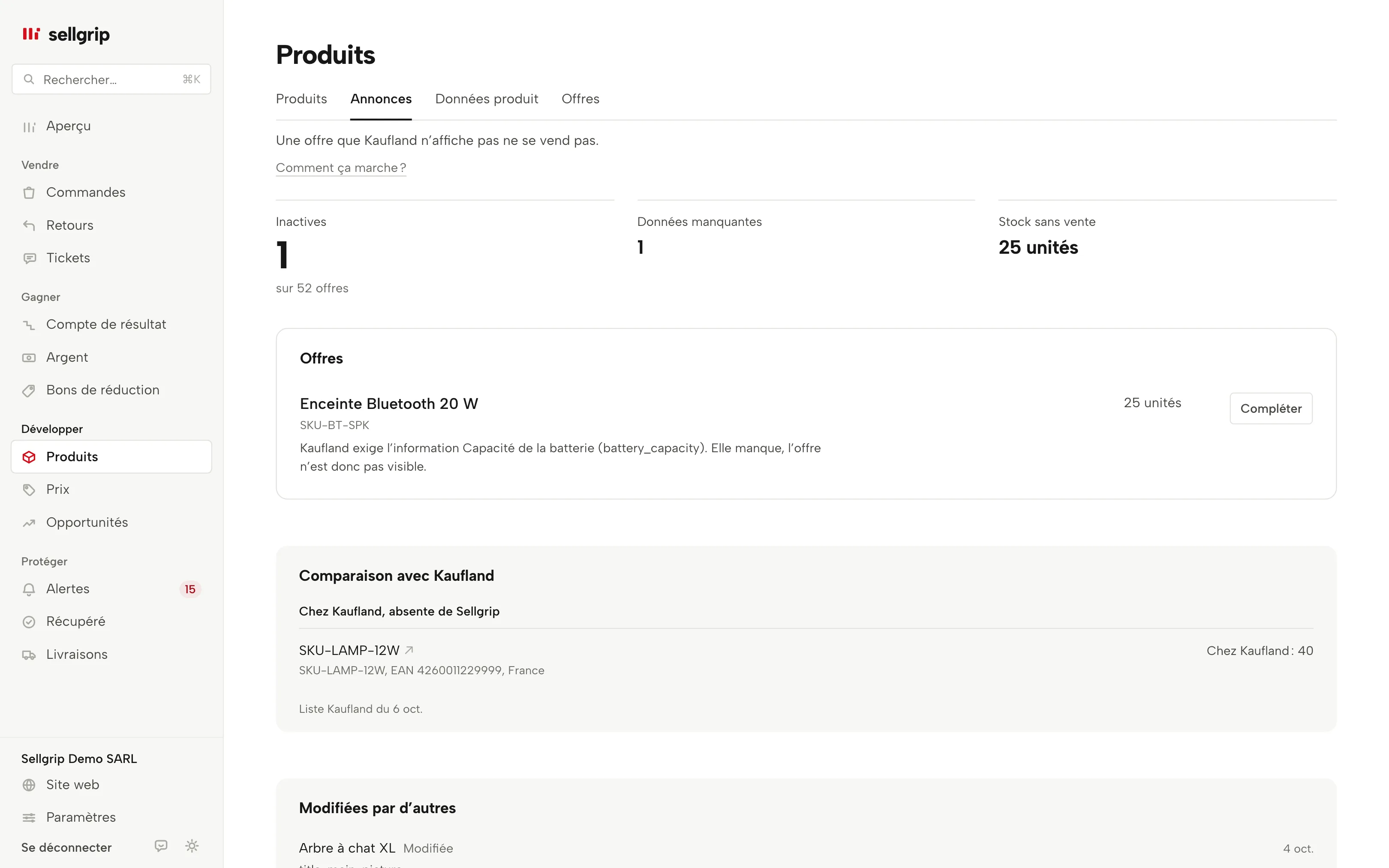
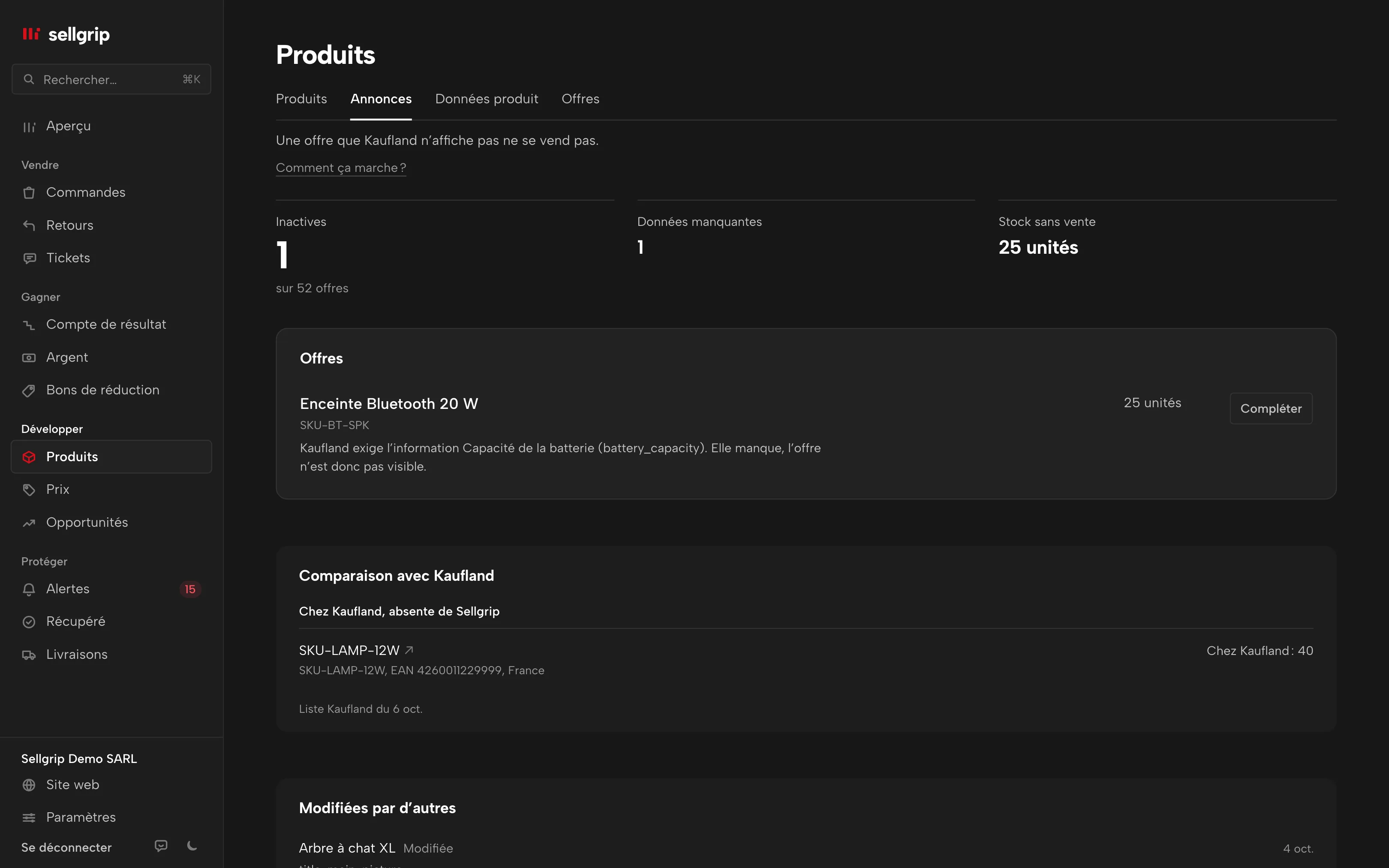
Sellgrip montre pour chaque produit à quel point ses données sont complètes sur Kaufland. Vous comblez les manques dans un formulaire construit à partir des attributs de Kaufland, ajoutez des images par place de marché et lisez ce que Kaufland en a fait.
Sans moyen de paiement ni engagement.
Ce que font les Données produit
La complétude de chaque produit
Chaque produit avec son pourcentage de complétude, le nombre d’attributs obligatoires et facultatifs remplis et le nom de ce qui manque. Les moins complets viennent en premier. Filtrez par état ou par catégorie.
Un formulaire issu des attributs Kaufland
Modifier ouvre tous les attributs de la catégorie du produit, tels que Kaufland les définit : d’abord les données obligatoires, puis celles qui dépendent du produit, puis le reste. Chaque champ porte le verdict de Kaufland. Une valeur refusée affiche aussi son message.
Importer des images, Sellgrip les héberge
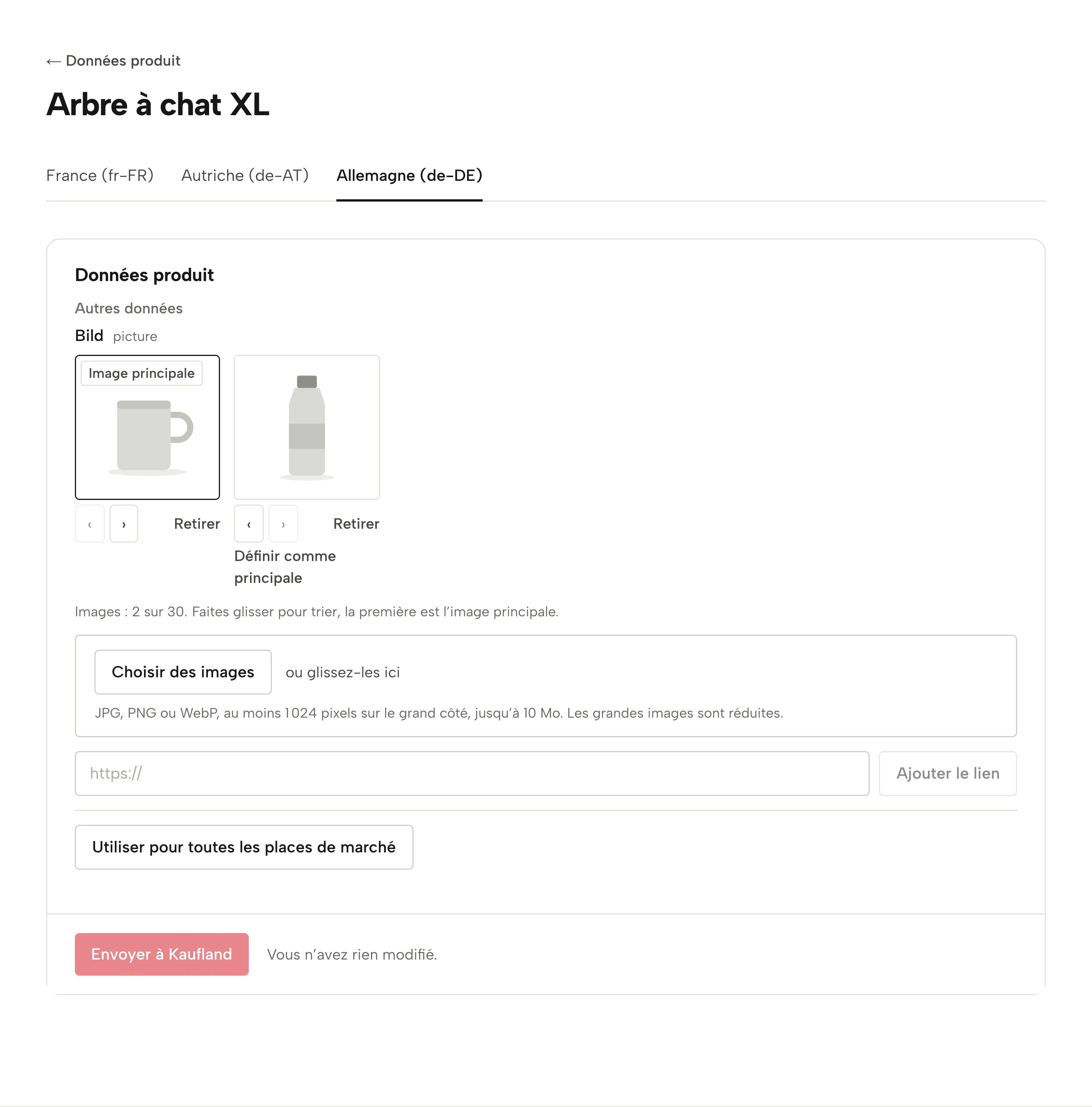
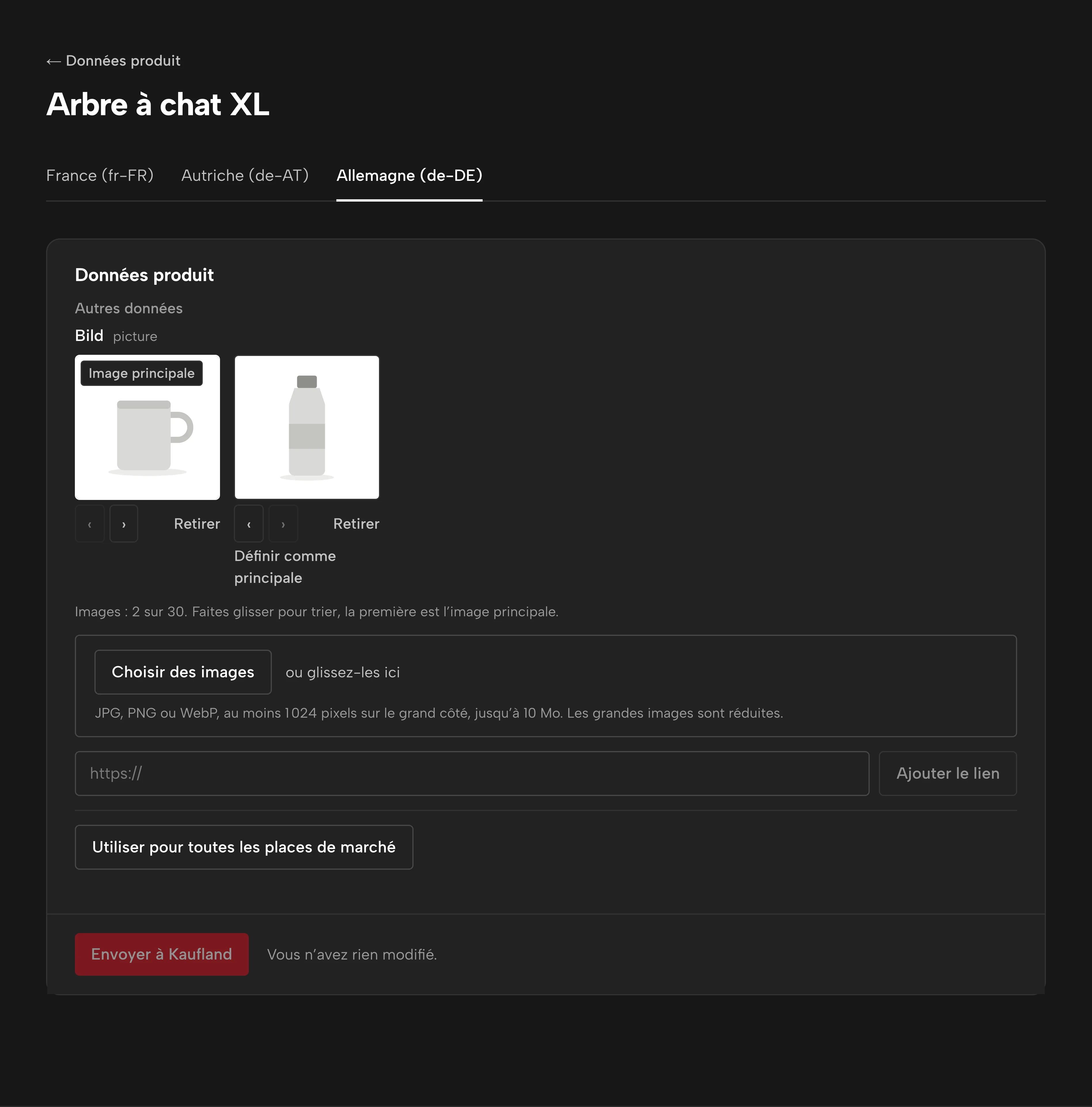
Choisissez des images ou glissez-les, en JPG, PNG ou WebP. Votre navigateur les adapte aux règles de Kaufland : au moins 1024 pixels sur le grand côté, au plus 2048, du blanc là où l’image est transparente. Sellgrip les héberge, vous n’avez pas besoin de votre propre espace web.
Ordre, image principale et places de marché
Faites glisser pour trier ou cliquez sur Définir comme principale : Kaufland montre la première image en premier. Jusqu’à 30 par produit. Chaque place de marché a sa propre liste et Utiliser pour toutes les places de marché envoie les mêmes images aux autres.
Chaque langue et la copie entre elles
Un onglet par place de marché Kaufland où vous vendez, dans sa langue. Copier vers d’autres langues reprend tels quels les nombres, mesures, oui/non et images. Les textes seulement si vous le choisissez, sans traduction et marqués copié jusqu’à ce que vous les ayez vérifiés.
Un attribut pour plusieurs produits
Sous Catégories, Définir un attribut pour plusieurs envoie une valeur, par exemple une matière ou une couleur, à plusieurs produits de la même catégorie en une fois. Les produits où elle manque sont déjà cochés.
Comment compléter vos données produit
-
Commencer là où ça compte
Sous Produits, ouvrez l’onglet Données produit. Filtrez sur Obligatoire manquant ou Refusé pour voir d’abord ce qui rend des offres invisibles sur Kaufland.
-
Remplir et ajouter des images
Modifier ouvre le formulaire d’un produit. Remplissez ce qui manque, importez des images et placez la meilleure en premier.
-
Envoyer à Kaufland
Envoyer à Kaufland liste d’abord les attributs que vous avez modifiés. Seuls ceux-là partent, dans la langue de cette place de marché.
-
Lire la réponse
Kaufland vérifie les données produit à son rythme. Après l’envoi, Sellgrip redemande de lui-même pendant une minute et Vérifier l’état demande quand vous le souhaitez.
Pourquoi une offre sans informations ne vend rien
S’il manque des informations obligatoires, Kaufland n’affiche pas l’offre. Elle a un stock et un prix, mais aucun acheteur ne la voit. Des données complètes et de bonnes images aident aussi les acheteurs à trouver et à choisir le produit.
Kaufland vérifie chaque valeur séparément, peut en refuser une et combine vos données avec celles d’autres sources. Envoyé ne veut donc pas encore dire en ligne. Sellgrip montre chaque valeur refusée avec le message de Kaufland, pour que vous sachiez quoi changer.
- Dans chaque formule
- Les données produit, images comprises, font partie du travail quotidien, comme l’expédition. Elles sont aussi incluses dans Gratuit.
- Dans le journal
- Chaque envoi figure dans le journal, avec le nom des champs. Le journal n’enregistre pas vos textes eux-mêmes.
Ce que vous voyez dans Sellgrip
- Données obligatoires manquantes
- Le nombre en haut, sur l’ensemble de vos produits, avec la complétude moyenne et le nombre de produits ayant une valeur refusée.
- Pour chaque produit
- État, catégorie, nombre d’attributs obligatoires et facultatifs remplis, ce qui manque et chaque valeur refusée avec le message de Kaufland.
- État chez Kaufland
- Au-dessus du formulaire : la dernière réponse de Kaufland, quand elle a été vérifiée et quels attributs vous avez envoyés en dernier. Tant que Kaufland vérifie, Sellgrip l’indique et redemande de lui-même.
- Images
- Des vignettes dans l’ordre où Kaufland les reçoit, la première marquée Image principale. En dessous, le nombre d’images sur 30. Si une image est trop petite ou n’est pas un JPG, PNG ou WebP, Sellgrip le dit avant l’import.
- Copié, à vérifier
- La marque sur une langue dont les textes ont été copiés d’une autre langue et pas encore vérifiés ni enregistrés.
- Catégories
- Chaque catégorie avec son nombre de produits et combien manquent de données obligatoires, avec Définir un attribut pour plusieurs.
Questions fréquentes : Données produit
Quelles informations puis-je remplir ?
Chaque attribut que Kaufland définit pour la catégorie du produit, sauf l’EAN et la catégorie elle-même. Sellgrip vérifie chaque valeur selon les règles de Kaufland avant l’envoi. Le formulaire court Compléter, dans Produits et dans le contrôle des annonces, ne montre que ce que Kaufland signale comme manquant.
L’offre est-elle en ligne dès l’envoi ?
Pas forcément. Kaufland vérifie les données plus tard, peut refuser certaines valeurs et combine vos données avec celles d’autres sources. L’état au-dessus du formulaire montre la réponse de Kaufland.
Comment ajouter des images ?
Choisissez-les ou glissez-les : JPG, PNG ou WebP, jusqu’à 10 Mo chacune. Sellgrip les prépare dans votre navigateur selon les règles de Kaufland et les héberge pour Kaufland. Un lien qui commence par https:// fonctionne toujours.
Chaque place de marché peut-elle avoir ses propres images ?
Oui. Si vous vendez dans plus d’un pays Kaufland, chaque place de marché a sa propre liste d’images. Les mêmes partout ? Envoyez les images une fois, puis cliquez sur Utiliser pour toutes les places de marché : les mêmes images partent dans le même ordre vers vos autres places de marché.
Dans quelle formule les Données produit sont-elles incluses ?
Dans toutes, y compris Gratuit.
Tout le monde dans l’équipe peut-il envoyer des données produit ?
Non, seulement les personnes autorisées à agir chez Kaufland dans l’équipe. Avec un accès en lecture seule, le bouton n’apparaît pas.
Outils associés
Plus sur ce sujet
- Vérificateur EAN Calculateur gratuit
- Contrôle des annonces Outil dans Sellgrip
Mis à jour le
Commencez avec Sellgrip dès aujourd’hui.
La formule gratuite démarre sans carte ni engagement. Vous voulez tout ? Essayez Business pendant 14 jours en enregistrant un moyen de paiement : ensuite, la formule choisie est facturée HT, sauf si vous résiliez avant.