Verkopen
Je Kaufland-bestellingen, met de termijn op elke regel.
Sellgrip toont elke bestelling met status en verzendtermijn. Verzending meld je per stuk of veel tegelijk en elke actie gaat meteen naar Kaufland.
Zonder betaalgegevens. Je zit nergens aan vast.
Wat je met een bestelling kunt doen
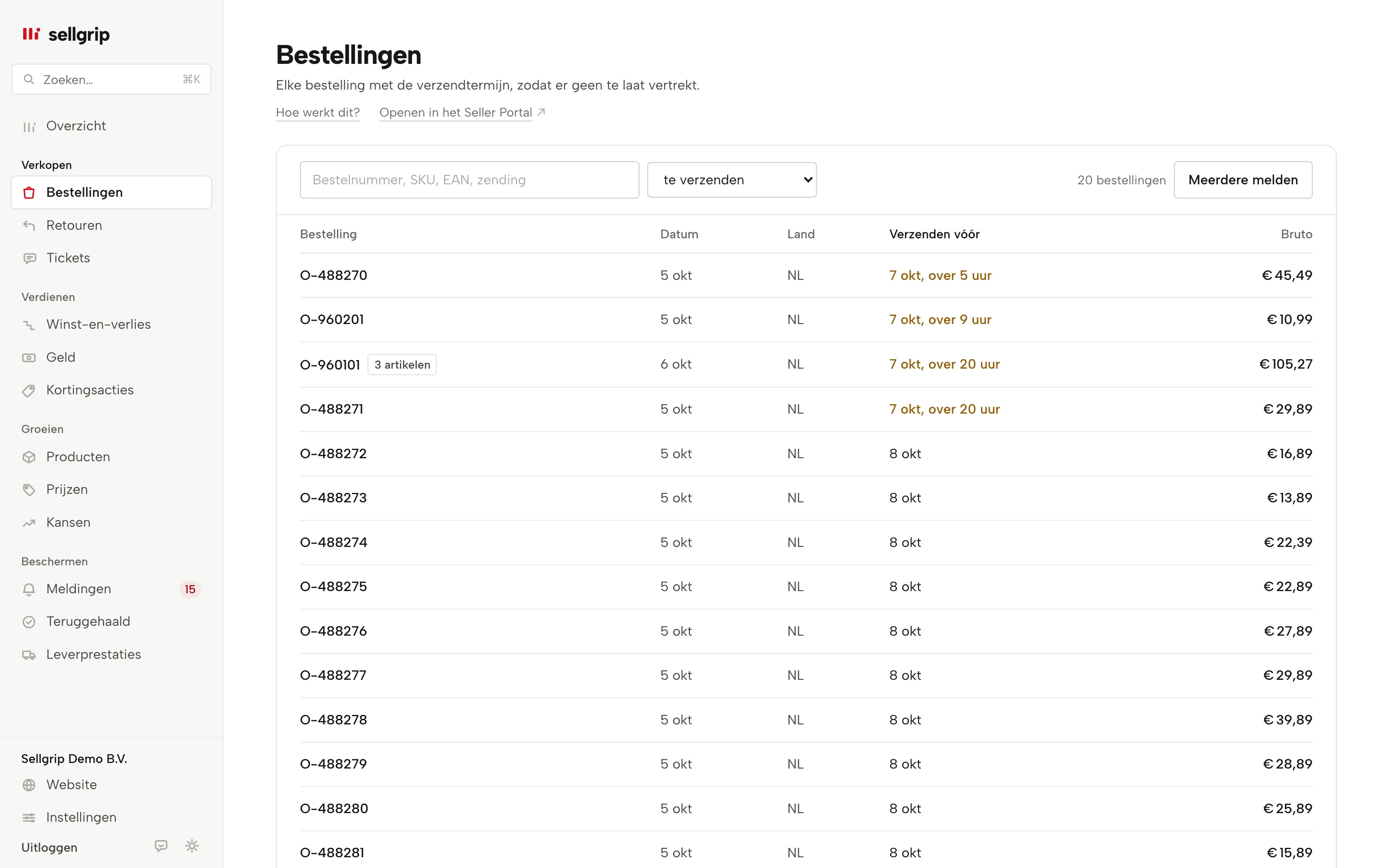
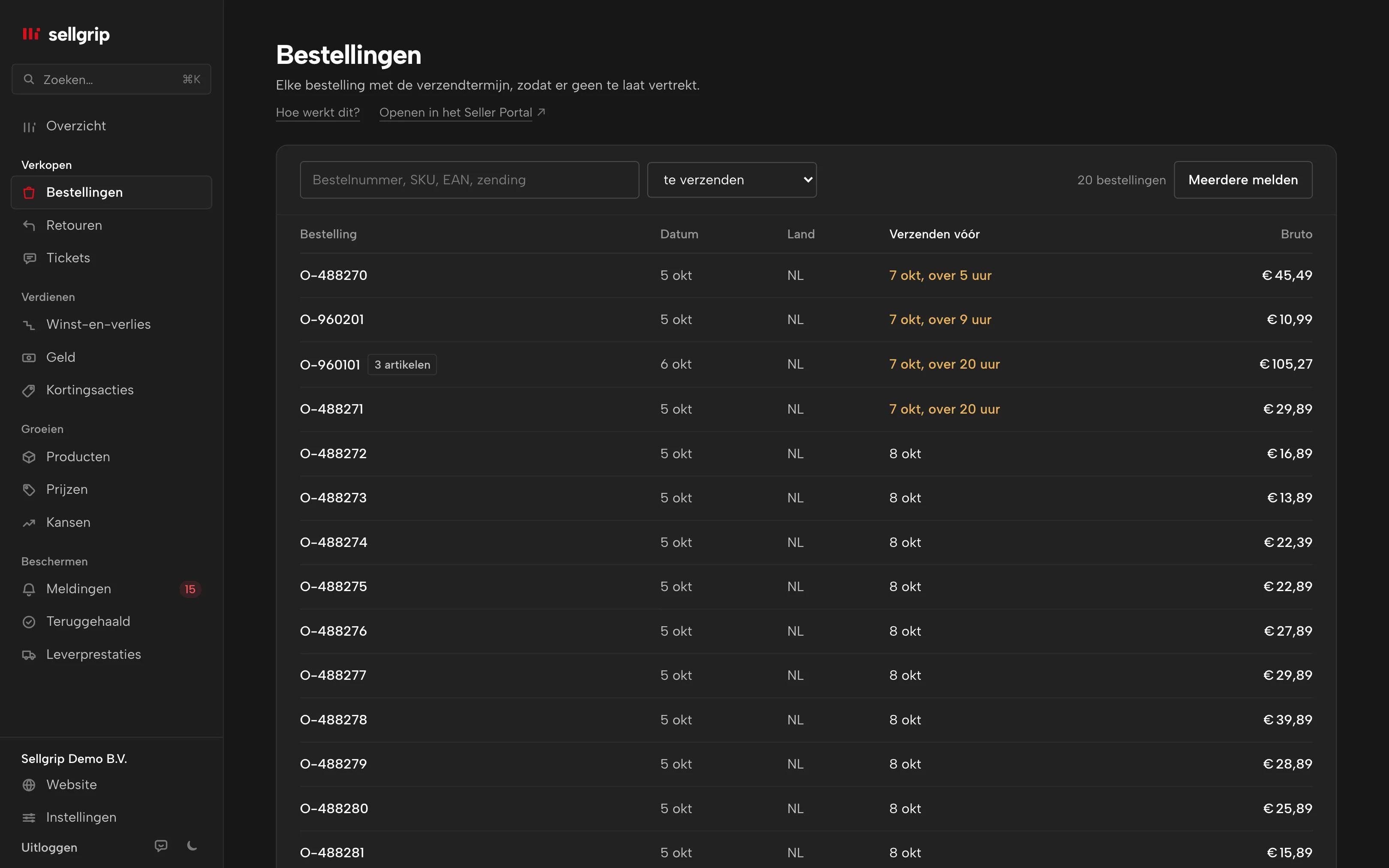
Verzendtermijn per regel
Een verlopen termijn staat rood in de kolom “Verzenden vóór”, een termijn binnen 24 uur in kleur met de resterende uren. Verzonden of geannuleerde bestellingen blijven grijs.
Verzending melden, ook veel tegelijk
Per bestelregel, of met “Meerdere melden” tot 100 bestelregels in één keer: trackingnummers intypen, een lijst plakken of een CSV-bestand kiezen. Typ je “dhl”, dan stuurt Sellgrip de schrijfwijze uit de lijst van Kaufland.
Per bestelregel en per pakket
Met “Verzending per orderregel” krijgt elke bestelregel een eigen trackingnummer en blijven niet aangevinkte regels open. “Zending toevoegen” meldt een tweede pakket of een vervanging. “In verzending nemen” zet een open bestelregel klaar voor verzending.
Afleveradres met afhaalpunt
Voor bestelregels die nog verzonden moeten worden, toont de bestelling het afleveradres. Gaat het pakje naar een DHL Packstation of een afhaalpunt, dan staan locatie en “Postnummer” erbij.
Annuleren met reden
Je kiest een van de tien annuleringsredenen van Kaufland en bevestigt met een vinkje. Een reden als “Niet op voorraad” telt mee voor je annuleringsgraad.
Terugbetalen en retouren, vanaf Pro
Terugbetalen met bedrag en reden, ook gedeeltelijk, hooguit de waarde van de bestelregel met verzending. Meldt een koper zich rechtstreeks bij jou, dan start je de retour bij Kaufland vanuit de bestelling of voeg je de bestelregel toe aan een retour die al openstaat.
Zo handel je een bestelling af
-
Sellgrip leest je bestellingen
Bij elke synchronisatie via de Kaufland Seller API. Nieuwe bestellingen en gewijzigde statussen staan daarna in de lijst.
-
Je opent de bestelling
Kaufland behandelt elke bestelregel apart, daarom staan de knoppen bij de regel. Zo kun je ook een deel van de bestelling verzenden of annuleren.
-
Kaufland bevestigt
Een actie telt pas als Kaufland die bevestigt. Het “Verloop” van de bestelling toont elke actie met het antwoord van Kaufland en het logboek onder Instellingen zet ze allemaal op een rij. Elk gemeld trackingnummer telt mee in Leverprestaties.
Waarom je de verzendtermijn moet halen
Een bestelling die te lang niet als verzonden geldt, annuleert Kaufland zelf. Dat telt mee voor je annuleringsgraad en kost vanaf 1% extra geld.
Het trackingnummer bepaalt ook wanneer je geld vrijkomt. Bij “Verzending melden” is het daarom een verplicht veld.
- Automatische annulering
- Is een bestelling zonder ticket 14 dagen na de laatste leverdatum niet als verzonden gemarkeerd, dan stuurt Kaufland je een bericht. Verandert er binnen zeven dagen niets, dan annuleert Kaufland en dat telt als annulering door de verkoper.
- Annuleringsgraad: doel onder 1%
- Tussen 1% en 2,99% rekent Kaufland 7% van de totaalprijs van de geannuleerde transacties, boven 3% is dat 15%. Het bedrag voor jouw maand zie je bij annuleringsgraad berekenen.
- Vrijgave met of zonder trackingnummer
- Kaufland geeft je omzet vrij 14 dagen na levering (met trackingnummer) of 21 dagen na de verzendmelding (zonder trackingnummer). Jouw datum reken je uit met uitbetalingsdatum berekenen.
Bronnen: Kaufland Seller University, KPIs for your delivery performance; Kaufland Seller University, Order management; Kaufland Seller University, Customer service KPIs; Kaufland Seller University, Payment, geraadpleegd op 11 september 2026.
Wat je in Sellgrip ziet
- Bestellingen
- De lijst onder Bestellingen, met bestelling, datum, land, status, “Verzenden vóór”, artikelen en “Bruto”, doorzoekbaar op bestelnummer, SKU, EAN of trackingnummer. “Bruto” is artikel plus de verzending die de koper betaalde. Een trackingnummer dat je via Sellgrip hebt gemeld, opent bij gangbare vervoerders zoals DHL, DPD, GLS of UPS de volgpagina. “Openen in het Seller Portal” toont dezelfde bestelling bij Kaufland.
- Verzending melden en Meerdere melden
- “Verzending melden” staat bij elke bestelregel die nog verzonden moet worden, “Meerdere melden” boven de lijst. Daarna staat per regel “Gemeld”, “Overgeslagen” of “Afgewezen”, met de reden van Kaufland.
- Annuleren en terugbetalen
- “Annuleren” en “Terugbetalen” openen elk een klein formulier met reden en een vinkje om te bevestigen. Bij “Terugbetalen” staat het maximumbedrag al in het veld.
- Verzendlabel
- Vanaf Pro koop je het GLS-label in de bestelling zelf, één per pakket. De verzending meld je desgewenst meteen mee. Meer bij Verzendlabels.
- Factuur
- Onder de artikelen laat het factuurblok zien hoe het met de factuur van deze bestelling staat, ook als Kaufland er al een heeft. Vanaf Pro maak en verstuur je hem, upload je je eigen pdf of laat je Sellgrip hem automatisch uploaden. Meer bij Facturen.
- Retouren en Verloop
- “Retouren” toont elke retour van de bestelling met het verloop ervan. “Verloop” laat zien wat via Sellgrip naar Kaufland ging, met het antwoord van Kaufland en de terugbetalingen. Terugbetalingen in het Seller Portal staan er niet in, want Kaufland geeft die niet via de API door.
- Ticket aan de klant
- Met “Ticket openen” schrijf je de koper via Kaufland over deze bestelling, voor de bestelregels die je kiest. Het antwoord komt binnen bij Klantenservice.
- Alleen lezen
- De rol Boekhouding ziet “Alleen lezen” in plaats van de knoppen. Acties uitvoeren kunnen alleen Eigenaar en Medewerker.
Vragen over Bestellingen
Wat kan ik in het gratis pakket?
Bestellingen bekijken, verzending melden, ook veel tegelijk, zendingen toevoegen, annuleren en een ticket aan de koper openen. Terugbetalen, retouren, verzendlabels en facturen zitten in Pro en Business.
Hoe ver gaat de lijst terug?
In het gratis pakket 30 dagen, in Pro twaalf maanden en in Business onbeperkt.
Wat gebeurt er als Kaufland een actie weigert?
Sellgrip toont het antwoord van Kaufland en verstuurt niets vanzelf opnieuw. Bij een onbekende vervoerder stelt Sellgrip de meest gelijkende namen uit de lijst van Kaufland voor.
Kan ik een annulering terugdraaien?
Nee, annuleren en terugbetalen zijn definitief. Daarom vraagt Sellgrip eerst om een vinkje ter bevestiging.
Kan ik de koper schrijven over een bestelling?
Ja. Onder “Ticket aan de klant” open je bij Kaufland een ticket over deze bestelling en kies je de bestelregels waar het om gaat. Daarna loopt het verder bij Klantenservice.
Voor welke Kaufland-landen geldt dit?
Voor bestellingen uit alle Kaufland-landen. De kolom “Land” laat zien waar een bestelling vandaan komt.
Verwante tools
Meer over dit onderwerp
- Het Kaufland Seller Portal uitgelegd Gids
- Verzendlabels Tool in Sellgrip
Gecontroleerd op , laatst bijgewerkt op
Begin vandaag met Sellgrip.
Gratis starten kan zonder betaalgegevens; je zit nergens aan vast. Wil je alles, probeer dan Business 14 dagen met je betaalgegevens: daarna betaal je het gekozen pakket, excl. btw, tenzij je vooraf opzegt.