Vender
Sus pedidos de Kaufland, con el plazo en cada fila.
Sellgrip muestra cada pedido con su estado y su plazo de envío. Usted confirma los envíos de uno en uno o varios a la vez y cada acción llega a Kaufland al momento.
Sin datos de pago y sin permanencia.
Qué puede hacer con un pedido
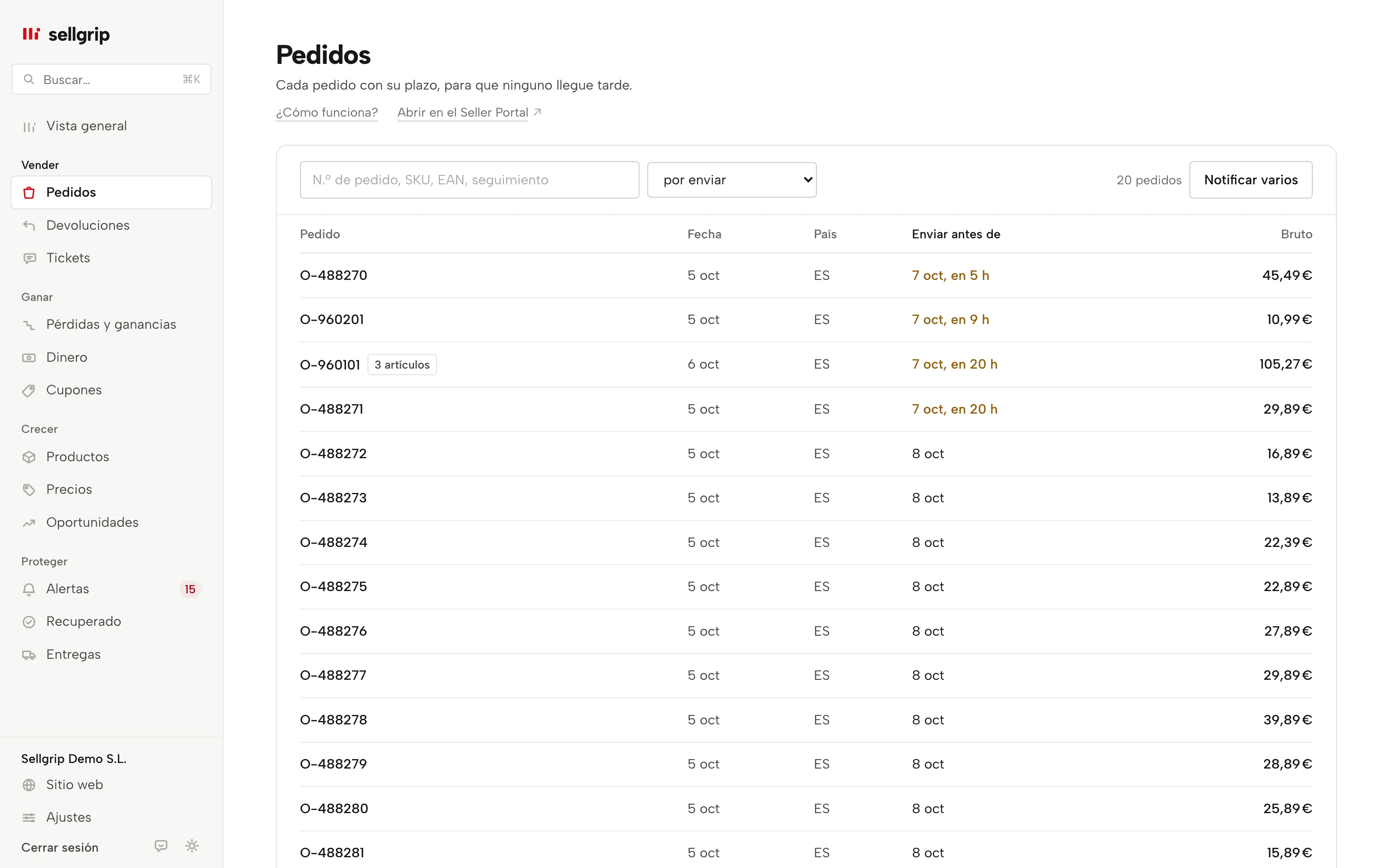
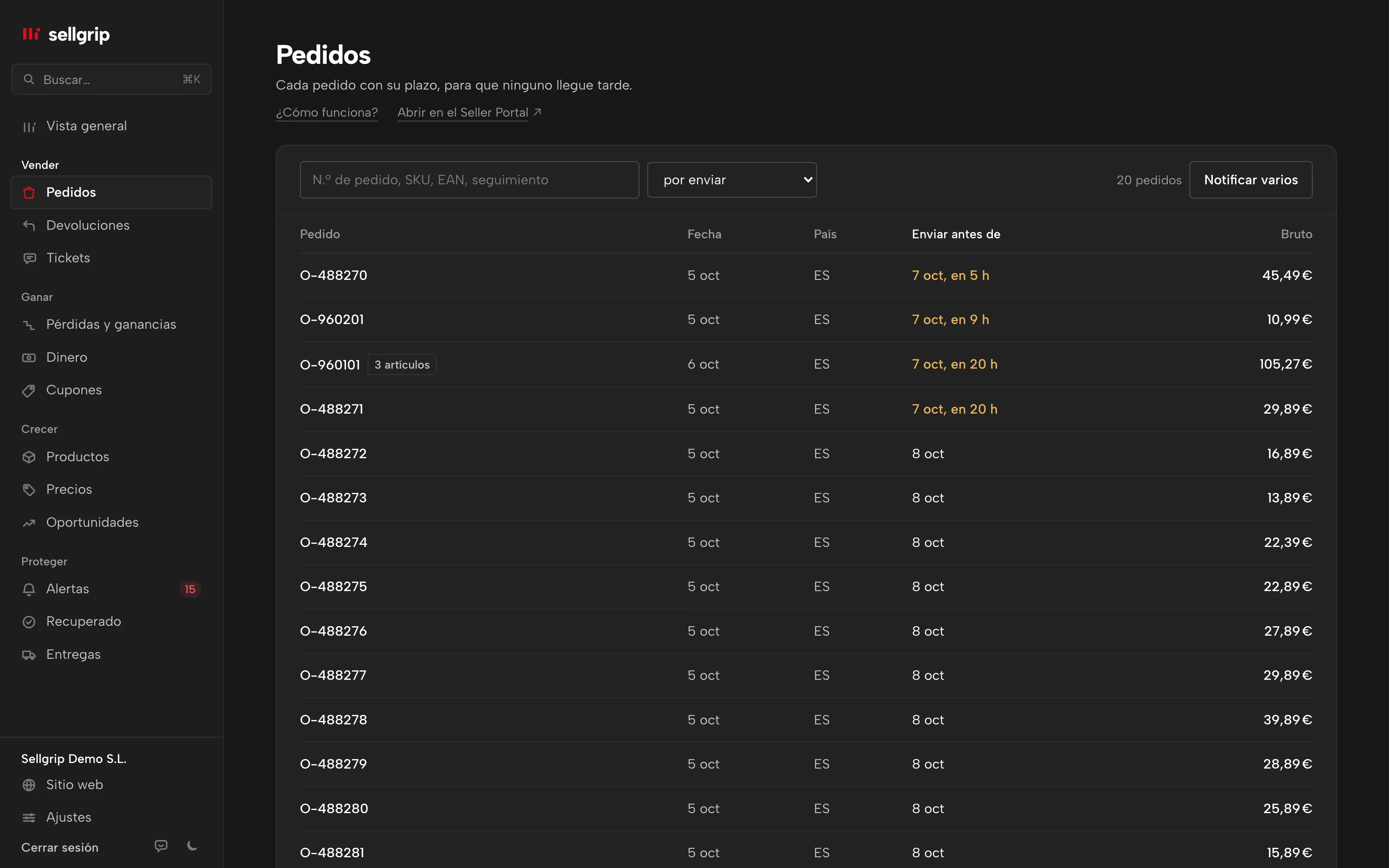
Plazo de envío en cada fila
Un plazo vencido aparece en rojo en la columna «Enviar antes de» y uno de menos de 24 horas, en color con las horas que quedan. Los pedidos enviados o cancelados quedan en gris.
Confirmar envíos, también varios a la vez
De uno en uno en cada línea, o con «Notificar varios» hasta 100 líneas de una vez: escriba los números de seguimiento, pegue una lista o elija un archivo CSV. Si escribe «dhl», Sellgrip envía el nombre tal como figura en la lista de Kaufland.
Por artículo y por paquete
Con «Envío por artículo», cada artículo recibe su propio número de seguimiento y los artículos sin marcar quedan abiertos. «Añadir un envío» notifica un segundo paquete o una sustitución. «Pasar a envío» pasa un artículo abierto a envío.
Dirección de entrega con punto de recogida
Para las líneas que aún deben salir, el pedido muestra la dirección de entrega. Si el paquete va a una DHL Packstation o a una tienda de paquetería, figuran la ubicación y el Postnummer.
Cancelar con motivo
Elija uno de los diez motivos de cancelación de Kaufland y confirme con una casilla. Un motivo como «Sin stock» cuenta para su tasa de cancelación imputable al vendedor.
Reembolsos y devoluciones, desde Pro
Reembolse con importe y motivo, también en parte, como máximo el valor de la línea con el envío. Si un comprador le contacta directamente, inicie la devolución en Kaufland desde el pedido o añada la línea a una devolución que ya esté abierta.
Cómo gestiona un pedido
-
Sellgrip lee sus pedidos
En cada sincronización, a través de la Kaufland Seller API. Después, los pedidos nuevos y los cambios de estado aparecen en la lista.
-
Usted abre el pedido
Kaufland gestiona cada línea por separado, por eso los botones están en la línea. Así puede enviar o cancelar solo una parte.
-
Kaufland confirma
Cuenta la respuesta de Kaufland, no la de Sellgrip. El «Historial» del pedido muestra cada acción con la respuesta de Kaufland y el «Registro» en «Ajustes» las recoge todas. Cada número de seguimiento notificado cuenta en el Rendimiento de entrega.
Por qué importa el plazo de envío
Si un pedido pasa demasiado tiempo sin figurar como enviado, Kaufland lo cancela. Eso cuenta para su tasa de cancelación y, a partir del 1 %, conlleva un cargo.
El número de seguimiento también determina cuándo se libera su dinero. Por eso es un campo obligatorio al confirmar el envío.
- Cancelación automática
- Si 14 días después de la fecha de entrega más tardía el pedido no está marcado como enviado y no hay ticket, Kaufland le avisa. Si sigue así siete días más, Kaufland lo cancela y la cancelación cuenta como imputable al vendedor.
- Tasa de cancelación: objetivo por debajo del 1 %
- Entre el 1 % y el 2,99 %, Kaufland cobra el 7 % del precio total de las transacciones canceladas y por encima del 3 %, el 15 %. La calculadora de la tasa de cancelación muestra el importe de su mes.
- Liberación con o sin número de seguimiento
- Con número de seguimiento, Kaufland libera el dinero 14 días después de la entrega y sin él, 21 días después de marcar el pedido como enviado. La calculadora de la fecha de pago calcula su fecha.
Fuentes: Kaufland Seller University, KPIs for your delivery performance; Kaufland Seller University, Order management; Kaufland Seller University, Customer service KPIs; Kaufland Seller University, Payment, consultadas el 11 de septiembre de 2026.
Lo que ve en Sellgrip
- Pedidos
- La lista de «Pedidos», con pedido, fecha, país, estado, «Enviar antes de», líneas y «Bruto», con búsqueda por número de pedido, SKU, EAN o número de seguimiento. «Bruto» significa el artículo más el envío que pagó el comprador. Un número de seguimiento notificado a través de Sellgrip abre la página de seguimiento en transportistas habituales como DHL, DPD, GLS o SEUR. «Abrir en el Seller Portal» muestra el mismo pedido en Kaufland.
- Confirmar envío y Notificar varios
- «Confirmar envío» aparece en cada línea que aún debe salir, «Notificar varios» encima de la lista. Después, cada fila indica «Notificado», «Omitido» o «Rechazado», con el motivo de Kaufland.
- Cancelar y reembolsar
- «Cancelar» y «Reembolsar» abren un pequeño formulario con el motivo y una casilla para confirmar. En «Reembolsar», el importe máximo ya figura en el campo.
- Etiqueta de envío
- Desde Pro compra la etiqueta GLS en el propio pedido, una por paquete. Puede notificar el envío al mismo tiempo. Más en Etiquetas de envío.
- Factura
- Debajo de las líneas, «Factura» muestra el estado de la factura de este pedido, también cuando Kaufland ya tiene una. Desde Pro la crea y la envía, sube su propio PDF o deja que Sellgrip la suba automáticamente. Más en Facturas.
- Devoluciones e Historial
- «Devoluciones» muestra cada devolución del pedido con su progreso. «Historial» recoge lo que se envió a Kaufland a través de Sellgrip, con la respuesta de Kaufland y los reembolsos. Los reembolsos hechos en el Seller Portal no aparecen, porque Kaufland no los facilita a través de la API.
- Ticket al cliente
- Con «Abrir un ticket» escribe al comprador a través de Kaufland sobre este pedido, para las líneas que elija. La respuesta llega a Atención al cliente.
- Solo lectura
- El rol «Contabilidad» ve «Solo lectura» en lugar de los botones. Solo «Titular» y «Empleado» pueden iniciar acciones.
Preguntas sobre Pedidos
¿Qué puedo hacer en el plan Gratis?
Ver pedidos, confirmar envíos, también varios a la vez, añadir envíos, cancelar y abrir un ticket al comprador. Reembolsos, devoluciones, etiquetas de envío y facturas están incluidos desde Pro.
¿Hasta cuándo se remonta la lista?
En Gratis, 30 días; en Pro, 365 días y en Business, sin límite. Es el historial de su plan.
¿Qué pasa si Kaufland rechaza una acción?
Sellgrip muestra la respuesta de Kaufland y no reenvía nada por su cuenta. Si la empresa de transporte es desconocida, Sellgrip propone los nombres más parecidos de la lista de Kaufland.
¿Puedo deshacer una cancelación?
No, cancelar y reembolsar son definitivos. Por eso Sellgrip le pide antes que marque una casilla de confirmación.
¿Puedo escribir al comprador sobre un pedido?
Sí. En «Ticket al cliente» abre en Kaufland un ticket sobre este pedido y elige las líneas a las que se refiere. Después sigue en Atención al cliente.
¿Para qué países de Kaufland sirve?
Para pedidos de todos los países de Kaufland. La columna «País» indica de dónde viene cada pedido.
Herramientas relacionadas
Más sobre este tema
- Kaufland Seller Portal (Portal del vendedor): guía paso a paso Guía
- Etiquetas de envío Herramienta en Sellgrip
Comprobado el , actualizado el
Empiece hoy con Sellgrip.
Empezar gratis no requiere tarjeta ni permanencia. ¿Quiere todo? Pruebe Business 14 días con sus datos de pago; después pagará el plan elegido, IVA no incluido, salvo que se dé de baja antes.