Codzienna praca
Twoje zamówienia z Kauflandu, z terminem w każdym wierszu.
Sellgrip pokazuje każde zamówienie ze statusem i terminem wysyłki. Wysyłkę zgłaszasz pojedynczo albo wiele naraz, a każda akcja od razu trafia do Kauflandu.
Rezygnacja przed końcem okresu próbnego nic nie kosztuje. Połączenie zajmuje 2 minuty
Co możesz zrobić z zamówieniem
Termin wysyłki w każdym wierszu
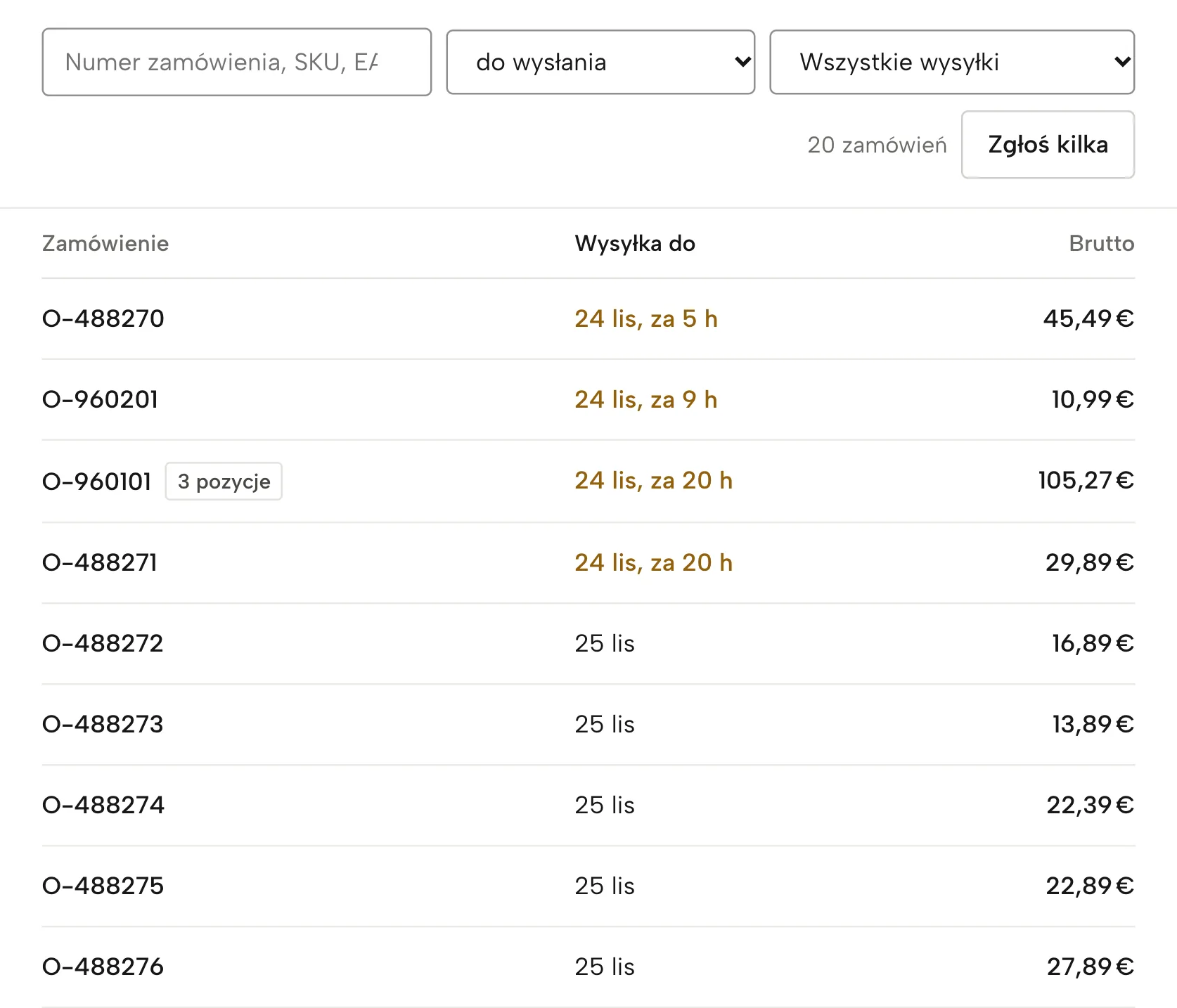
W kolumnie „Wysyłka do” przekroczony termin jest oznaczony na czerwono, a termin krótszy niż 24 godziny jest wyróżniony kolorem i pokazuje liczbę pozostałych godzin. Wysłane lub anulowane zamówienia pozostają szare.
Zgłoszenie wysyłki, także zbiorczo
Pojedynczo przy pozycji albo przyciskiem „Zgłoś kilka”, do 100 pozycji naraz: wpisz numery przesyłek, wklej listę lub wybierz plik CSV. Gdy wpiszesz „dhl”, Sellgrip przekaże nazwę w pisowni z listy Kauflandu.
Według pozycji i paczek
W sekcji „Wysyłka według pozycji” każda pozycja dostaje własny numer przesyłki, a niezaznaczone pozycje pozostają otwarte. „Dodaj przesyłkę” zgłasza drugą paczkę lub wysyłkę zastępczą. „Przyjmij do wysyłki” przenosi otwartą pozycję do wysyłki.
Adres dostawy z punktem odbioru
Dla pozycji, które trzeba jeszcze wysłać, zamówienie pokazuje adres dostawy. Gdy paczka idzie do DHL Packstation lub punktu paczkowego, widać lokalizację i Postnummer.
Anulowanie z powodem
Wybierasz jeden z dziesięciu powodów anulowania Kauflandu i potwierdzasz zaznaczeniem pola. Powód taki jak „Brak na stanie” liczy się do wskaźnika anulowań z winy sprzedawcy.
Zwrot pieniędzy i zwroty, od planu Pro
Zwrot pieniędzy z kwotą i powodem, także częściowy, maksymalnie do wartości pozycji z wysyłką. Gdy kupujący zgłosi się bezpośrednio do ciebie, rozpoczynasz zwrot na Kauflandzie z poziomu zamówienia albo dodajesz pozycję do zwrotu, który jest już otwarty.
Wysyłka przez Kaufland
Usługa Fulfilment by Kaufland zakończyła się w lutym 2025. Starsze zamówienia, które Kaufland wysłał ze swojego magazynu, mają oznaczenie „Wysyła Kaufland”. Filtr pokazuje wszystkie zamówienia, tylko twoje albo tylko Kauflandu.
Kaufland je wysyła
Przy tych zamówieniach wysyłkę, etykietę i anulowanie obsługuje Kaufland, więc Sellgrip nie pokazuje działań dla paczek. Nie liczą się do twojego wskaźnika spóźnionych wysyłek ani anulowań.
Nowe zamówienia od razu
Gdy Kaufland zgłosi nowe zamówienie, Sellgrip od razu je pobiera. Zwykła synchronizacja co 15 minut działa dalej.
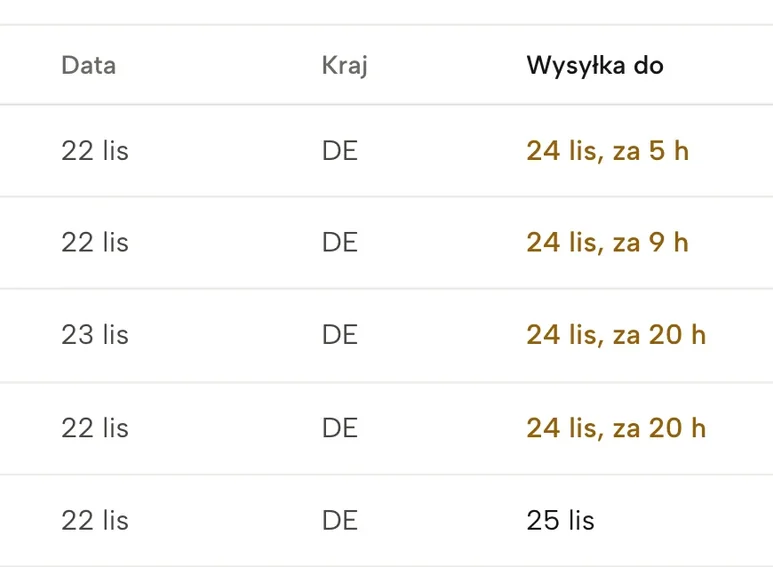
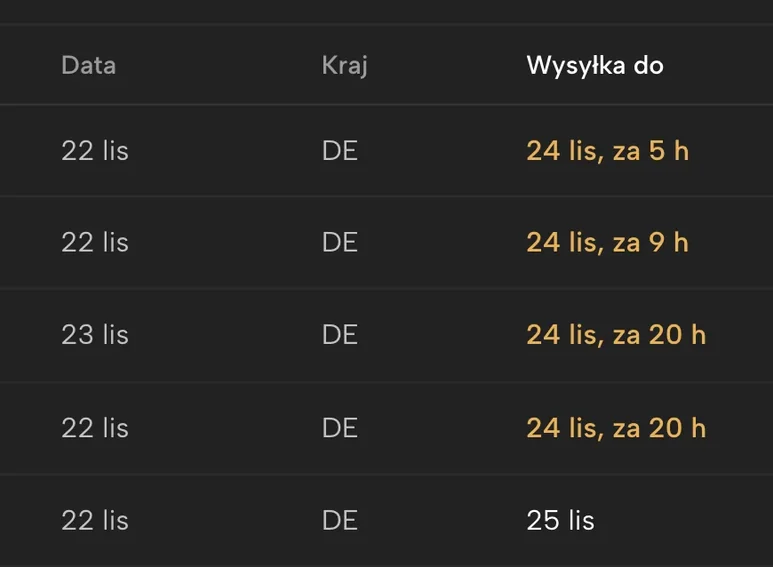
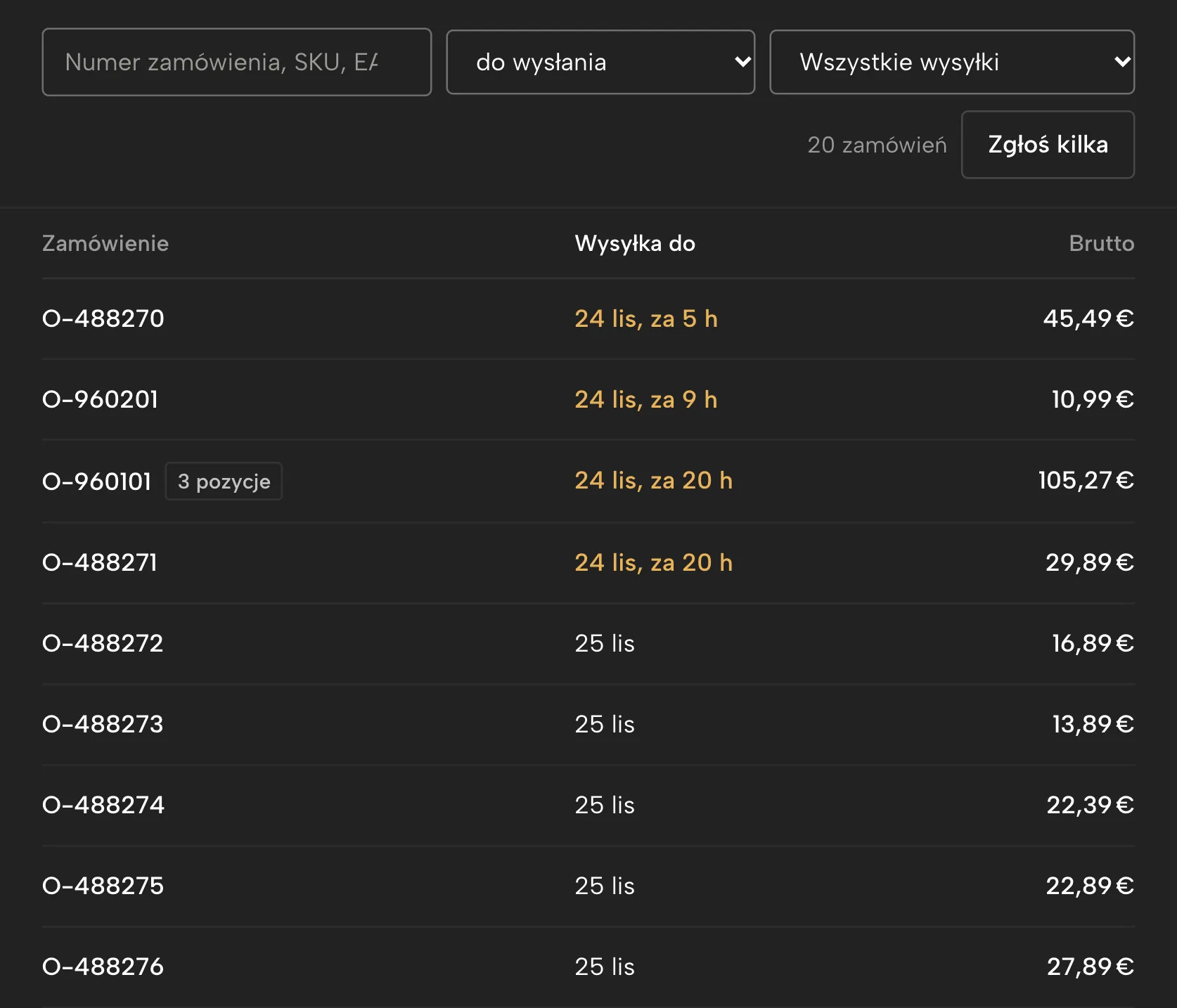
Termin w ciągu 24 godzin: w kolorze, z pozostałymi godzinami
Przykładowe dane z wersji demo
Jak obsługujesz zamówienie
-
Sellgrip odczytuje zamówienia
Przy każdej synchronizacji przez Kaufland Seller API. Nowe zamówienia i zmienione statusy pojawiają się potem na liście.
-
Otwierasz zamówienie
Kaufland prowadzi każdą pozycję osobno, dlatego przyciski są przy pozycji. Możesz więc wysłać lub anulować tylko część zamówienia.
-
Kaufland potwierdza
Liczy się odpowiedź Kauflandu, a nie Sellgripa. „Historia” zamówienia pokazuje każdą akcję z odpowiedzią Kauflandu, a Dziennik w Ustawieniach zbiera je wszystkie. Każdy zgłoszony numer przesyłki liczy się we Wskaźnikach dostaw.
Dlaczego termin wysyłki ma znaczenie
Zamówienie, które zbyt długo nie jest oznaczone jako wysłane, Kaufland anuluje sam. Pogarsza to twój wskaźnik anulowań, a od 1% oznacza opłatę.
Numer śledzenia decyduje też o tym, kiedy twoje pieniądze zostaną udostępnione. Dlatego przy potwierdzaniu wysyłki to pole obowiązkowe.
- Automatyczne anulowanie
- Jeśli nie ma zgłoszenia, a 14 dni po najpóźniejszym terminie dostawy zamówienie nadal nie jest oznaczone jako wysłane, Kaufland kontaktuje się z tobą. Jeśli przez kolejne siedem dni nic się nie zmieni, Kaufland anuluje zamówienie, a anulowanie jest liczone jako anulowanie z winy sprzedawcy.
- Wskaźnik anulowań: cel poniżej 1%
- Od 1% do 2,99% Kaufland nalicza 7% łącznej ceny anulowanych transakcji, od 3% jest to 15%. Kwotę dla twojego miesiąca pokaże kalkulator wskaźnika anulowań.
- Udostępnienie środków z numerem śledzenia lub bez
- Z numerem śledzenia Kaufland udostępnia pieniądze 14 dni po doręczeniu, bez niego 21 dni po oznaczeniu zamówienia jako wysłanego. Twoją datę obliczy kalkulator daty wypłaty.
Źródła: Kaufland Seller University, Wskaźniki dostaw; Kaufland Seller University, Obsługa zamówień; Kaufland Seller University, Wskaźniki obsługi klienta; Kaufland Seller University, Realizacja płatności, dostęp: 11 września 2026.
Co widzisz w Sellgripie
- Zamówienia
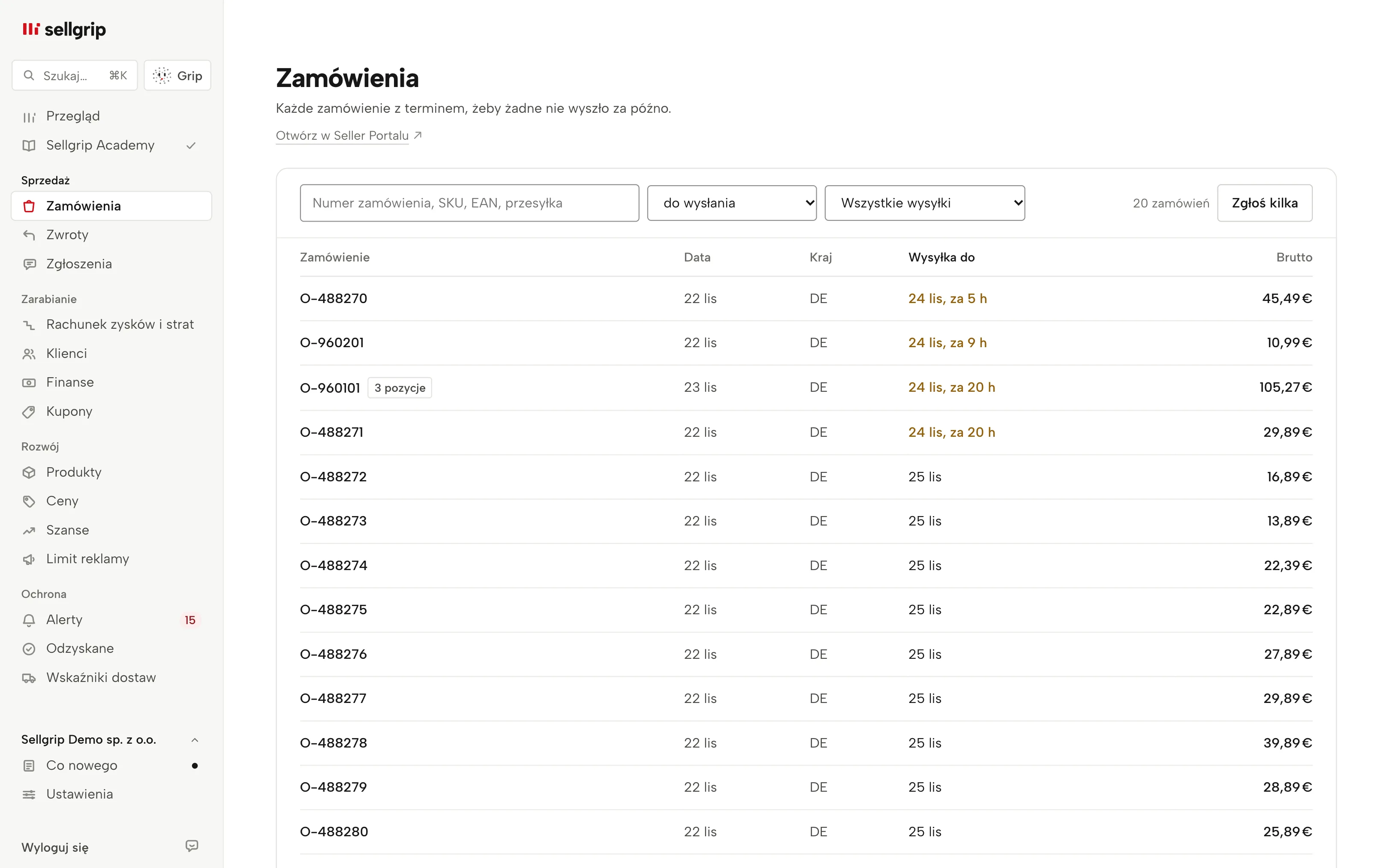
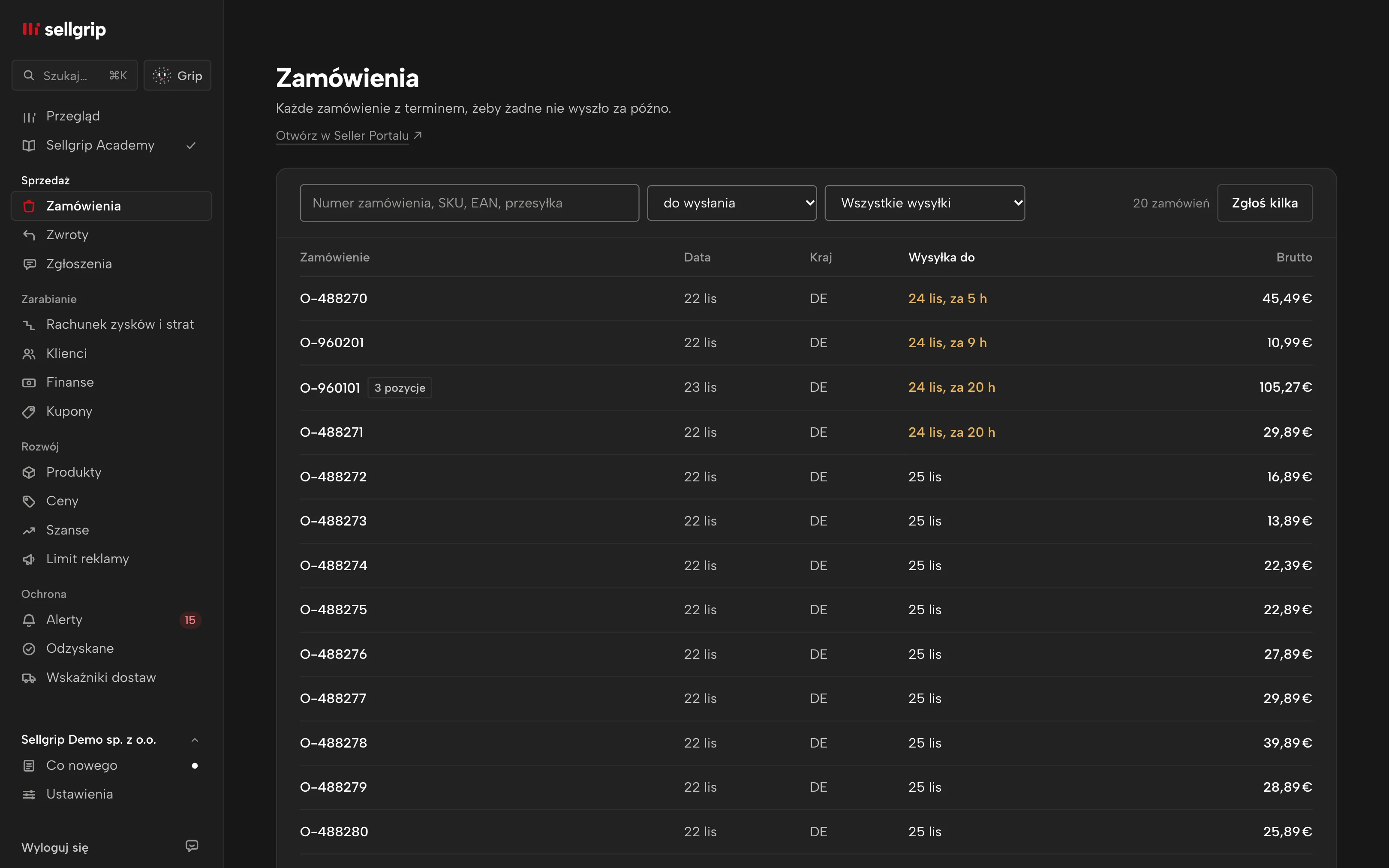
- Lista w zakładce Zamówienia z kolumnami „Zamówienie”, „Data”, „Kraj”, „Status”, „Wysyłka do”, „Pozycje” i „Brutto”, z wyszukiwaniem po numerze zamówienia, SKU lub EAN. „Brutto” to cena artykułu plus wysyłka zapłacona przez kupującego. Numer przesyłki zgłoszony przez Sellgrip otwiera u popularnych przewoźników, takich jak DHL, DPD, GLS czy InPost, stronę śledzenia. „Otwórz w Seller Portalu” pokazuje to samo zamówienie na Kauflandzie.
- „Zgłoś wysyłkę” i „Zgłoś kilka”
- „Zgłoś wysyłkę” jest przy każdej pozycji, którą trzeba jeszcze wysłać, a „Zgłoś kilka” nad listą. Potem przy każdym wierszu widać „Zgłoszono”, „Pominięto” lub „Odrzucono”, z powodem podanym przez Kaufland.
- Anulowanie i zwrot pieniędzy
- „Anuluj” i „Zwróć pieniądze” otwierają mały formularz z powodem i polem do zaznaczenia. Przy „Zwróć pieniądze” maksymalna kwota jest już wpisana.
- Etykieta wysyłkowa
- Od planu Pro kupujesz etykietę GLS bezpośrednio w zamówieniu, jedną na paczkę. Wysyłkę możesz zgłosić od razu razem z nią. Więcej w narzędziu Etykiety wysyłkowe.
- Faktura
- Pod pozycjami, w polu „Faktura”, widać stan faktury do tego zamówienia, także gdy Kaufland ma już fakturę. Od planu Pro wystawisz ją i wyślesz, wgrasz własny PDF albo Sellgrip wgra ją automatycznie. Więcej w narzędziu Faktury.
- Zwroty i Historia
- „Zwroty” pokazują każdy zwrot zamówienia z jego przebiegiem. „Historia” pokazuje, co trafiło przez Sellgrip do Kauflandu, z odpowiedzią Kauflandu i zwrotami pieniędzy. Nie ma w niej zwrotów środków z Seller Portalu, bo Kaufland nie udostępnia ich przez interfejs.
- Zgłoszenie do klienta
- Przyciskiem „Otwórz zgłoszenie” piszesz do kupującego przez Kaufland w sprawie tego zamówienia, dla wybranych pozycji. Odpowiedź trafia do narzędzia Obsługa klienta.
- Tylko odczyt
- Rola Księgowość widzi napis „Tylko odczyt” zamiast przycisków. Akcje uruchamiają tylko role Właściciel i Pracownik.
Zgłoś do 100 pozycji jako wysłane za jednym razem
Przykładowe dane z wersji demo
Częste pytania: Zamówienia
Co mogę zrobić w planie Pro?
Przeglądać zamówienia, zgłaszać wysyłkę, także zbiorczo, dodawać przesyłki, anulować i otwierać zgłoszenia do kupującego. Zwrot pieniędzy, zwroty, etykiety wysyłkowe i faktury też są w planie Pro.
Jak daleko wstecz sięga lista?
W Pro 365 dni, a w Business bez limitu. Tyle historii obejmuje twój plan.
Co się dzieje, gdy Kaufland odrzuci akcję?
Sellgrip pokazuje odpowiedź Kauflandu i sam niczego nie wysyła ponownie. Przy nieznanym przewoźniku Sellgrip podpowiada najbardziej podobne nazwy z listy Kauflandu.
Czy mogę cofnąć anulowanie?
Nie, anulowanie i zwrot pieniędzy są ostateczne. Dlatego Sellgrip wcześniej prosi o zaznaczenie pola potwierdzenia.
Czy mogę napisać do kupującego w sprawie zamówienia?
Tak. W sekcji „Zgłoszenie do klienta” otwierasz na Kauflandzie zgłoszenie do tego zamówienia i wybierasz pozycje, których dotyczy. Dalej sprawa toczy się w narzędziu Obsługa klienta.
Których krajów Kauflandu to dotyczy?
Zamówień ze wszystkich dziewięciu krajów Kauflandu. Kolumna „Kraj” pokazuje, skąd pochodzi zamówienie.
Powiązane narzędzia
Więcej na ten temat
- Kaufland Seller Portal: jak działa Portal sprzedawcy Poradnik
- Etykiety wysyłkowe Narzędzie w Sellgripie
- Wskaźniki sprzedawcy na Kauflandzie: wymagania i konsekwencje Poradnik
- Sprzedaż na Kaufland.pl w 2026: kompletny przewodnik Poradnik
Sprawdzono , ostatnia aktualizacja
Zacznij z Sellgripem już dziś.
Wypróbuj Sellgrip za darmo i od razu zobacz swoje zamówienia, zysk na produkt i Szanse.