Account gezond
Ontbrekende productgegevens aanvullen, zonder Seller Portal.
Sellgrip laat per product zien hoe volledig de gegevens bij Kaufland zijn. Je vult de gaten in een formulier op basis van Kauflands eigen kenmerken, voegt afbeeldingen toe per marktplaats en leest wat Kaufland ermee doet.
Opzeggen vóór het einde van de proef kost niets. Koppelen duurt 2 minuten
Wat Productgegevens doet
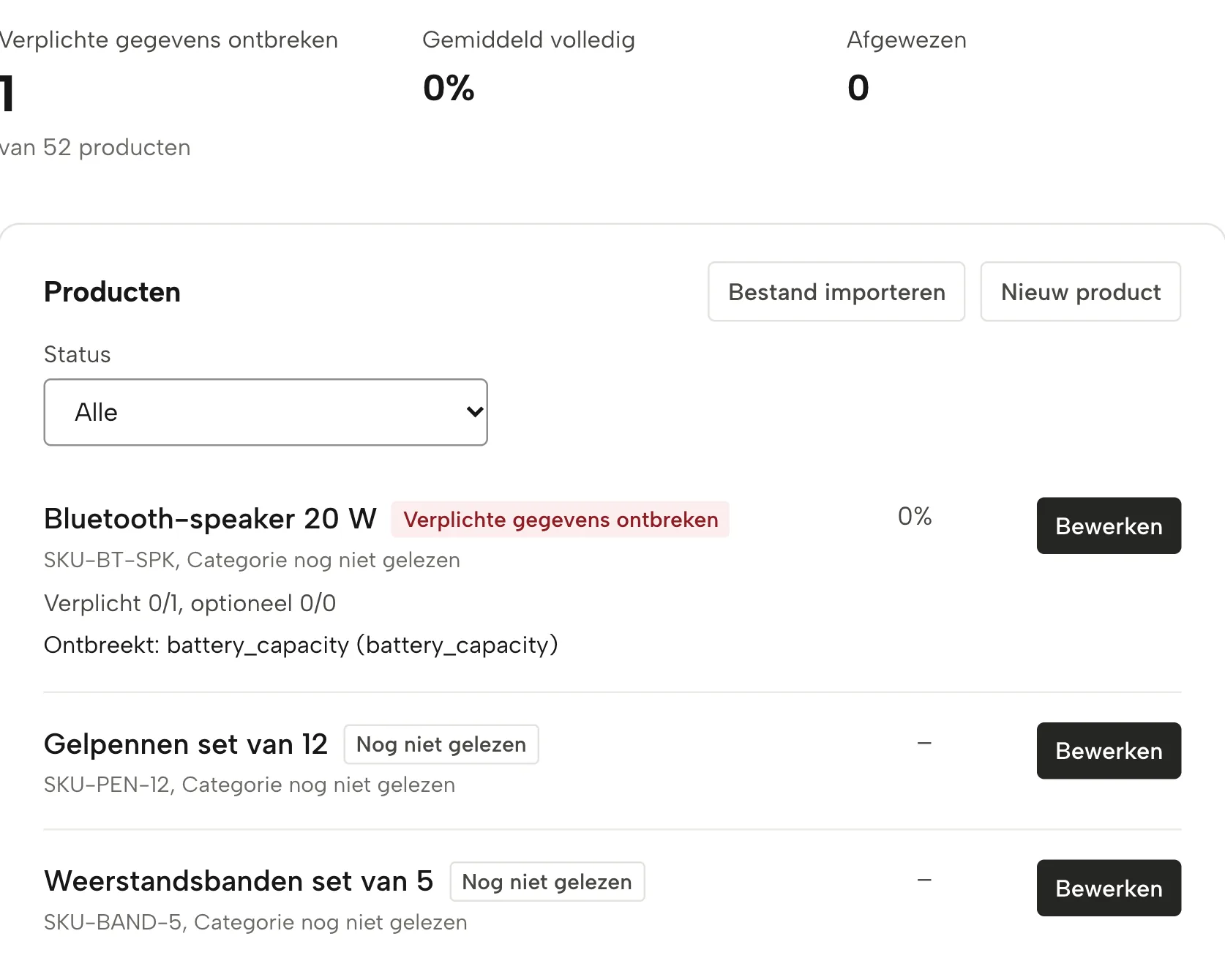
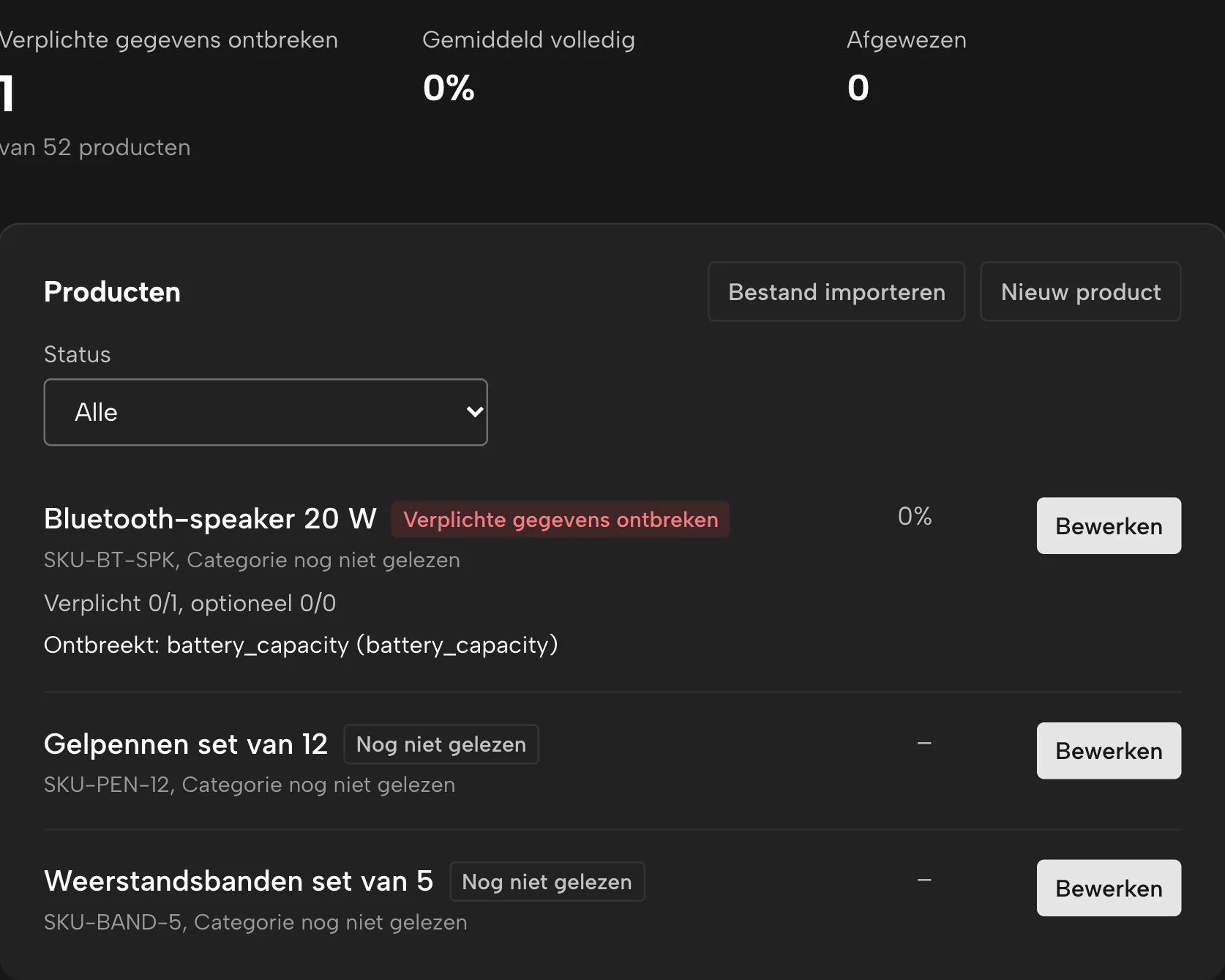
Volledigheid per product
Elk product met het percentage dat volledig is, hoeveel verplichte en overige kenmerken zijn ingevuld en de namen van wat ontbreekt. De minst volledige staan bovenaan. Filter op status of categorie.
Een formulier uit Kauflands kenmerken
“Bewerken” opent elk kenmerk van de categorie van het product, zoals Kaufland het vastlegt: eerst de verplichte gegevens, dan wat van het product afhangt, dan de rest. Bij elk veld staat het oordeel van Kaufland. Bij een afgewezen waarde staat ook de melding van Kaufland.
Afbeeldingen uploaden, Sellgrip host ze
Kies afbeeldingen of sleep ze erin, als JPG, PNG of WebP. Je browser brengt ze op Kauflands richtlijnen: minstens 1024 pixels aan de lange kant en wit waar de afbeelding transparant is. Grotere afbeeldingen verkleint hij tot 2048 pixels, de maat die Kaufland aanraadt. Sellgrip host ze, dus eigen webruimte heb je niet nodig.
Volgorde, hoofdafbeelding en marktplaatsen
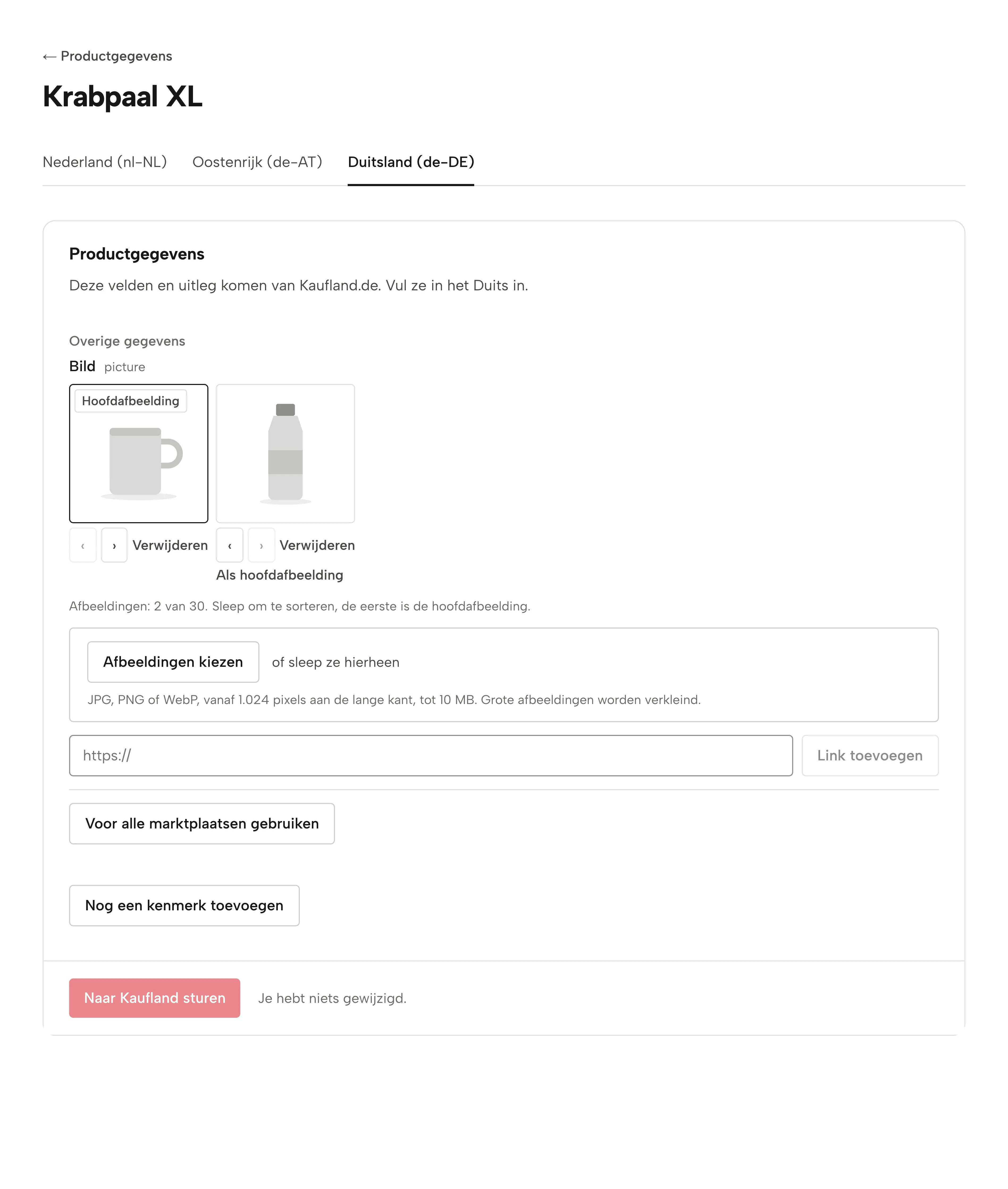
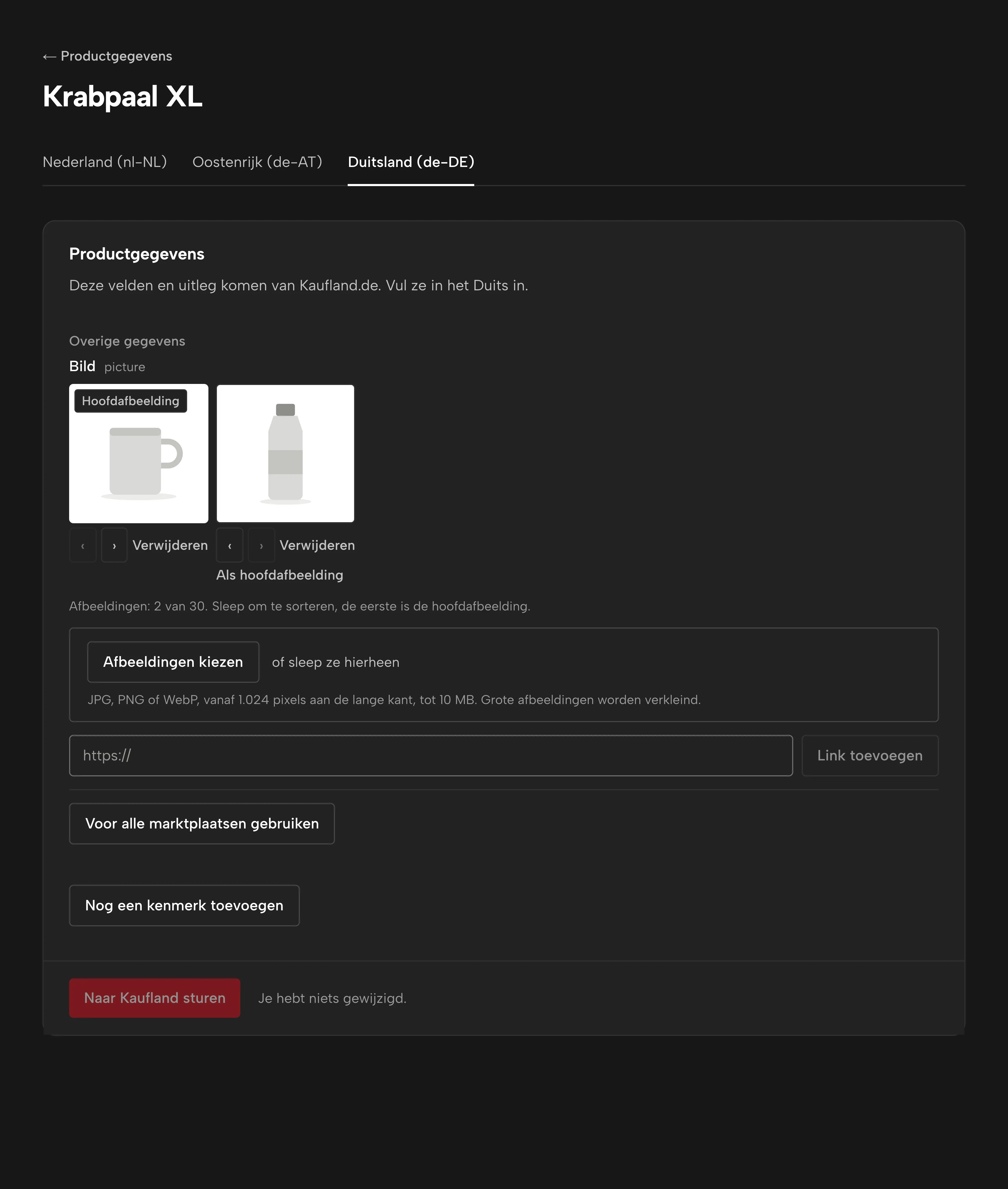
Sleep om te sorteren of klik op “Als hoofdafbeelding”: de eerste afbeelding toont Kaufland als eerste. Tot 30 per product. Elke marktplaats heeft een eigen lijst en “Voor alle marktplaatsen gebruiken” stuurt dezelfde afbeeldingen naar de andere.
Talen en kopiëren
Een tabblad per Kaufland-marktplaats waar je verkoopt, in de taal daarvan. “Naar andere talen kopiëren” neemt getallen, maten, ja/nee en afbeeldingen over zoals ze zijn. Teksten alleen als je dat kiest, zonder vertaling en gemarkeerd als “gekopieerd” tot je ze hebt gecontroleerd.
Eén kenmerk voor veel producten
Onder “Categorieën” stuurt “Eén kenmerk voor meerdere instellen” één waarde, zoals een materiaal of een kleur, in één keer naar meerdere producten uit dezelfde categorie. De producten waar het ontbreekt, staan al aangevinkt.
CSV, feed of API
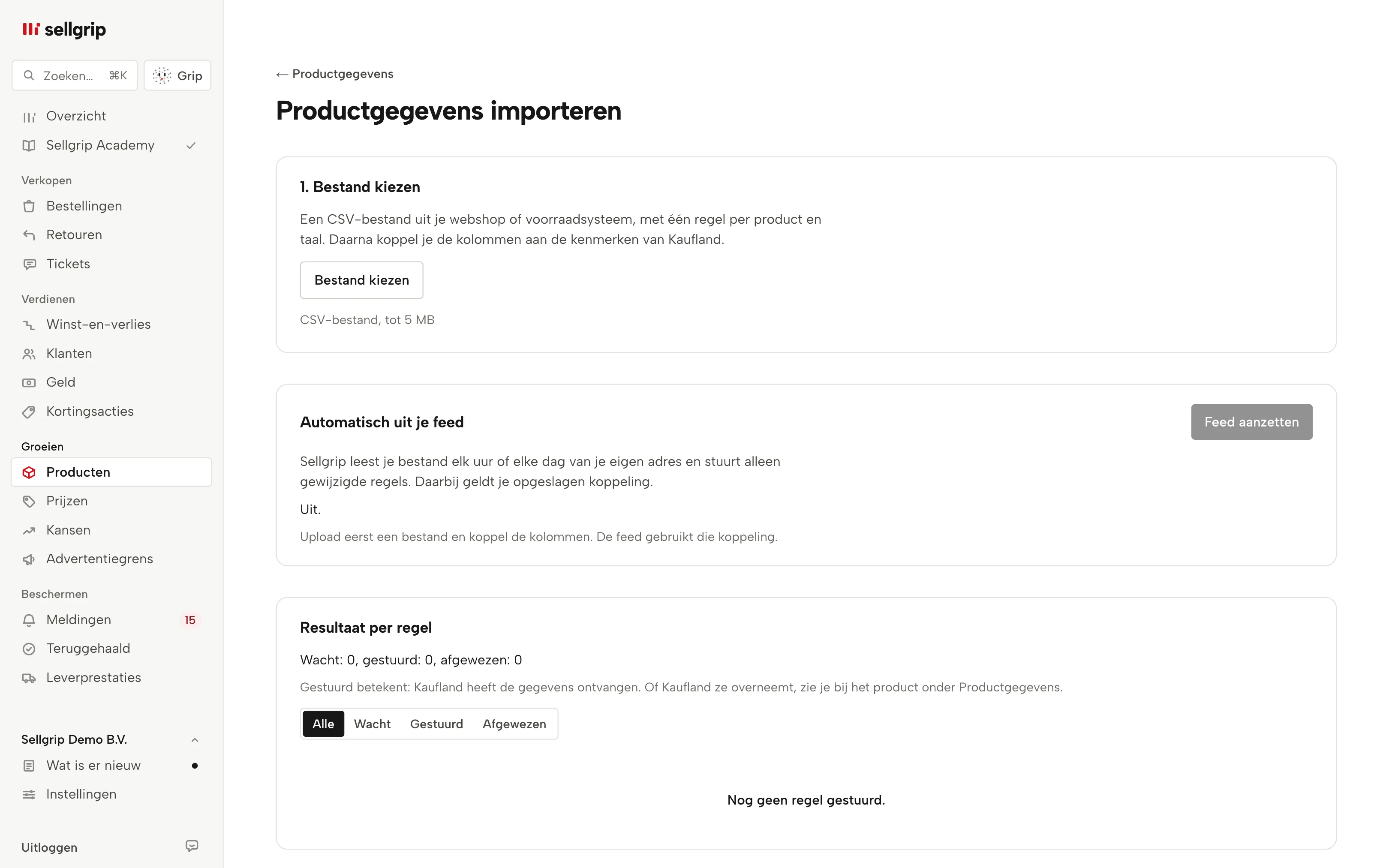
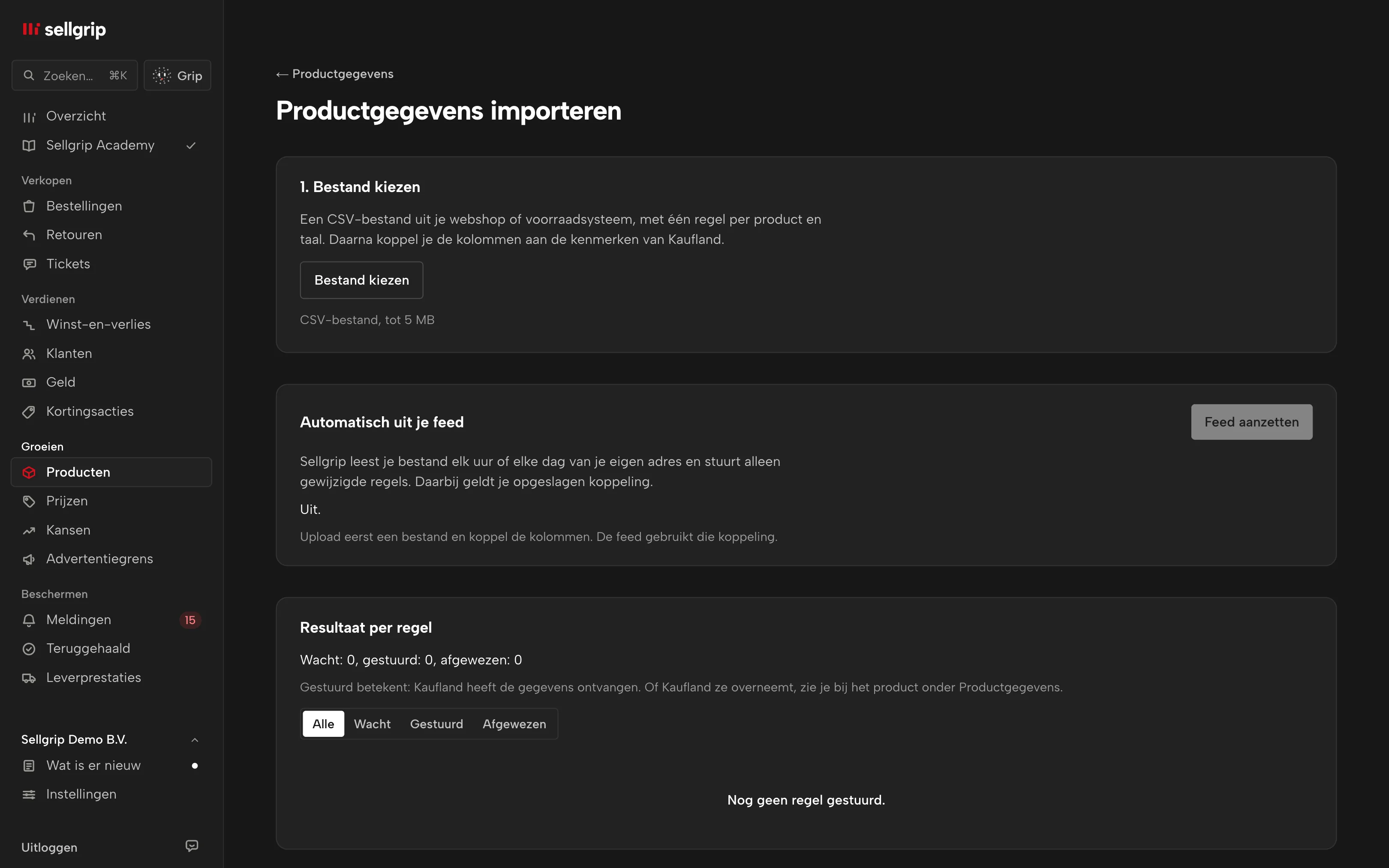
Upload een CSV, laat Sellgrip je feed elk uur of elke dag lezen of stuur gegevens via de Sellgrip-API. Je koppelt de kolommen één keer, Sellgrip controleert elke regel en stuurt alleen wat veranderd is.
Nieuw product via EAN
Vul een EAN en een land in en zie wat Kaufland kent. Voor een onbekend product vul je de verplichte velden van de categorie in en volg je het besluit van Kaufland.
Eigen kenmerken
Voeg een kenmerk toe dat Kaufland buiten de categorie kent, of een eigen naam met waarde. Een eigen kenmerk kan Kaufland bewaren zonder het te tonen.
Productgegevens compleet maken
-
Begin waar het telt
Open onder Producten het tabblad “Productgegevens”. Filter op “Verplichte gegevens ontbreken” of “Afgewezen” en je ziet eerst wat aanbiedingen bij Kaufland onzichtbaar houdt.
-
Invullen en afbeeldingen toevoegen
“Bewerken” opent het formulier van één product. Vul in wat ontbreekt, upload afbeeldingen en zet de beste vooraan.
-
Naar Kaufland sturen
“Naar Kaufland sturen” toont eerst welke kenmerken je hebt gewijzigd. Alleen die gaan mee, in de taal van deze marktplaats.
-
Het antwoord lezen
Kaufland controleert productgegevens in een eigen tempo. Sellgrip vraagt na het sturen een minuut lang zelf opnieuw en “Status controleren” vraagt wanneer jij wilt.
Waarom een aanbieding zonder gegevens niets verkoopt
Ontbreken verplichte gegevens, dan toont Kaufland de aanbieding niet. Er is voorraad en een prijs, maar geen koper ziet haar. Volledige gegevens en goede afbeeldingen maken een product bovendien makkelijker te vinden en te kiezen.
Kaufland controleert elke waarde apart, kan er een afwijzen en voegt je gegevens samen met die van andere bronnen. Verstuurd betekent dus nog niet live. Sellgrip toont elke afgewezen waarde met de melding van Kaufland, zodat je weet wat je moet aanpassen.
- In elk pakket
- Productgegevens, afbeeldingen inbegrepen, horen bij het dagelijkse werk, net als verzenden. Daarom zitten ze in elk pakket.
- In het logboek
- Elke keer dat je gegevens stuurt, staat dat in het logboek, met de namen van de velden. Je teksten zelf bewaart het logboek niet.
Wat je in Sellgrip ziet
- Verplichte gegevens ontbreken
- Het getal bovenaan, van al je producten, met “Gemiddeld volledig” en het aantal producten met een afgewezen waarde.
- Per product
- Status, categorie, “Verplicht 4/6, optioneel 12/30”, wat ontbreekt en elke afgewezen waarde met de melding van Kaufland.
- Status bij Kaufland
- Boven het formulier: het laatste antwoord van Kaufland, wanneer dat is opgevraagd en welke kenmerken je het laatst hebt gestuurd. Zolang Kaufland controleert: “Kaufland controleert nog. Sellgrip vraagt zo opnieuw.”
- Afbeeldingen
- Miniaturen in de volgorde waarin Kaufland ze krijgt, de eerste gemarkeerd als “Hoofdafbeelding”. Daaronder een telling zoals “Afbeeldingen: 4 van 30.” Is een afbeelding te klein of geen JPG, PNG of WebP, dan zegt Sellgrip dat vóór het uploaden.
- Gekopieerd, controleer
- De markering bij een taal waarvan de teksten uit een andere taal zijn gekopieerd en nog niet zijn gecontroleerd en opgeslagen.
- Categorieën
- Elke categorie met het aantal producten en hoeveel daarvan verplichte gegevens missen, met “Eén kenmerk voor meerdere instellen”.
Vragen over Productgegevens
Welke gegevens kan ik invullen?
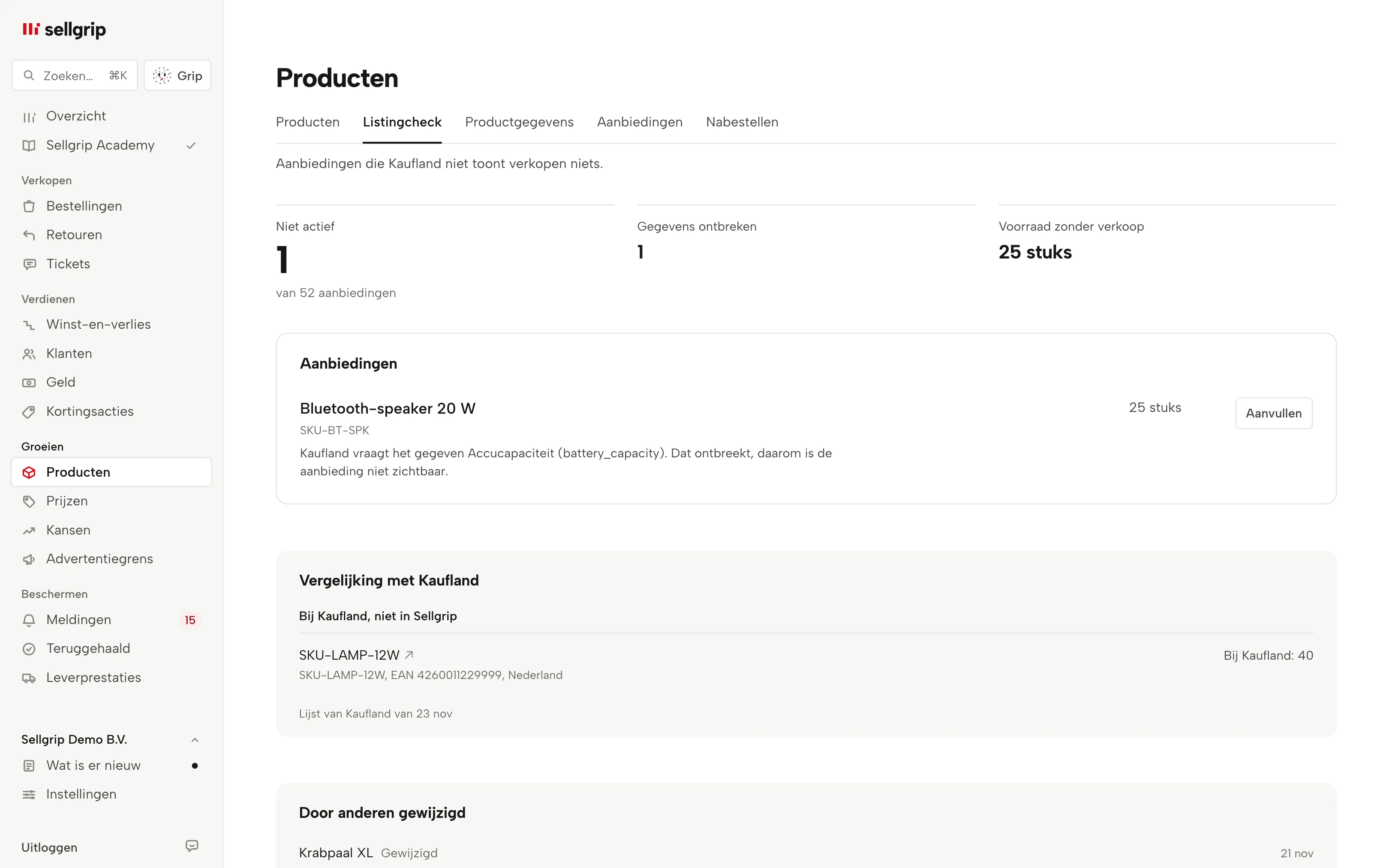
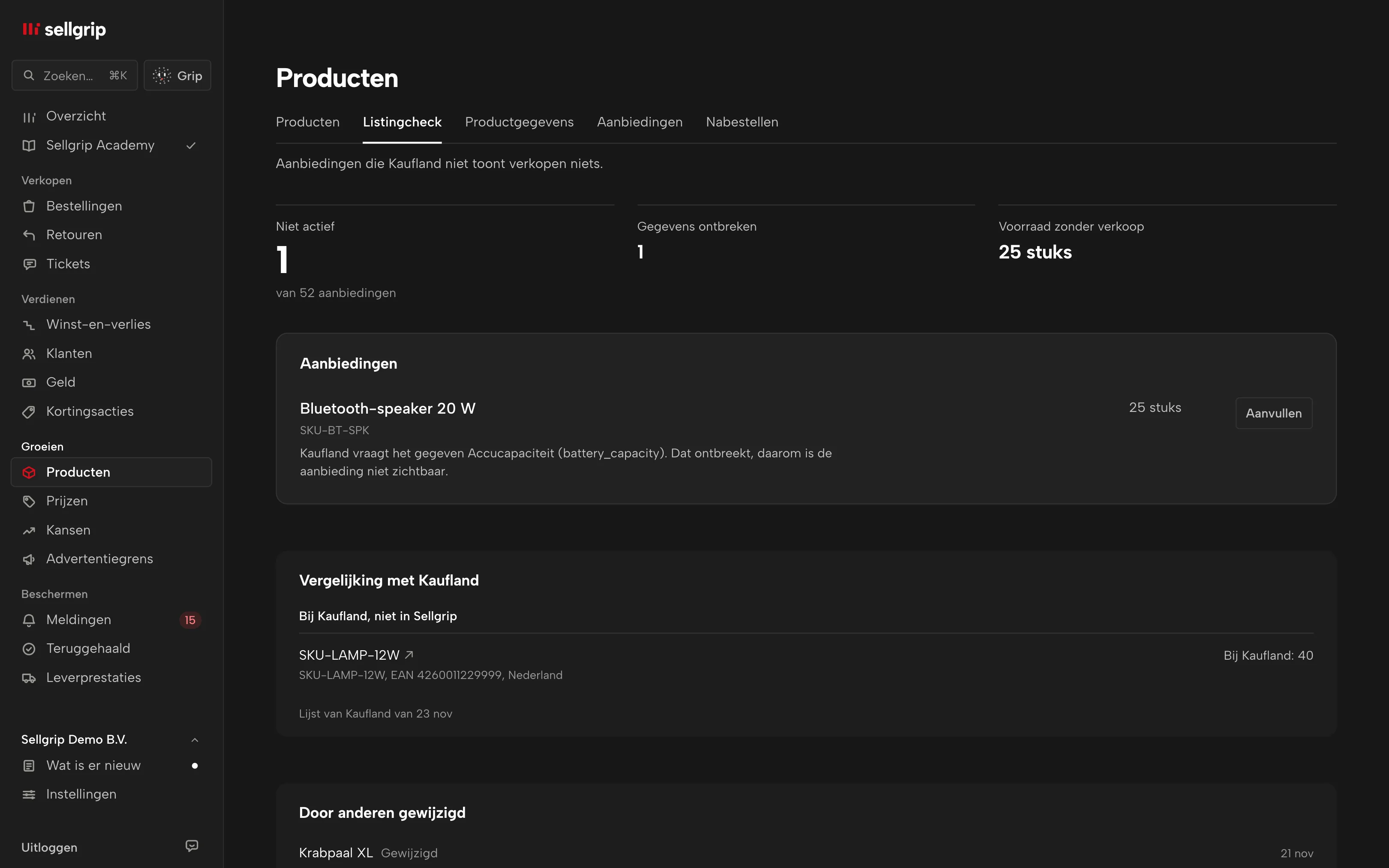
Elk kenmerk dat Kaufland voor de categorie van het product vastlegt, behalve de EAN en de categorie zelf. Sellgrip toetst elke waarde aan de regels van Kaufland voordat er iets wordt verstuurd. Het korte formulier “Aanvullen” bij Producten en in de listingcheck toont alleen wat Kaufland als ontbrekend meldt.
Staat de aanbieding na het sturen meteen live?
Niet per se. Kaufland controleert de gegevens later, kan losse waarden afwijzen en voegt je gegevens samen met die van andere bronnen. De status boven het formulier toont het antwoord van Kaufland.
Hoe voeg ik afbeeldingen toe?
Kies ze of sleep ze erin: JPG, PNG of WebP, tot 10 MB per stuk. Sellgrip maakt ze in je browser klaar volgens Kauflands richtlijnen en host ze voor Kaufland. Een link die met https:// begint, werkt ook nog.
Kan elke marktplaats eigen afbeeldingen hebben?
Ja, verkoop je in meer dan één Kaufland-land, dan heeft elke marktplaats een eigen lijst met afbeeldingen. Wil je overal dezelfde, stuur ze dan één keer en klik op “Voor alle marktplaatsen gebruiken”: dezelfde afbeeldingen gaan in dezelfde volgorde naar je andere marktplaatsen.
In welk pakket zitten Productgegevens?
Productgegevens bekijken en bewerken, eigen kenmerken inbegrepen, kan in elk pakket. Importeren via CSV of feed en een nieuw product via EAN zitten in Pro en Business.
Kan iedereen in het team productgegevens sturen?
Nee, alleen wie in het team acties mag uitvoeren. Met alleen leestoegang ontbreekt de knop.
Verwante tools
Meer over dit onderwerp
- EAN controleren Gratis rekenhulp
- Listingcheck Tool in Sellgrip
- Welke documenten heb je nodig om op Kaufland te verkopen? Gids
- Verkopen op Kaufland: de complete gids voor Kaufland.nl (2026) Gids
- Het Kaufland Seller Portal uitgelegd Gids
Laatst bijgewerkt op
Begin vandaag met Sellgrip.
Probeer Sellgrip gratis en zie meteen je bestellingen, je winst per product en je kansen.