Rozwój
Uzupełnij brakujące dane produktów bez Portalu sprzedawcy.
Sellgrip pokazuje przy każdym produkcie, jak kompletne są jego dane na Kauflandzie. Luki uzupełniasz w formularzu zbudowanym z atrybutów Kauflandu, dodajesz zdjęcia dla każdego kanału sprzedaży i sprawdzasz, co Kaufland z tym zrobił.
Bez danych płatniczych i bez zobowiązań.
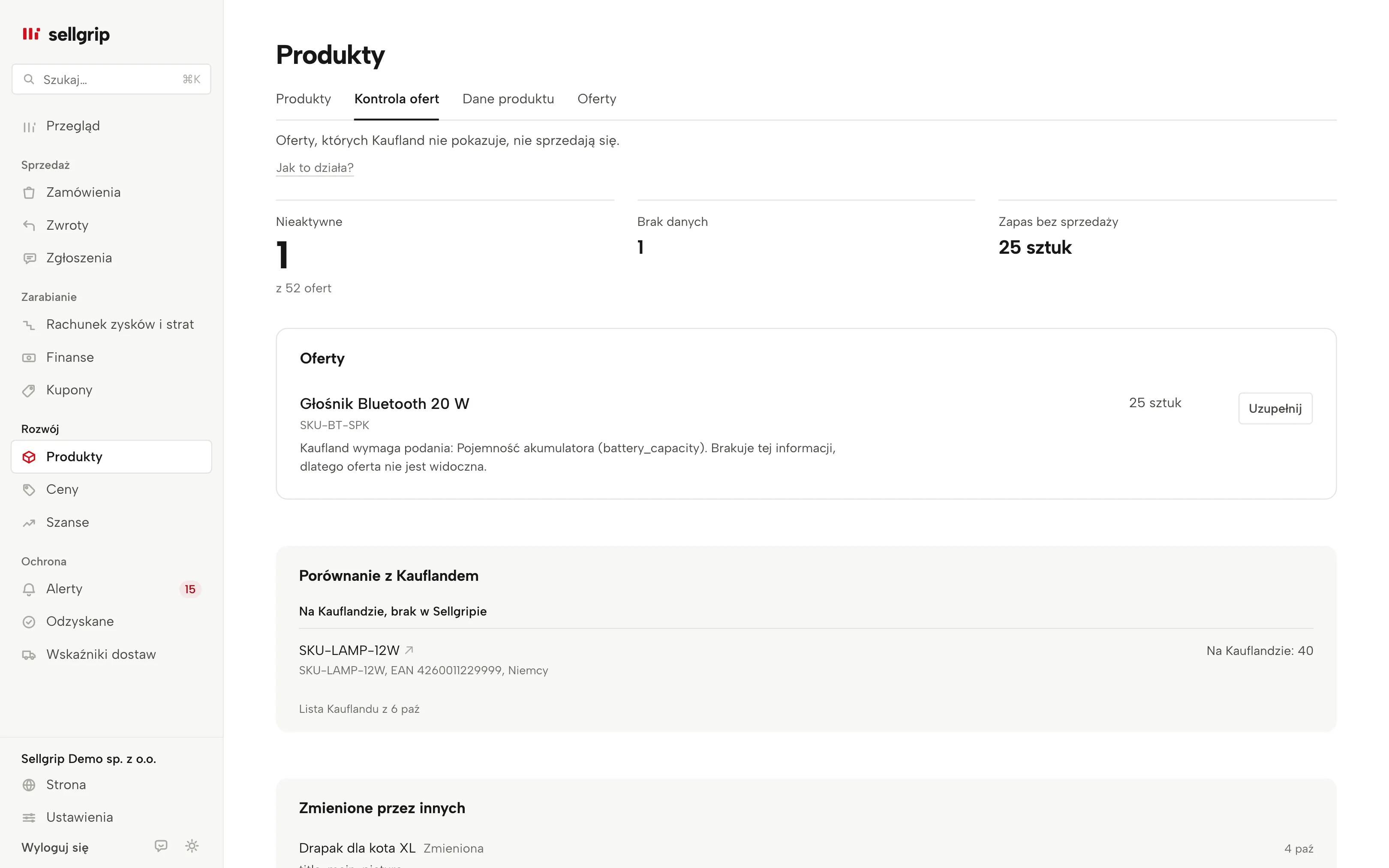
Co robią Dane produktu
Kompletność każdego produktu
Każdy produkt z procentem kompletności, liczbą wypełnionych atrybutów obowiązkowych i pozostałych oraz nazwami tego, czego brakuje. Najmniej kompletne są na górze. Filtrujesz według stanu lub kategorii.
Formularz z atrybutów Kauflandu
Edytuj otwiera wszystkie atrybuty kategorii produktu tak, jak definiuje je Kaufland: najpierw dane obowiązkowe, potem te zależne od produktu, potem resztę. Przy każdym polu widać ocenę Kauflandu. Przy odrzuconej wartości jest też jego komunikat.
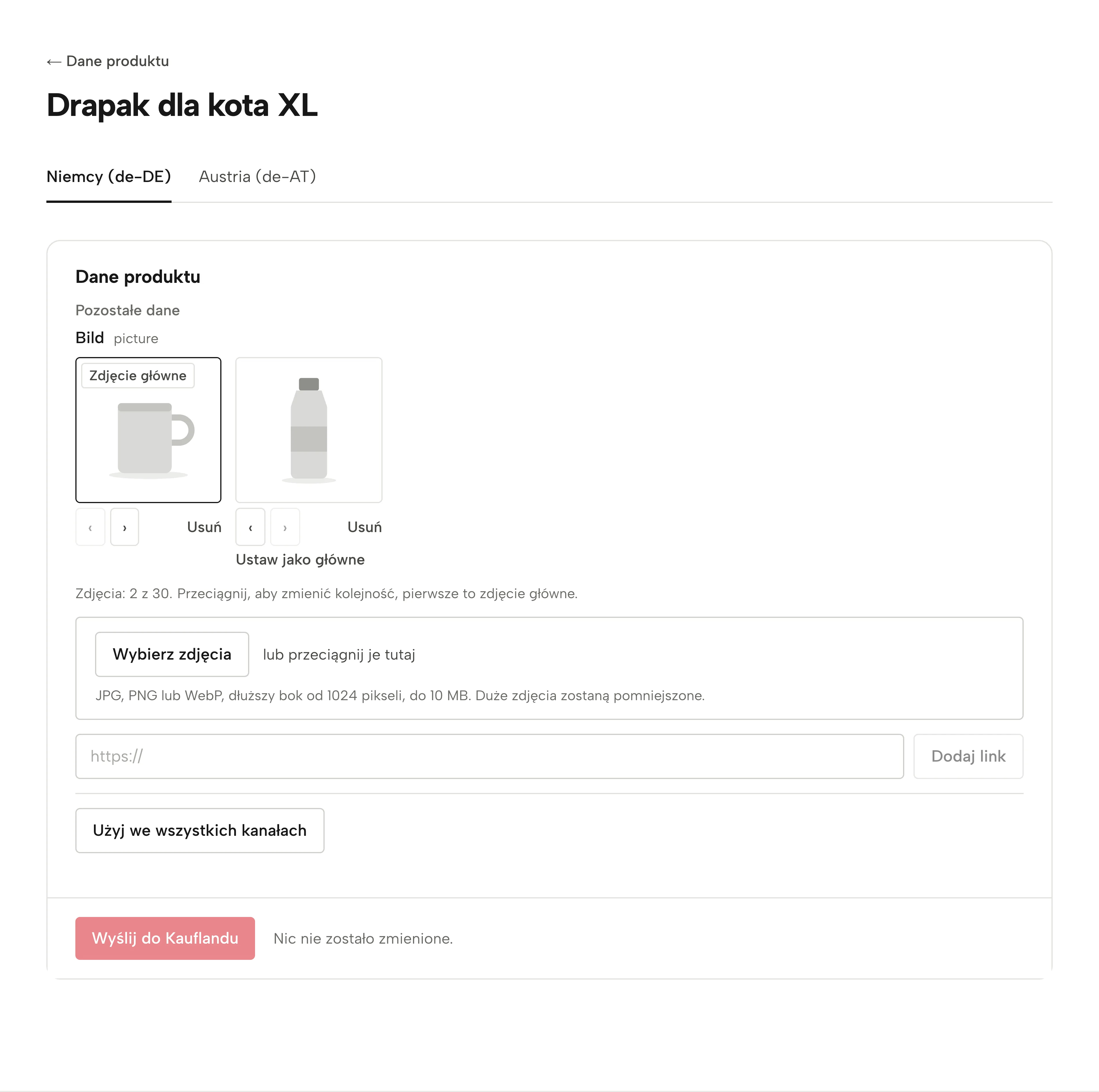
Wgraj zdjęcia, Sellgrip je hostuje
Wybierz zdjęcia lub przeciągnij je, w formacie JPG, PNG lub WebP. Przeglądarka dopasowuje je do wytycznych Kauflandu: dłuższy bok co najmniej 1024 piksele, najwyżej 2048, białe tło tam, gdzie zdjęcie jest przezroczyste. Sellgrip je hostuje, więc nie potrzebujesz własnego serwera.
Kolejność, zdjęcie główne i kanały
Przeciągnij, aby zmienić kolejność, albo kliknij Ustaw jako główne: pierwsze zdjęcie Kaufland pokazuje jako pierwsze. Do 30 na produkt. Każdy kanał sprzedaży ma własną listę, a Użyj we wszystkich kanałach wysyła te same zdjęcia do pozostałych.
Każdy język i kopiowanie między nimi
Jedna karta dla każdego kanału Kauflandu, w którym sprzedajesz, w jego języku. Kopiuj do innych języków przenosi liczby, wymiary, tak/nie i zdjęcia bez zmian. Teksty tylko wtedy, gdy to wybierzesz, bez tłumaczenia i oznaczone jako skopiowane, dopóki ich nie sprawdzisz.
Jeden atrybut dla wielu produktów
W sekcji Kategorie opcja Ustaw jeden atrybut dla kilku wysyła jedną wartość, na przykład materiał lub kolor, naraz do kilku produktów z tej samej kategorii. Produkty, którym jej brakuje, są już zaznaczone.
Jak uzupełnić dane produktów
-
Zacznij tam, gdzie to ważne
W sekcji Produkty otwórz kartę Dane produktu. Filtr Brak obowiązkowych lub Odrzucone pokaże najpierw to, przez co oferty są niewidoczne na Kauflandzie.
-
Wypełnij i dodaj zdjęcia
Edytuj otwiera formularz jednego produktu. Uzupełnij braki, wgraj zdjęcia i ustaw najlepsze na początku.
-
Wyślij do Kauflandu
Wyślij do Kauflandu najpierw pokazuje, które atrybuty zostały zmienione. Wysyłane są tylko one, w języku tego kanału.
-
Sprawdź odpowiedź
Kaufland sprawdza dane produktów we własnym tempie. Po wysłaniu Sellgrip przez minutę sam pyta ponownie, a Sprawdź stan pyta, kiedy tylko chcesz.
Dlaczego oferta bez danych nic nie sprzedaje
Gdy brakuje danych obowiązkowych, Kaufland nie pokazuje oferty. Ma stan i cenę, ale żaden kupujący jej nie widzi. Kompletne dane i dobre zdjęcia ułatwiają też znalezienie i wybór produktu.
Kaufland sprawdza każdą wartość osobno, może którąś odrzucić i łączy twoje dane z danymi z innych źródeł. Wysłane nie znaczy więc jeszcze aktywne. Sellgrip pokazuje każdą odrzuconą wartość z komunikatem Kauflandu, więc wiadomo, co zmienić.
- W każdym planie
- Dane produktu razem ze zdjęciami należą do codziennej pracy, tak jak wysyłka. Są też w planie Darmowy.
- W dzienniku
- Każda wysyłka jest w dzienniku, z nazwami pól. Samych twoich tekstów dziennik nie zapisuje.
Co widzisz w Sellgripie
- Brak danych obowiązkowych
- Liczba na górze ze wszystkich twoich produktów, ze średnią kompletnością i liczbą produktów z odrzuconą wartością.
- Przy każdym produkcie
- Stan, kategoria, liczba wypełnionych atrybutów obowiązkowych i opcjonalnych, czego brakuje i każda odrzucona wartość z komunikatem Kauflandu.
- Stan na Kauflandzie
- Nad formularzem: ostatnia odpowiedź Kauflandu, kiedy ją sprawdzono i które atrybuty wysłano ostatnio. Dopóki Kaufland sprawdza, Sellgrip to pokazuje i sam zaraz pyta ponownie.
- Zdjęcia
- Miniatury w kolejności, w jakiej dostaje je Kaufland, pierwsza oznaczona jako Zdjęcie główne, oraz liczba zdjęć z 30. Gdy zdjęcie jest za małe albo nie jest w formacie JPG, PNG lub WebP, Sellgrip mówi to przed wgraniem.
- Skopiowane, sprawdź
- Oznaczenie języka, którego teksty skopiowano z innego języka i jeszcze ich nie sprawdzono ani nie zapisano.
- Kategorie
- Każda kategoria z liczbą produktów i liczbą tych, którym brakuje danych obowiązkowych, z opcją Ustaw jeden atrybut dla kilku.
Częste pytania: Dane produktów
Jakie dane mogę wypełnić?
Każdy atrybut, który Kaufland definiuje dla kategorii produktu, poza samym EAN i kategorią. Sellgrip przed wysłaniem sprawdza każdą wartość według zasad Kauflandu. Krótki formularz Uzupełnij w sekcji Produkty i w kontroli ofert pokazuje tylko to, czego według Kauflandu brakuje.
Czy oferta jest aktywna zaraz po wysłaniu?
Niekoniecznie. Kaufland sprawdza dane później, może odrzucić pojedyncze wartości i łączy twoje dane z danymi z innych źródeł. Stan nad formularzem pokazuje odpowiedź Kauflandu.
Jak dodać zdjęcia?
Wybierz je lub przeciągnij: JPG, PNG lub WebP, do 10 MB każde. Sellgrip przygotowuje je w twojej przeglądarce według wytycznych Kauflandu i hostuje je dla Kauflandu. Link zaczynający się od https:// nadal działa.
Czy każdy kanał może mieć własne zdjęcia?
Tak. Jeśli sprzedajesz w więcej niż jednym kraju Kauflandu, każdy kanał sprzedaży ma własną listę zdjęć. Wszędzie te same? Wyślij zdjęcia raz, a potem kliknij Użyj we wszystkich kanałach: te same zdjęcia trafią w tej samej kolejności do pozostałych kanałów.
W którym planie są Dane produktu?
W każdym, także w planie Darmowy.
Czy każdy w zespole może wysyłać dane produktów?
Nie, tylko ten, kto w sekcji Zespół może wykonywać akcje. Przy dostępie tylko do odczytu nie ma przycisku.
Powiązane narzędzia
Więcej na ten temat
- Sprawdzanie EAN Darmowy kalkulator
- Kontrola ofert Narzędzie w Sellgripie
Ostatnia aktualizacja
Zacznij z Sellgripem już dziś.
Zacząć za darmo możesz bez karty i bez umowy terminowej. Chcesz mieć wszystko? Testuj Business przez 14 dni po podaniu danych płatniczych: potem płacisz za wybrany plan plus VAT, chyba że wcześniej zrezygnujesz.