Crecer
Complete los datos de producto que faltan, sin el Portal del vendedor.
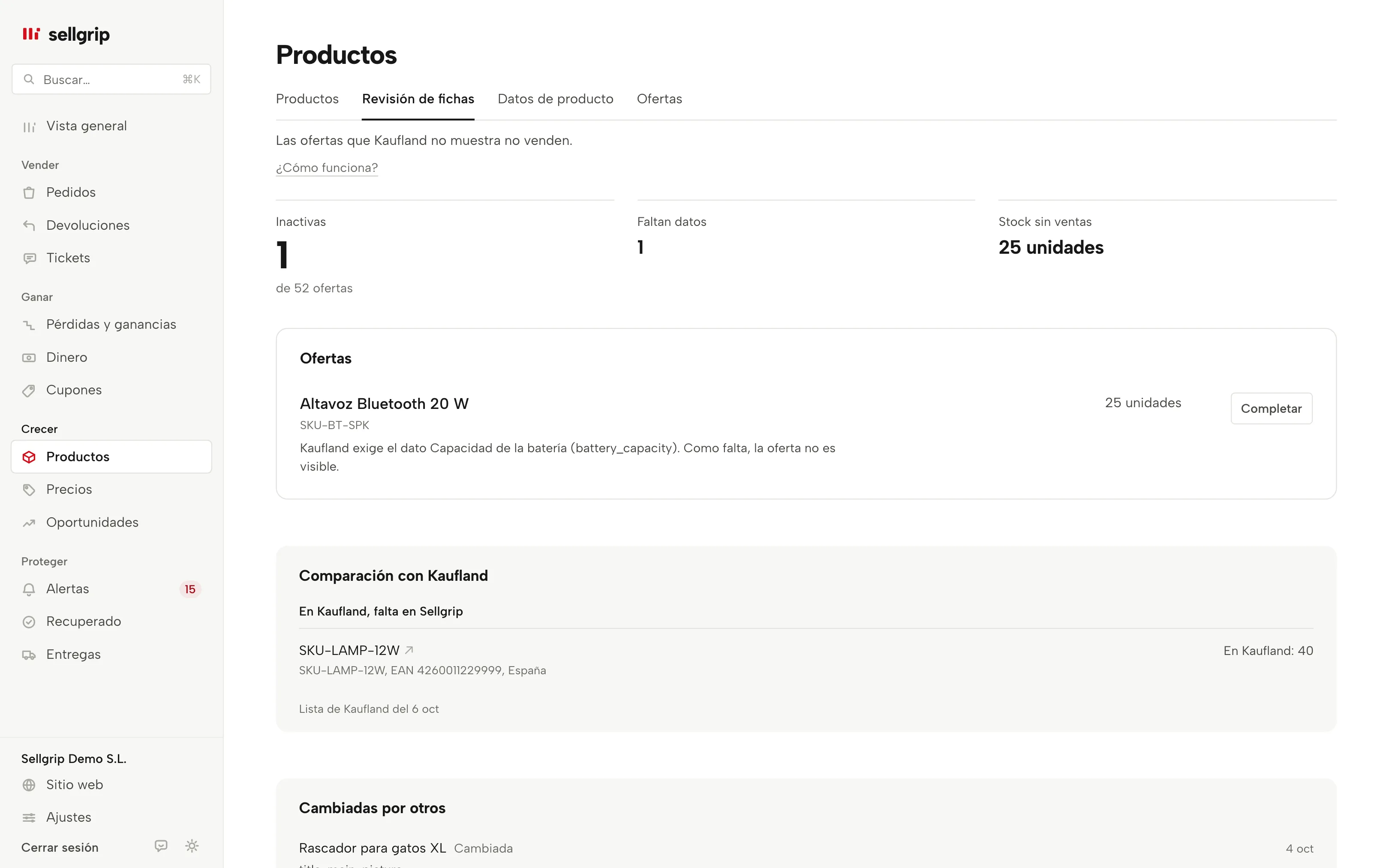
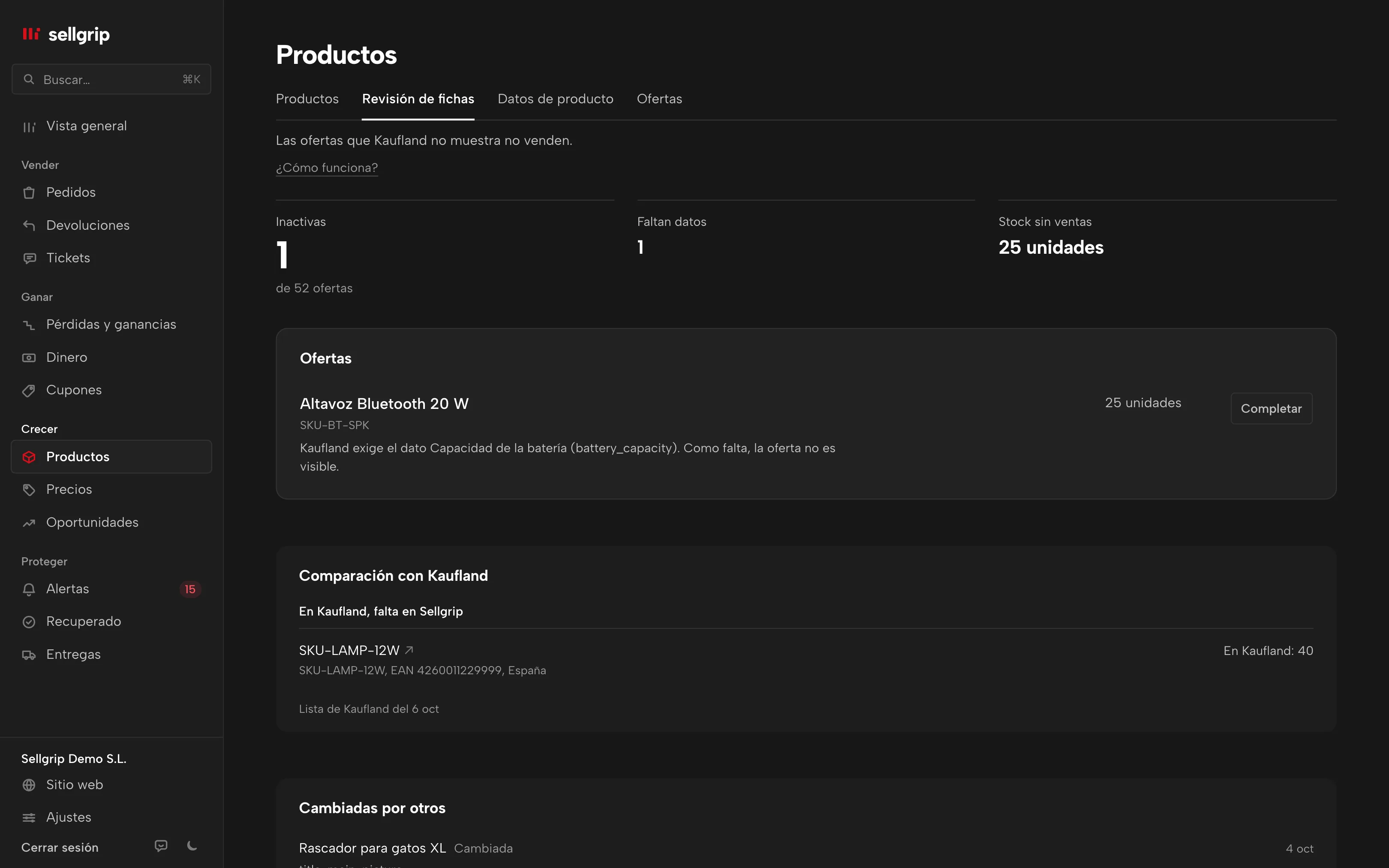
Sellgrip muestra en cada producto lo completos que están sus datos en Kaufland. Usted completa los huecos en un formulario basado en los atributos de Kaufland, añade imágenes por marketplace y lee qué ha hecho Kaufland con ellos.
Sin datos de pago y sin permanencia.
Qué hace Datos de producto
Completitud por producto
Cada producto con su porcentaje completo, cuántos atributos obligatorios y opcionales están rellenos y los nombres de lo que falta. Los menos completos van primero. Filtre por estado o categoría.
Un formulario con los atributos de Kaufland
Editar abre todos los atributos de la categoría del producto tal como los define Kaufland: primero los datos obligatorios, luego los que dependen del producto, luego el resto. Cada campo muestra el veredicto de Kaufland. Un valor rechazado trae además su mensaje.
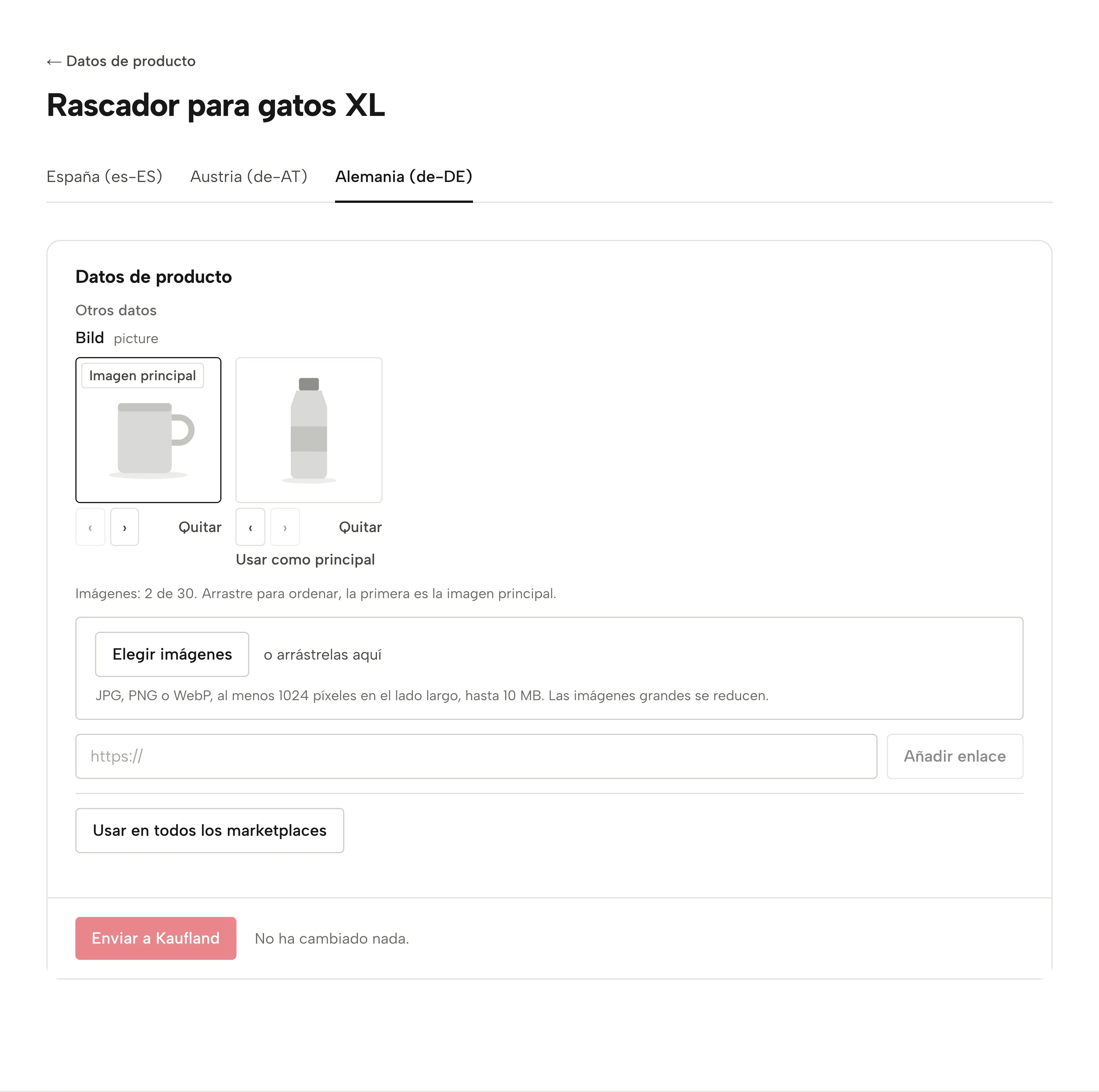
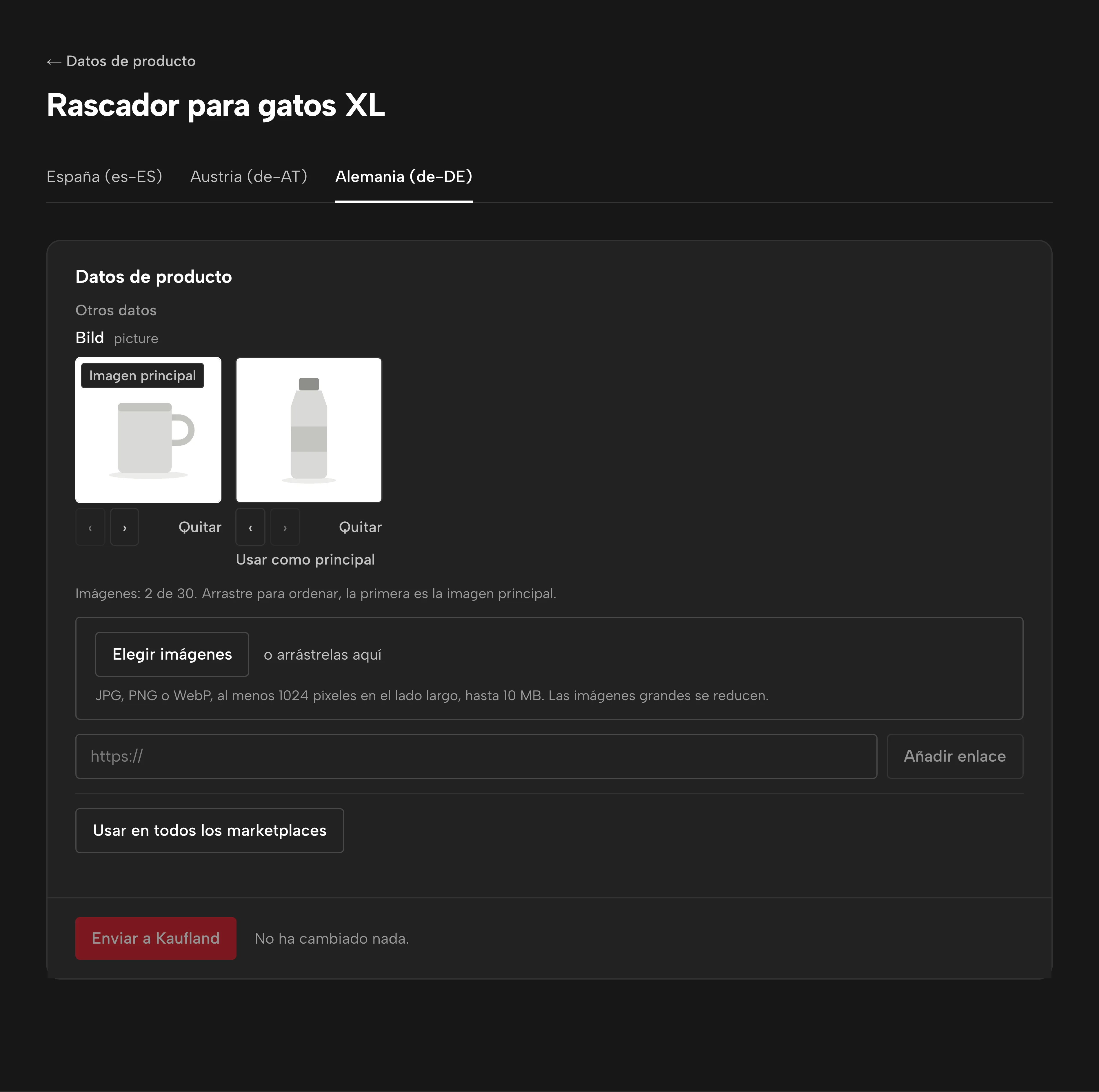
Suba imágenes, Sellgrip las aloja
Elija imágenes o arrástrelas, en JPG, PNG o WebP. Su navegador las ajusta a las pautas de Kaufland: al menos 1024 píxeles en el lado largo, como máximo 2048, fondo blanco donde la imagen es transparente. Sellgrip las aloja, así que no necesita espacio web propio.
Orden, imagen principal y marketplaces
Arrastre para ordenar o pulse Usar como principal: Kaufland muestra primero la primera imagen. Hasta 30 por producto. Cada marketplace tiene su propia lista y Usar en todos los marketplaces envía las mismas imágenes a los demás.
Cada idioma y copiar entre ellos
Una pestaña por cada marketplace de Kaufland donde vende, en su idioma. Copiar a otros idiomas pasa tal cual números, medidas, sí/no e imágenes. Los textos solo si usted lo elige, sin traducción y marcados como copiados hasta que los revise.
Un atributo para muchos productos
En Categorías, Fijar un atributo para varios envía un valor, por ejemplo un material o un color, a varios productos de la misma categoría de una vez. Los productos a los que les falta ya están marcados.
Cómo completar los datos de producto
-
Empiece por lo que importa
En Productos, abra la pestaña Datos de producto. Filtre por Faltan obligatorios o Rechazado para ver primero lo que deja ofertas sin mostrar en Kaufland.
-
Rellene y añada imágenes
Editar abre el formulario de un producto. Rellene lo que falta, suba imágenes y ponga la mejor en primer lugar.
-
Envíe a Kaufland
Enviar a Kaufland muestra primero qué atributos ha cambiado. Solo esos se envían, en el idioma de este marketplace.
-
Lea la respuesta
Kaufland revisa los datos de producto a su ritmo. Tras el envío, Sellgrip vuelve a preguntar por sí solo durante un minuto y Revisar estado pregunta cuando usted quiera.
Por qué una oferta sin datos no vende nada
Si faltan datos obligatorios, Kaufland no muestra la oferta. Tiene stock y precio, pero ningún comprador la ve. Unos datos completos y buenas imágenes ayudan además a encontrar y elegir el producto.
Kaufland revisa cada valor por separado, puede rechazar alguno y combina sus datos con los de otras fuentes. Enviado no significa todavía activo. Sellgrip muestra cada valor rechazado con el mensaje de Kaufland, para que sepa qué cambiar.
- En todos los planes
- Los datos de producto, imágenes incluidas, forman parte del trabajo diario, como el envío. También están en Gratis.
- En el registro
- Cada envío queda en el registro, con los nombres de los campos. Sus textos no se guardan en el registro.
Lo que ve en Sellgrip
- Faltan datos obligatorios
- La cifra de arriba, sobre todos sus productos, con la completitud media y el número de productos con un valor rechazado.
- En cada producto
- Estado, categoría, número de atributos obligatorios y opcionales rellenos, lo que falta y cada valor rechazado con el mensaje de Kaufland.
- Estado en Kaufland
- Encima del formulario: la última respuesta de Kaufland, cuándo se consultó y qué atributos envió por última vez. Mientras Kaufland revisa, Sellgrip lo indica y vuelve a preguntar por sí solo.
- Imágenes
- Miniaturas en el orden en que Kaufland las recibe, la primera marcada como Imagen principal. Debajo, el número de imágenes de 30. Si una imagen es demasiado pequeña o no es JPG, PNG o WebP, Sellgrip lo dice antes de subirla.
- Copiado, revíselo
- La marca en un idioma cuyos textos se copiaron de otro idioma y aún no se han revisado ni guardado.
- Categorías
- Cada categoría con su número de productos y cuántos carecen de datos obligatorios, con Fijar un atributo para varios.
Preguntas sobre Datos de producto
¿Qué datos puedo rellenar?
Cada atributo que Kaufland define para la categoría del producto, salvo el EAN y la propia categoría. Sellgrip comprueba cada valor con las reglas de Kaufland antes de enviarlo. El formulario corto Completar, en Productos y en la revisión de fichas, solo muestra lo que Kaufland indica como ausente.
¿La oferta está activa justo después del envío?
No necesariamente. Kaufland revisa los datos más tarde, puede rechazar valores sueltos y combina sus datos con los de otras fuentes. El estado encima del formulario muestra la respuesta de Kaufland.
¿Cómo añado imágenes?
Elíjalas o arrástrelas: JPG, PNG o WebP, hasta 10 MB cada una. Sellgrip las prepara en su navegador según las pautas de Kaufland y las aloja para Kaufland. Un enlace que empieza por https:// sigue funcionando.
¿Puede cada marketplace tener sus propias imágenes?
Sí. Si vende en más de un país de Kaufland, cada marketplace tiene su propia lista de imágenes. ¿Las mismas en todos? Envíe las imágenes una vez y luego pulse Usar en todos los marketplaces: las mismas imágenes van en el mismo orden a sus otros marketplaces.
¿En qué plan se incluye Datos de producto?
En todos, también en Gratis.
¿Puede cualquiera del equipo enviar datos de producto?
No, solo quien pueda ejecutar acciones en Equipo. Con acceso de solo lectura no aparece el botón.
Herramientas relacionadas
Más sobre este tema
- Comprobar EAN Calculadora gratuita
- Revisión de fichas Herramienta en Sellgrip
Actualizado el
Empiece hoy con Sellgrip.
Empezar gratis no requiere tarjeta ni permanencia. ¿Quiere todo? Pruebe Business 14 días con sus datos de pago; después pagará el plan elegido, IVA no incluido, salvo que se dé de baja antes.