Crescere
Completare i dati prodotto mancanti, senza Seller Portal.
Sellgrip mostra per ogni prodotto quanto sono completi i suoi dati su Kaufland. Colmate le lacune in un modulo costruito dagli attributi di Kaufland, aggiungete immagini per marketplace e leggete cosa ne ha fatto Kaufland.
Senza dati di pagamento e senza vincoli.
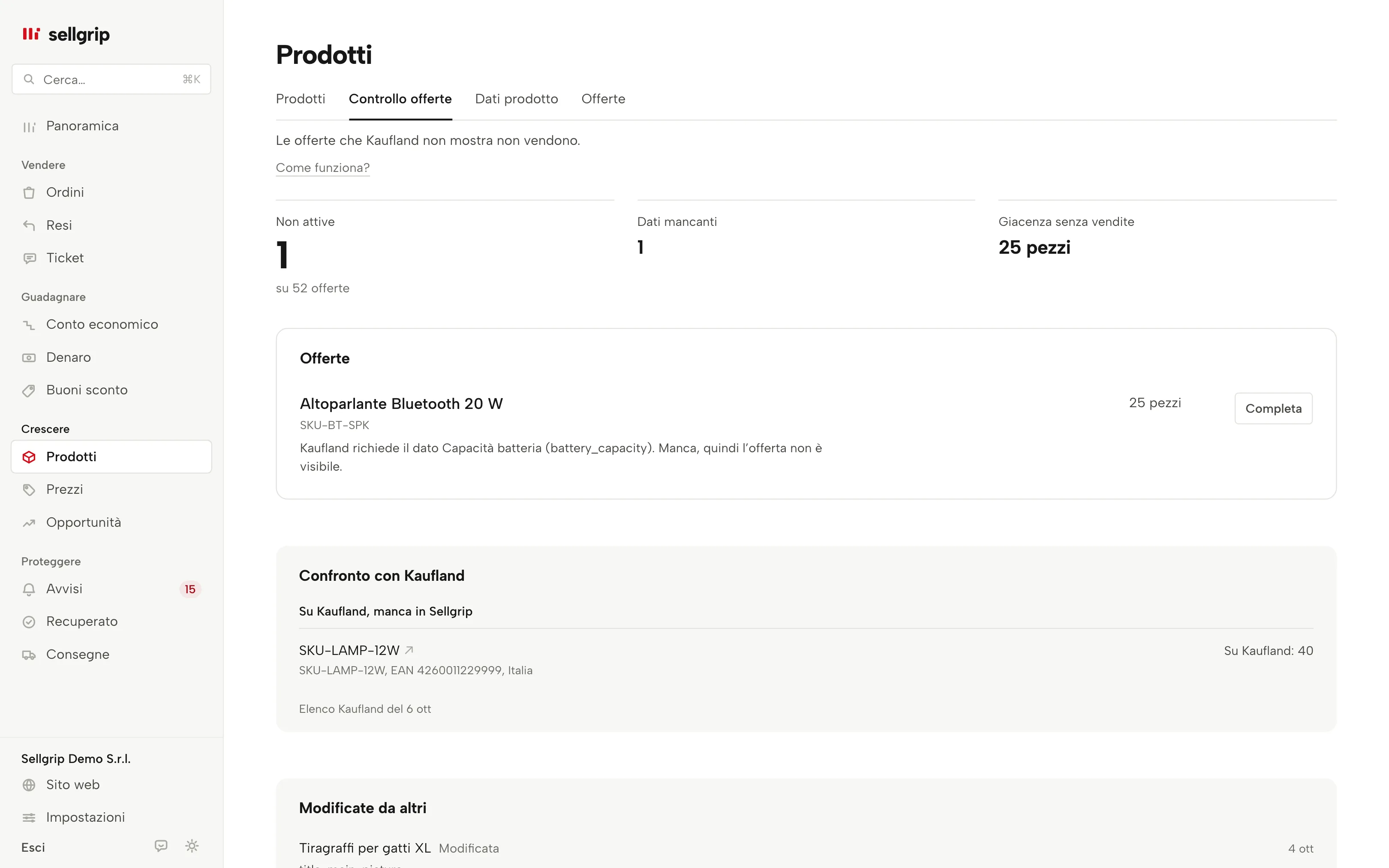
Cosa fa Dati prodotto
Completezza per prodotto
Ogni prodotto con la percentuale di completezza, quanti attributi obbligatori e facoltativi sono compilati e i nomi di ciò che manca. I meno completi stanno in cima. Filtrate per stato o categoria.
Un modulo dagli attributi di Kaufland
Modifica apre tutti gli attributi della categoria del prodotto come li definisce Kaufland: prima i dati obbligatori, poi quelli che dipendono dal prodotto, poi il resto. Ogni campo mostra il giudizio di Kaufland. Un valore rifiutato riporta anche il suo messaggio.
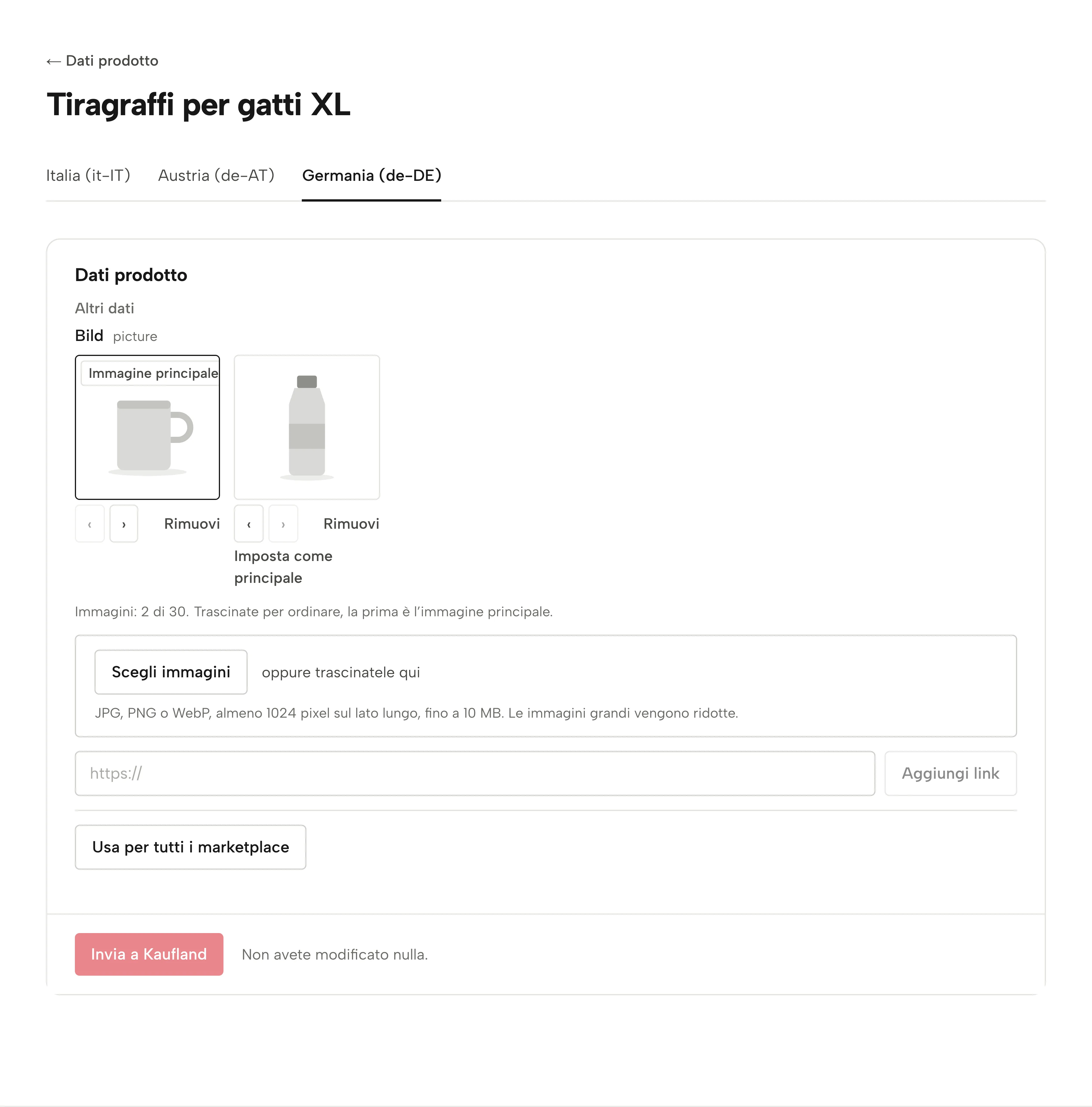
Caricate le immagini, Sellgrip le ospita
Scegliete le immagini o trascinatele, in JPG, PNG o WebP. Il browser le adatta alle linee guida di Kaufland: almeno 1024 pixel sul lato lungo, al massimo 2048, bianco dove l’immagine è trasparente. Sellgrip le ospita, quindi non serve uno spazio web vostro.
Ordine, immagine principale e marketplace
Trascinate per ordinare o cliccate su Imposta come principale: Kaufland mostra per prima la prima immagine. Fino a 30 per prodotto. Ogni marketplace ha la sua lista e Usa per tutti i marketplace invia le stesse immagini agli altri.
Ogni lingua e la copia tra lingue
Una scheda per ogni marketplace Kaufland su cui vendete, nella sua lingua. Copia in altre lingue riprende così come sono numeri, misure, sì/no e immagini. I testi solo se lo scegliete, senza traduzione e segnati come copiati finché non li avete verificati.
Un attributo per più prodotti
In Categorie, Imposta un attributo per più prodotti invia un valore, per esempio un materiale o un colore, a più prodotti della stessa categoria in una volta. I prodotti a cui manca sono già spuntati.
Come completare i dati prodotto
-
Iniziate da ciò che conta
In Prodotti aprite la scheda Dati prodotto. Filtrate su Dati obbligatori mancanti o Rifiutato per vedere prima ciò che rende le offerte invisibili su Kaufland.
-
Compilate e aggiungete immagini
Modifica apre il modulo di un prodotto. Compilate ciò che manca, caricate le immagini e mettete la migliore per prima.
-
Inviate a Kaufland
Invia a Kaufland mostra prima quali attributi avete modificato. Partono solo quelli, nella lingua di questo marketplace.
-
Leggete la risposta
Kaufland verifica i dati prodotto con i suoi tempi. Dopo l’invio Sellgrip richiede da solo per un minuto e Verifica stato chiede quando volete.
Perché un’offerta senza dati non vende nulla
Se mancano dati obbligatori, Kaufland non mostra l’offerta. Ha scorte e un prezzo, ma nessun acquirente la vede. Dati completi e buone immagini aiutano anche a trovare e scegliere il prodotto.
Kaufland verifica ogni valore da solo, può rifiutarne uno e unisce i vostri dati a quelli di altre fonti. Inviato quindi non significa ancora online. Sellgrip mostra ogni valore rifiutato con il messaggio di Kaufland, così sapete cosa cambiare.
- In ogni piano
- I dati prodotto, immagini comprese, fanno parte del lavoro quotidiano, come la spedizione. Sono inclusi anche in Gratis.
- Nel registro
- Ogni invio compare nel registro, con i nomi dei campi. I vostri testi il registro non li salva.
Cosa vedete in Sellgrip
- Dati obbligatori mancanti
- Il numero in alto, su tutti i vostri prodotti, con la completezza media e il numero di prodotti con un valore rifiutato.
- Per ogni prodotto
- Stato, categoria, numero di attributi obbligatori e facoltativi compilati, cosa manca e ogni valore rifiutato con il messaggio di Kaufland.
- Stato su Kaufland
- Sopra il modulo: l’ultima risposta di Kaufland, quando è stata verificata e quali attributi avete inviato per ultimi. Finché Kaufland verifica, Sellgrip lo indica e richiede da solo.
- Immagini
- Miniature nell’ordine in cui Kaufland le riceve, la prima segnata come Immagine principale. Sotto, il numero di immagini su 30. Se un’immagine è troppo piccola o non è un JPG, PNG o WebP, Sellgrip lo dice prima del caricamento.
- Copiato, da verificare
- Il segno su una lingua i cui testi sono stati copiati da un’altra lingua e non ancora verificati e salvati.
- Categorie
- Ogni categoria con il numero di prodotti e quanti mancano di dati obbligatori, con Imposta un attributo per più prodotti.
Domande su Dati prodotto
Quali dati posso compilare?
Ogni attributo che Kaufland definisce per la categoria del prodotto, tranne l’EAN e la categoria stessa. Sellgrip verifica ogni valore secondo le regole di Kaufland prima dell’invio. Il modulo breve Completa, in Prodotti e nel controllo offerte, mostra solo ciò che Kaufland segnala come mancante.
Dopo l’invio l’offerta è subito online?
Non necessariamente. Kaufland verifica i dati più tardi, può rifiutare singoli valori e unisce i vostri dati a quelli di altre fonti. Lo stato sopra il modulo mostra la risposta di Kaufland.
Come aggiungo le immagini?
Sceglietele o trascinatele: JPG, PNG o WebP, fino a 10 MB ciascuna. Sellgrip le prepara nel vostro browser secondo le linee guida di Kaufland e le ospita per Kaufland. Un link che inizia con https:// funziona ancora.
Ogni marketplace può avere immagini proprie?
Sì. Se vendete in più di un paese Kaufland, ogni marketplace ha la sua lista di immagini. Le stesse ovunque? Inviate le immagini una volta, poi cliccate su Usa per tutti i marketplace: le stesse immagini vanno nello stesso ordine agli altri vostri marketplace.
In quale piano è incluso Dati prodotto?
In tutti, anche nel piano Gratis.
Chiunque nel team può inviare dati prodotto?
No, solo chi nel team può eseguire azioni su Kaufland. Con il solo accesso in lettura il pulsante non c’è.
Strumenti correlati
Altro su questo tema
- Verifica EAN Calcolatore gratuito
- Controllo offerte Strumento in Sellgrip
Aggiornato il
Iniziate oggi con Sellgrip.
Per iniziare gratis non servono né carta né vincoli. Volete tutto? Provate Business per 14 giorni con i vostri dati di pagamento: poi pagate il piano scelto, IVA esclusa, se non disdite prima.