Konto gesund
Fehlende Produktdaten ergänzen, ohne Seller Portal.
Sellgrip zeigt für jedes Produkt, wie vollständig seine Daten bei Kaufland sind. Sie füllen die Lücken in einem Formular aus Kauflands eigenen Merkmalen, fügen Bilder je Marktplatz hinzu und lesen, was Kaufland daraus macht.
Kündigen vor dem Ende der Testphase kostet nichts. Verbinden dauert 2 Minuten
Was Produktdaten für Sie tut
Vollständigkeit pro Produkt
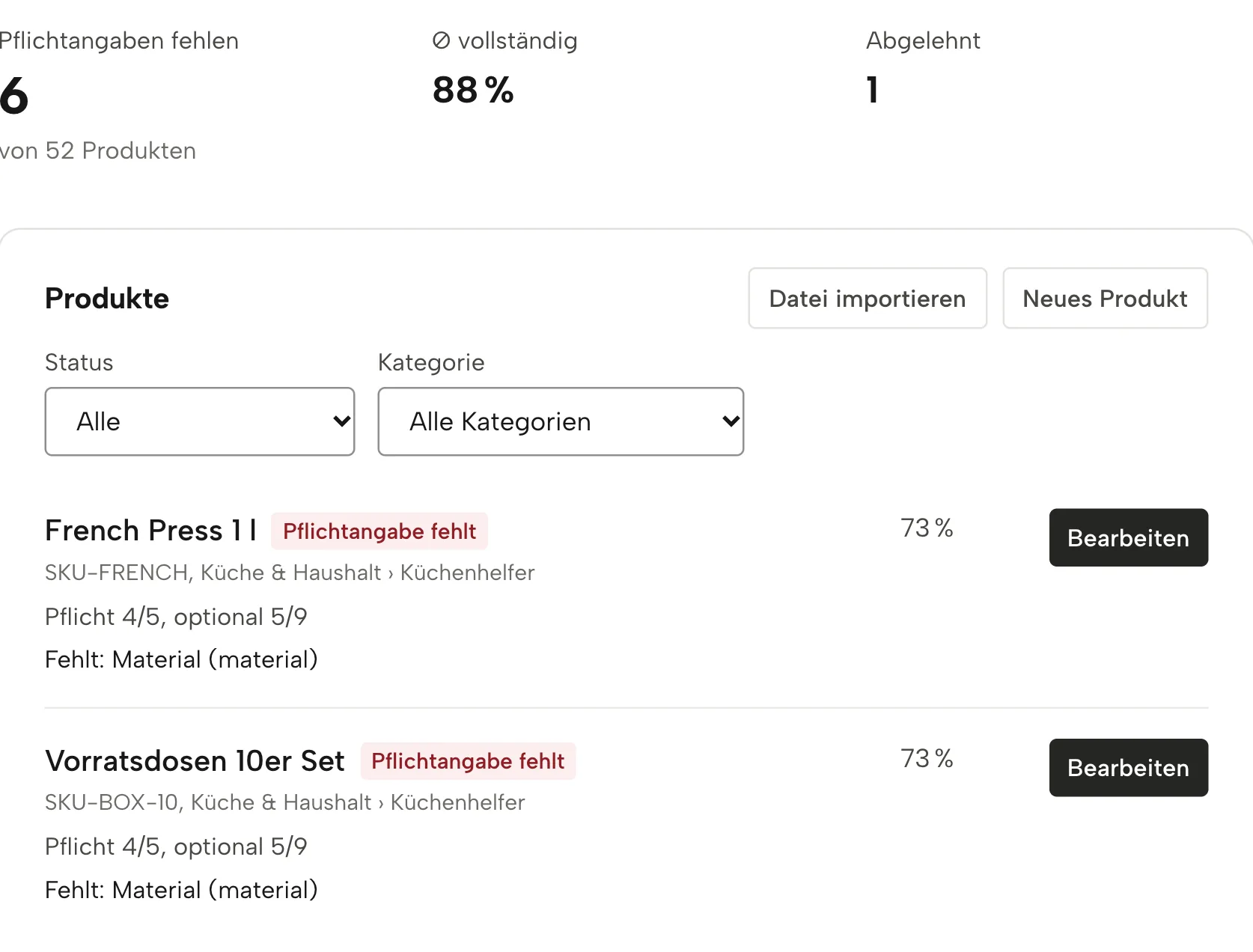
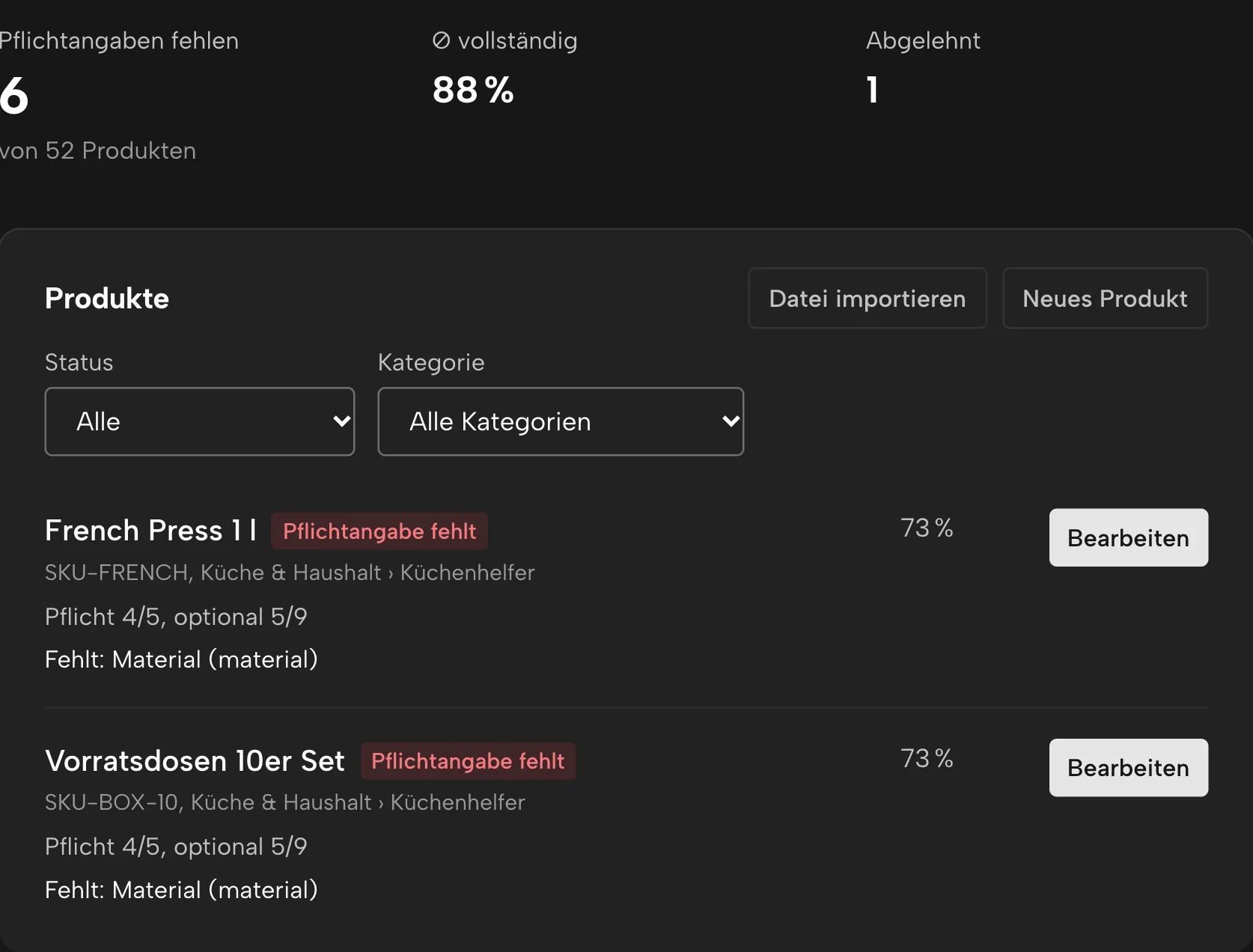
Jedes Produkt mit seinem Vollständigkeitsgrad, der Zahl der ausgefüllten Pflicht- und weiteren Merkmale und den Namen der fehlenden. Die am wenigsten vollständigen stehen oben. Filtern Sie nach Status oder Kategorie.
Ein Formular aus Kauflands Merkmalen
„Bearbeiten“ öffnet jedes Merkmal der Kategorie des Produkts, so wie Kaufland es festlegt: zuerst die Pflichtangaben, dann was je nach Produkt gilt, dann der Rest. An jedem Feld steht Kauflands Urteil. Ein abgelehnter Wert kommt mit Kauflands Meldung.
Bilder hochladen, Sellgrip hostet sie
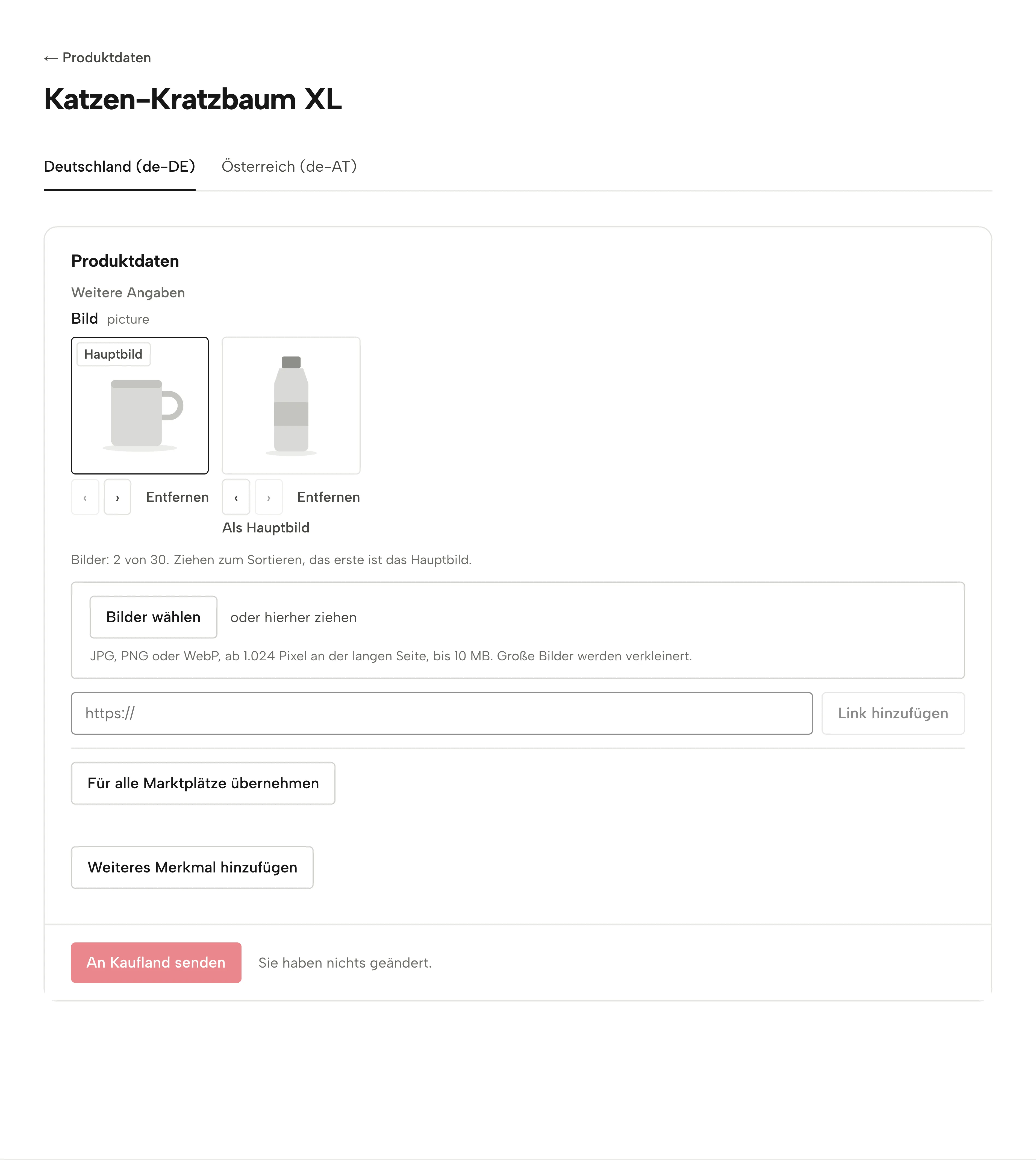
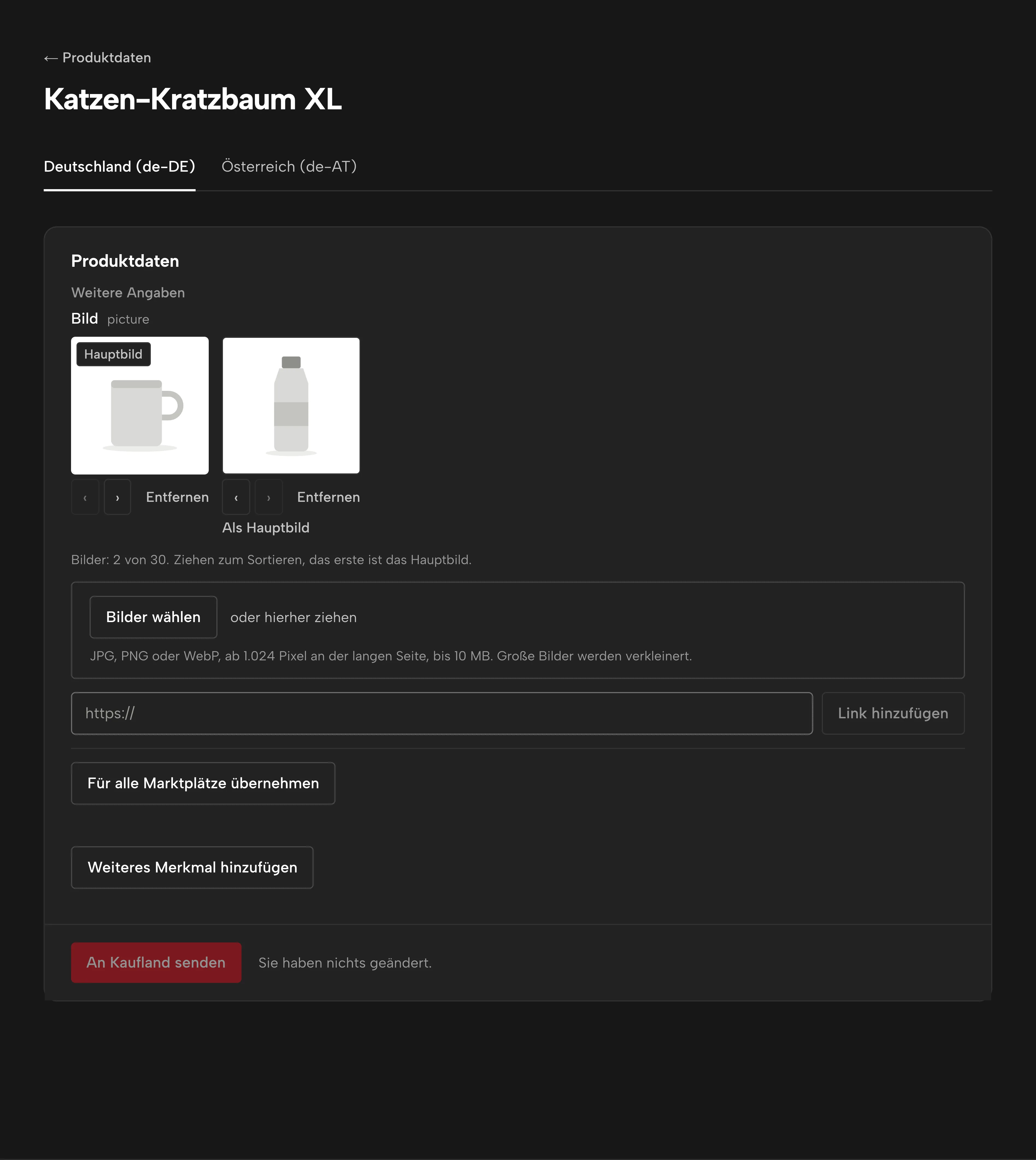
Wählen Sie Bilder oder ziehen Sie sie hinein, als JPG, PNG oder WebP. Ihr Browser bereitet sie für Kaufland vor: mindestens 1024 Pixel an der langen Seite (Kauflands Mindestgröße), weiß, wo das Bild transparent ist. Größere Bilder verkleinert er auf 2048 Pixel, die Größe, die Kaufland empfiehlt und die der Zoom braucht. Sellgrip hostet sie, eigenen Webspace brauchen Sie nicht.
Reihenfolge, Hauptbild und Marktplätze
Ziehen Sie zum Sortieren oder klicken Sie „Als Hauptbild“: Das erste Bild zeigt Kaufland zuerst. Bis zu 30 pro Produkt. Jeder Marktplatz hat seine eigene Liste und „Für alle Marktplätze übernehmen“ sendet dieselben Bilder an die anderen.
Sprachen und Kopieren
Ein Reiter je Kaufland-Marktplatz, auf dem Sie verkaufen, in dessen Sprache. „In andere Sprachen kopieren“ übernimmt Zahlen, Maße, Ja/Nein und Bilder, wie sie sind. Texte nur, wenn Sie das wählen, ohne Übersetzung und als „kopiert“ markiert, bis Sie sie geprüft haben.
Ein Merkmal für viele Produkte
Unter „Kategorien“ sendet „Ein Merkmal für mehrere setzen“ einen Wert, etwa ein Material oder eine Farbe, auf einmal an mehrere Produkte derselben Kategorie. Die Produkte, bei denen er fehlt, sind schon angehakt.
CSV, Feed oder API
Laden Sie eine CSV-Datei hoch, lassen Sie Sellgrip Ihren Feed stündlich oder täglich lesen oder senden Sie Daten über die Sellgrip-API. Die Spalten ordnen Sie einmal zu, Sellgrip prüft jede Zeile und sendet nur Geändertes.
Neues Produkt per EAN
Geben Sie EAN und Land ein und sehen Sie, was Kaufland kennt. Für ein unbekanntes Produkt füllen Sie die Pflichtangaben der Kategorie aus und verfolgen Kauflands Entscheidung.
Eigene Merkmale
Fügen Sie ein Merkmal hinzu, das Kaufland außerhalb der Kategorie kennt, oder einen eigenen Namen mit Wert. Ein eigenes Merkmal kann Kaufland speichern, ohne es zu zeigen.
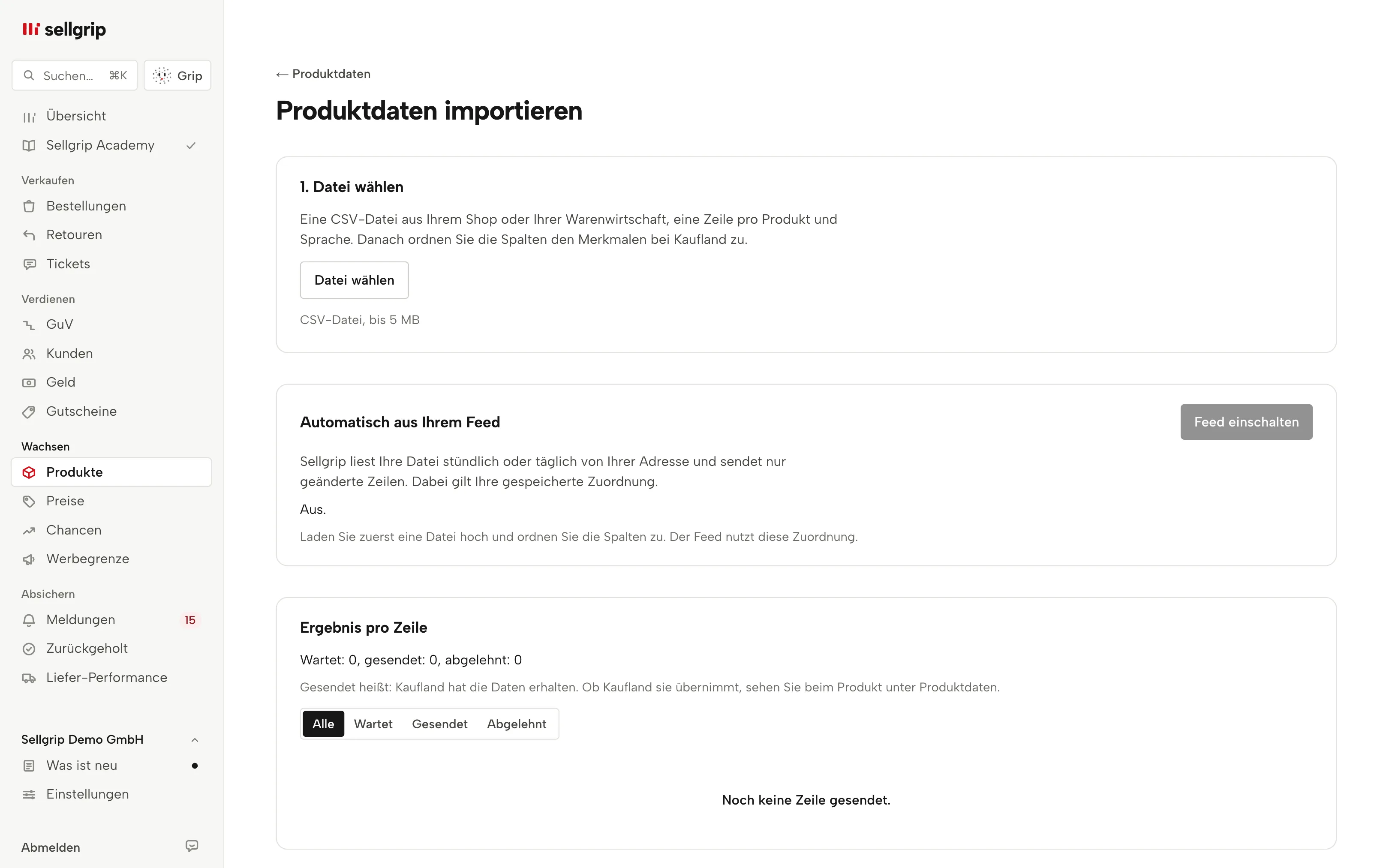
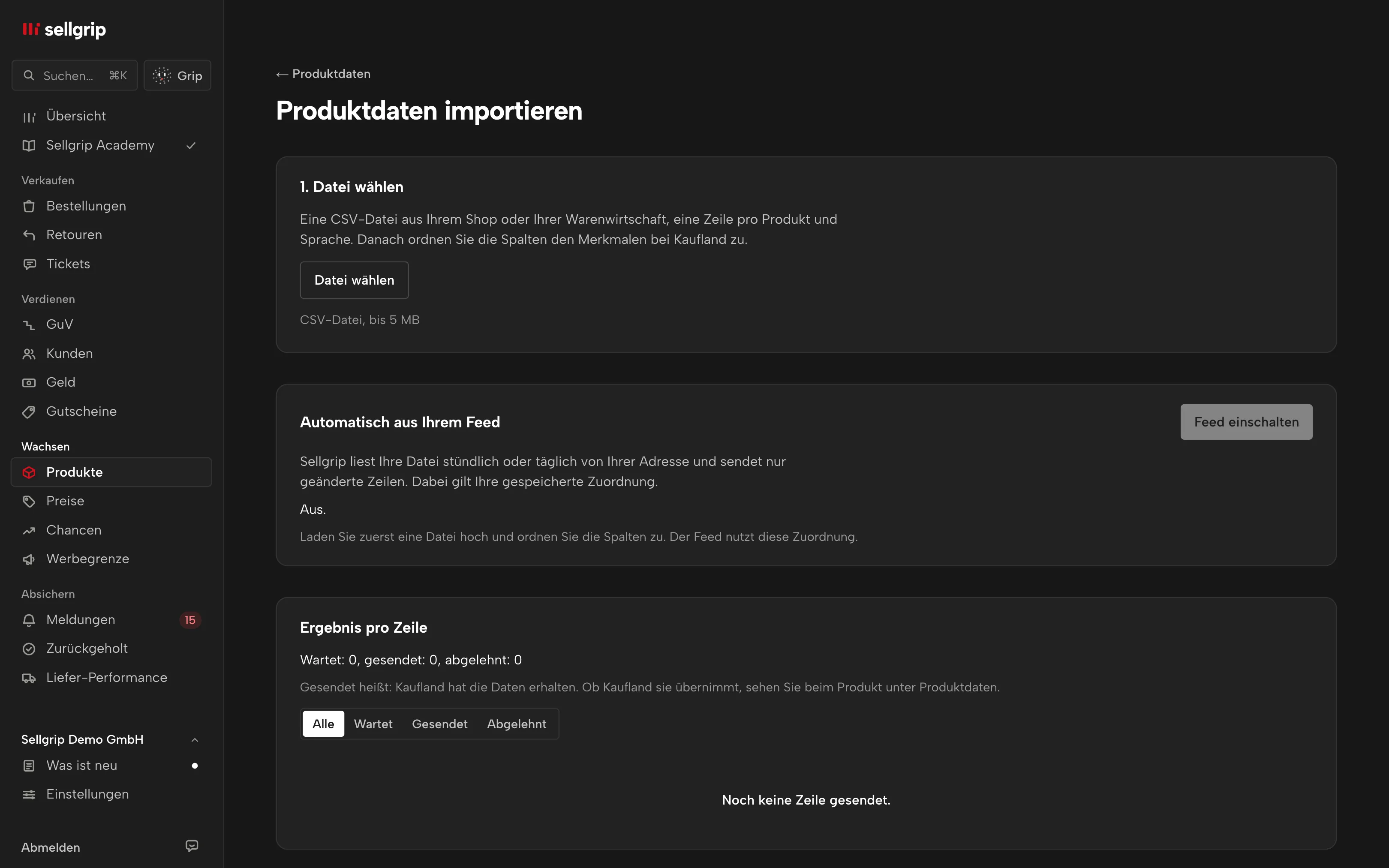
Produktdaten vervollständigen
-
Dort anfangen, wo es zählt
Öffnen Sie unter Produkte den Reiter „Produktdaten“. Filtern Sie nach „Pflichtangabe fehlt“ oder „Abgelehnt“, dann sehen Sie zuerst, was Angebote auf Kaufland unsichtbar macht.
-
Ausfüllen und Bilder hinzufügen
„Bearbeiten“ öffnet das Formular eines Produkts. Füllen Sie aus, was fehlt, laden Sie Bilder hoch und stellen Sie das beste nach vorn.
-
An Kaufland senden
„An Kaufland senden“ zeigt zuerst, welche Merkmale Sie geändert haben. Nur diese gehen raus, in der Sprache dieses Marktplatzes.
-
Die Antwort lesen
Kaufland prüft Produktdaten in eigenem Tempo. Sellgrip fragt nach dem Senden eine Minute lang selbst nach und „Status prüfen“ fragt, wann immer Sie möchten.
Warum ein Angebot ohne Angaben nichts verkauft
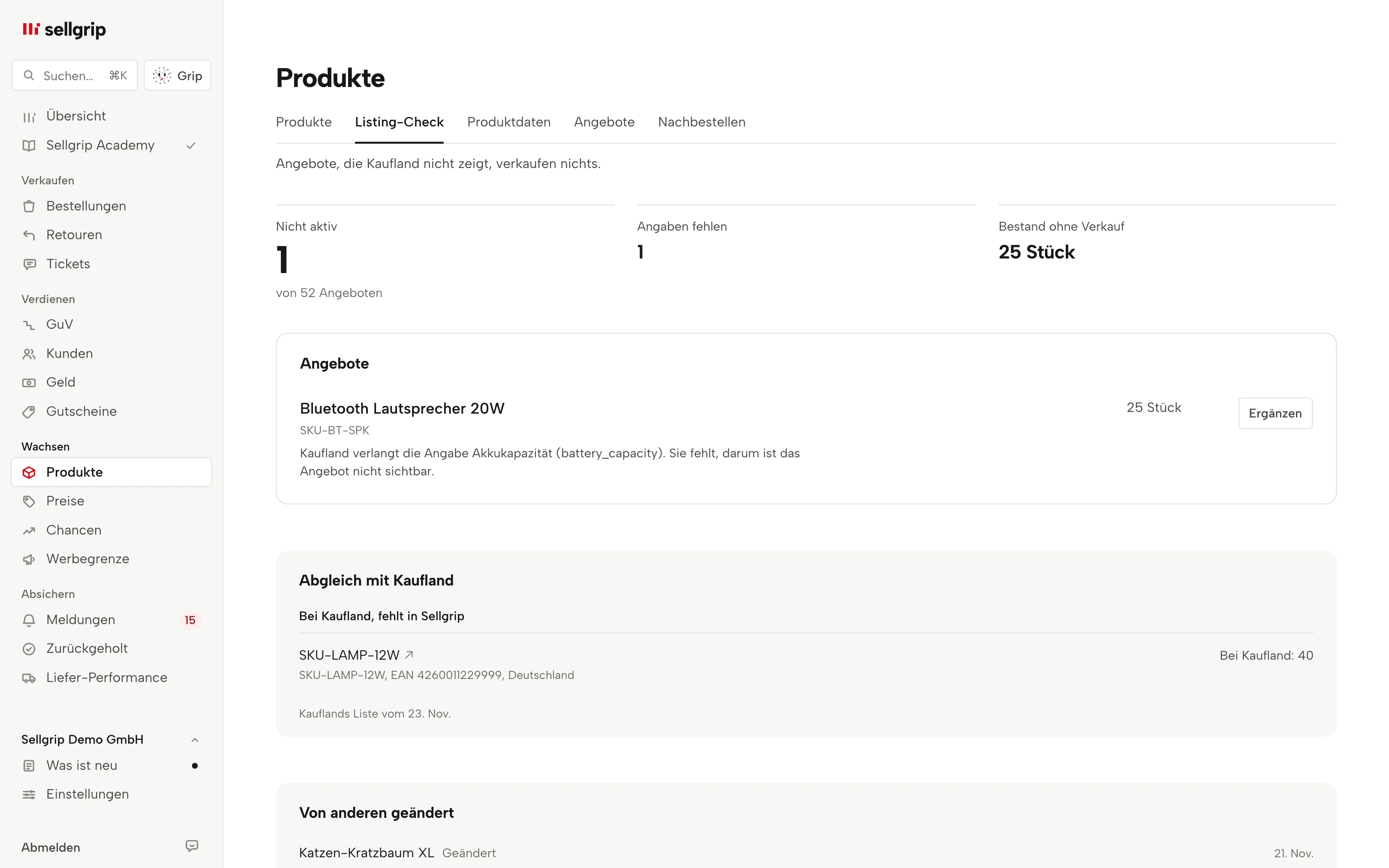
Fehlen Pflichtangaben, zeigt Kaufland das Angebot nicht. Es hat Bestand und Preis, aber kein Käufer sieht es. Vollständige Daten und gute Bilder machen ein Produkt außerdem leichter auffindbar.
Kaufland prüft jeden Wert einzeln, kann einen ablehnen und führt Ihre Angaben mit denen anderer Quellen zusammen. Gesendet heißt also noch nicht live. Sellgrip zeigt jeden abgelehnten Wert mit Kauflands Meldung, damit Sie wissen, was zu ändern ist.
- In jedem Tarif
- Produktdaten samt Bildern gehören zur täglichen Arbeit wie der Versand und sind deshalb in jedem Tarif enthalten.
- Im Protokoll
- Jede Übermittlung steht im Protokoll, mit den Namen der Felder. Ihre Texte selbst speichert das Protokoll nicht.
Was Sie in Sellgrip sehen
- Pflichtangaben fehlen
- Die Zahl oben, von all Ihren Produkten, mit „Ø vollständig“ und der Zahl der Produkte mit einem abgelehnten Wert.
- Pro Produkt
- Status, Kategorie, „Pflicht 4/6, optional 12/30“, was fehlt und jeder abgelehnte Wert mit Kauflands Meldung.
- Stand bei Kaufland
- Über dem Formular: Kauflands letzte Antwort, wann sie abgefragt wurde und welche Merkmale Sie zuletzt gesendet haben. Solange Kaufland prüft: „Kaufland prüft noch. Sellgrip fragt gleich wieder nach.“
- Bilder
- Vorschaubilder in der Reihenfolge, in der Kaufland sie bekommt, das erste als „Hauptbild“ markiert. Darunter eine Zählung wie „Bilder: 4 von 30.“ Ist ein Bild zu klein oder kein JPG, PNG oder WebP, sagt Sellgrip das vor dem Hochladen.
- Kopiert, bitte prüfen
- Die Markierung an einer Sprache, deren Texte aus einer anderen Sprache kopiert und noch nicht geprüft und gespeichert sind.
- Kategorien
- Jede Kategorie mit der Zahl ihrer Produkte und wie vielen davon Pflichtangaben fehlen, mit „Ein Merkmal für mehrere setzen“.
Häufige Fragen: Produktdaten
Welche Angaben kann ich ausfüllen?
Jedes Merkmal, das Kaufland für die Kategorie des Produkts festlegt, außer der EAN und der Kategorie selbst. Sellgrip prüft jeden Wert gegen Kauflands Regeln, bevor etwas gesendet wird. Das kurze Formular „Ergänzen“ unter Produkte und im Listing-Check zeigt nur, was Kaufland als fehlend meldet.
Ist das Angebot nach dem Senden gleich live?
Nicht unbedingt. Kaufland prüft die Angaben später, kann einzelne Werte ablehnen und führt Ihre Angaben mit denen anderer Quellen zusammen. Der Stand über dem Formular zeigt Kauflands Antwort.
Wie füge ich Bilder hinzu?
Wählen Sie sie aus oder ziehen Sie sie hinein: JPG, PNG oder WebP, bis 10 MB pro Bild. Sellgrip bereitet sie in Ihrem Browser nach Kauflands Richtlinien auf und hostet sie für Kaufland. Ein Link, der mit https:// beginnt, funktioniert weiterhin.
Kann jeder Marktplatz eigene Bilder haben?
Ja: Verkaufen Sie in mehr als einem Kaufland-Land, hat jeder Marktplatz seine eigene Bilderliste. Wollen Sie überall dieselben, senden Sie die Bilder einmal und klicken Sie dann „Für alle Marktplätze übernehmen“: Dieselben Bilder gehen in derselben Reihenfolge an Ihre anderen Marktplätze.
In welchem Tarif sind Produktdaten enthalten?
Ansehen und Bearbeiten der Produktdaten, eigene Merkmale eingeschlossen, gibt es in jedem Tarif. Import per CSV oder Feed und ein neues Produkt per EAN gibt es in Pro und Business.
Kann jeder im Team Produktdaten senden?
Nein, nur wer im Team Aktionen ausführen darf. Mit reinem Lesezugriff fehlt der Knopf.
Verwandte Funktionen
Mehr zu diesem Thema
- EAN prüfen Kostenloser Rechner
- Listing-Check Tool in Sellgrip
- Kaufland Verkäufer werden: welche Unterlagen Sie brauchen Ratgeber
- Kaufland-Verkäufer werden: Leitfaden für Kaufland.de 2026 Ratgeber
- Kaufland Seller Portal: Schritt für Schritt erklärt Ratgeber
Zuletzt aktualisiert am
Starten Sie heute mit Sellgrip.
Testen Sie Sellgrip kostenlos und sehen Sie sofort Ihre Bestellungen, Ihren Gewinn pro Produkt und Ihre Chancen.