Crescere
Ogni prodotto con profitto, margine e scorte.
Per ogni offerta Sellgrip mostra quanto ha reso negli ultimi 30 giorni dopo tutti i costi Kaufland. In più quota Buy Box, copertura in giorni e il denaro fermo in magazzino.
Senza dati di pagamento e senza vincoli.
Cosa mostra la lista prodotti
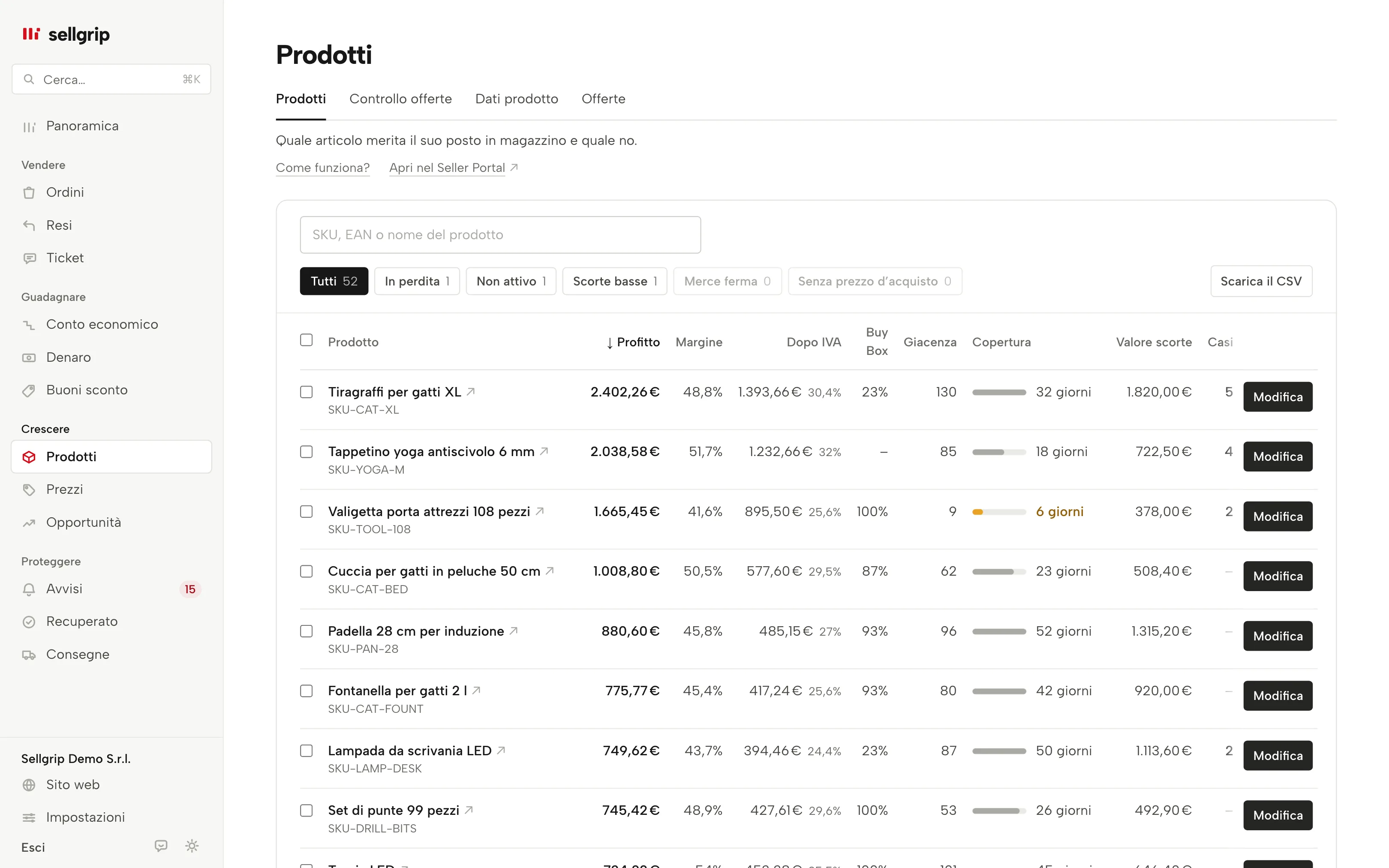
Profitto e margine
Vendite meno costi Kaufland, spedizione e costo della merce, sugli ultimi 30 giorni. Sellgrip calcola come nel conto economico.
Profitto dopo IVA
La colonna Dopo IVA sottrae l’IVA e mostra il margine accanto. I costi pubblicitari non sono in nessuna delle due cifre.
Buy Box, scorte e copertura
La quota Buy Box mostra in quanti degli ultimi 30 giorni avevate la Buy Box. La copertura divide le scorte per le vostre vendite al giorno.
Cercare, filtrare, ordinare, esportare
Ricerca per SKU, EAN o nome, sei filtri e sette ordinamenti. Ogni selezione resta nella barra degli indirizzi e si può salvare come segnalibro. Con Pro la scaricate come CSV, che Excel apre così com’è.
Modificare un’offerta su Kaufland
Modifica cambia prezzo, giacenza, tempo di lavorazione, stato (Attiva o In pausa), magazzino e gruppo di spedizione direttamente su Kaufland. Con Business anche il prezzo minimo, con il vostro pareggio accanto.
Più offerte insieme
Spuntate le offerte o scegliete Seleziona tutto sulla pagina. Poi cambiate in un colpo giacenza, tempo di lavorazione, stato, magazzino o gruppo di spedizione. Con Business, Prezzo minimo al pareggio fissa la soglia di ogni offerta.
Come usare la lista prodotti
-
Caricare i prezzi di acquisto
Sotto Impostazioni caricate un CSV con prezzo di acquisto e costi di spedizione per SKU o EAN. Con una data di validità, Sellgrip calcola ogni vendita con il prezzo valido in quel momento.
-
Trovare i prodotti in perdita
Il filtro In perdita mostra solo i prodotti il cui profitto è con certezza negativo. I prodotti senza prezzo di acquisto sono a parte sotto Senza prezzo d’acquisto.
-
Controllare e agire
Il numero sotto Casi porta agli Avvisi. Verificate prima un nuovo prezzo con il calcolatore di profitto, poi impostatelo con Modifica.
Perché il profitto per prodotto conta su Kaufland
Kaufland calcola la commissione per categoria, a cui si aggiungono spedizione e acquisto. Un prodotto con molto fatturato può così costare denaro.
Senza prezzo di acquisto nessuno conosce il profitto, nemmeno Sellgrip. Per questo lì compare un trattino e il prodotto va in fondo invece di stare tra gli zeri.
- Commissione dal 7% al 16%
- È l’intervallo delle tariffe in tutti i paesi Kaufland tranne la Polonia, dove va dal 4 al 12%. Quale tariffa vale per il vostro prodotto lo mostra il calcolatore di commissioni nelle commissioni Kaufland.
- Tariffa base mensile
- Kaufland addebita anche una tariffa mensile fissa per l’account venditore. Non dipende da un singolo prodotto e per questo non è nel profitto prodotti.
Fonte: Kaufland, Condizioni, consultata in data 11 settembre 2026.
Cosa vedete in Sellgrip
- Colonne
- Profitto, Margine, Dopo IVA, Buy Box, Scorte, Copertura, Valore di magazzino e Casi. Sul telefono Sellgrip nasconde alcune colonne.
- Filtri con numeri
- Tutti, In perdita, Non attivo, Scorte basse, Merce ferma e Senza prezzo d’acquisto, ognuno con il numero. I numeri valgono per la vostra ricerca attuale.
- Copertura come barra
- La barra mostra le scorte in giorni ed è piena a 30 giorni. A 7 giorni o meno Sellgrip la evidenzia a colori.
- Non attiva, con il motivo
- Un’offerta che su Kaufland non è online porta l’etichetta Non attivo e il motivo. Se mancano dati, Completa apre proprio quei campi. Tutti gli attributi e le immagini sono in Dati prodotto.
- Scheda Offerte
- Stato su Kaufland conta le vostre offerte come Attiva, Inattiva o Non valida ed elenca ogni offerta non attiva con i motivi di Kaufland, con Di più su Kaufland dove Kaufland indica una pagina. Richiedi stato chiede di nuovo a Kaufland.
- Togli dalla vendita
- Per la merce ferma, Modifica offre anche Togli dalla vendita. La pausa si può annullare, Elimina definitivamente rimuove l’offerta da Kaufland.
Domande su Prodotti
Quale periodo mostra la lista?
Gli ultimi 30 giorni, in ogni piano, dagli stessi dati e con gli stessi prezzi di acquisto del conto economico, anche per resi e rimborsi. Periodi più lunghi li vedete, a seconda del piano, nel conto economico.
Perché nel profitto compare un trattino?
Sellgrip non conosce tutti i costi di questo prodotto, di solito manca il prezzo di acquisto. Un profitto sconosciuto non è un profitto di 0 €, per questo sta in fondo alla lista.
I costi pubblicitari sono inclusi nel profitto?
No, la lista mostra il profitto prima dei costi pubblicitari. I vostri costi pubblicitari li caricate come somma mensile per il conto economico.
Cosa contiene il file CSV?
SKU, EAN, nome, profitto e margine prima e dopo IVA, quota Buy Box, scorte, copertura, capitale in magazzino, vendite in 90 giorni, ultima vendita, casi aperti, stato e paese. I nomi delle colonne sono nella vostra lingua. Excel apre il file così com’è.
Quale piano include cosa?
Lista, ricerca, filtri e Modifica ci sono in ogni piano. L’export CSV è incluso in Pro e Business, il prezzo minimo in Business.
Sellgrip può aggiornare le giacenze dalla mia lista?
La scheda Offerte ha una sincronizzazione giacenze dal vostro CSV o da un indirizzo di lista. Come la modalità automatica delle regole di prezzo, viene attivata account per account, quindi non tutti gli account la vedono ancora. Altrimenti cambiate la giacenza con Modifica o per più offerte insieme.
Strumenti correlati
Verificato il , aggiornato il
Iniziate oggi con Sellgrip.
Per iniziare gratis non servono né carta né vincoli. Volete tutto? Provate Business per 14 giorni con i vostri dati di pagamento: poi pagate il piano scelto, IVA esclusa, se non disdite prima.