Verdienen
Rabattaktionen, bei denen Sie die Marge vorher kennen.
Legen Sie Kaufland-Gutscheine direkt in Sellgrip an. Vor dem Start sehen Sie je Artikel, was nach dem Rabatt übrig bleibt, und danach, was die Aktion gebracht hat.
Ohne Zahlungsdaten und ohne Laufzeit.
Was Sie mit Gutscheinen tun können
Aktion anlegen, ab Pro
Name, Land, Rabatt in Prozent oder als Betrag, Start, Ende, Artikel und auf Wunsch eine Höchstzahl an Einlösungen. Die Aktion kann auch an Preisvergleichsportale gehen. Sellgrip sendet die Aktion an Kaufland.
Marge je Artikel vorab
„Marge prüfen“ zeigt je Artikel Preis, Rabatt, Aktionspreis, Break-even und was je Stück bleibt. Liegt ein Artikel unter Break-even oder Mindestpreis, fragt Sellgrip vorher nach.
Ändern, beenden, löschen
Kaufland kann eine Aktion nicht ändern, deshalb legt Sellgrip eine neue an und beendet dann die alte. Beenden wirkt sofort, eine geplante Aktion können Sie löschen.
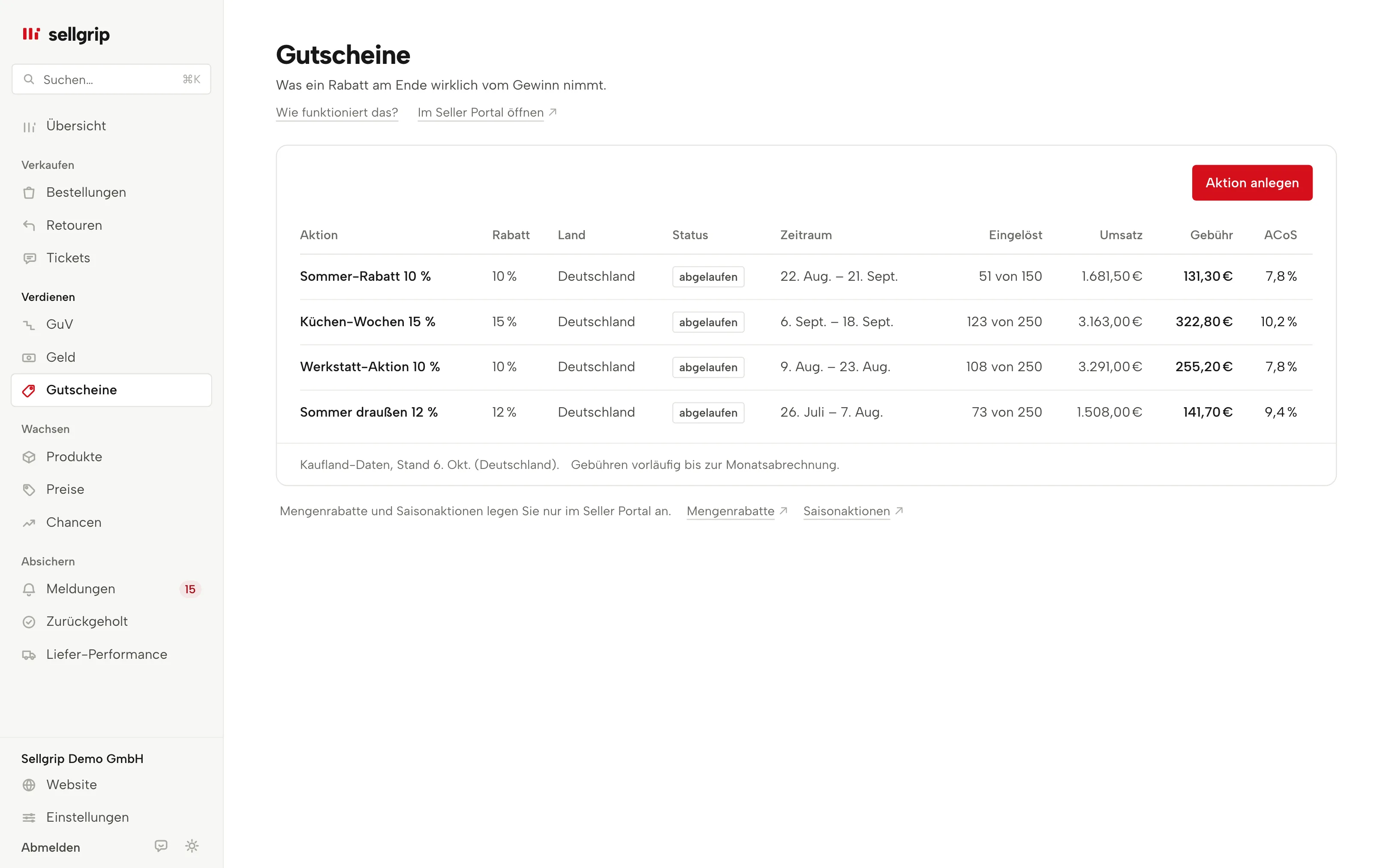
Jede Aktion auf einen Blick
Rabatt in Prozent oder als Betrag in der Währung des Landes, Land, Status und Zeitraum. Laufende und geplante Aktionen stehen oben.
Einlösungen, Gebühr und ACoS
Kauflands eigene Zahlen, pro Aktion und je Artikel, mit Hinweis, wenn ein Artikel einer offenen Aktion über 25 % ACoS liegt. Fehlt ein Wert, steht ein Strich statt einer Null.
Wie aktuell die Zahlen sind
Unter der Liste steht je Land, wann Sellgrip Kauflands Zahlen zuletzt gelesen hat, mit „Älter als 24 Std.“, wenn sie älter sind. Gebühren bleiben bis zur Monatsabrechnung vorläufig.
So läuft eine Aktion
-
Anlegen und Marge prüfen
Sie wählen Land, Rabatt und Artikel und klicken auf „Marge prüfen“, erst danach legen Sie die Aktion an. Auch im Seller Portal angelegte Aktionen erscheinen hier.
-
Sellgrip liest die Zahlen
Höchstens einmal pro Stunde holt Sellgrip Status, Rabatt, Artikel und Kauflands Zahlen zu Einlösungen und Gebühr.
-
Sie vergleichen
Ein hoher ACoS bei einem Artikel heißt: Die Gebühr frisst einen großen Teil des Umsatzes. Dort bringt der Rabatt am wenigsten und Sie beenden die Aktion mit einem Klick.
Was Gutscheine bei Kaufland kosten
Einen Gutschein anzulegen kostet nichts, bezahlt wird pro Einlösung und endgültig sind die Gebühren erst mit der Monatsabrechnung. In der Marge vorab ist diese Gebühr nicht enthalten.
Die Gebühr hängt an der Einlösung, nicht an der Höhe des Rabatts. Bei einem günstigen Artikel ist ihr Anteil am Umsatz deshalb schnell hoch.
Sellgrip zeigt die Gebühr schon während der Aktion, als vorläufigen Wert. Solange für einen Artikel eine Aktion läuft oder geplant ist, gibt die Buy Box dort keine Preisempfehlung.
- Anlegen: kostenlos
- Kaufland berechnet nichts für das Erstellen eines Gutscheins.
- Pro Einlösung: 0,49 € oder 0,99 €
- 0,49 € bei Produkten unter 100 €, sonst 0,99 €. Alle weiteren Gebühren stehen auf der Seite Kaufland-Gebühren.
Quelle: Kaufland, Konditionen, abgerufen am 11. September 2026.
Was Sie in Sellgrip sehen
- Aktion anlegen
- Der Knopf über der Liste. Das Formular endet mit „Marge prüfen“ und der Tabelle „Marge je Artikel“, Hinweise wie „unter Break-even“, „unter Mindestpreis“ oder „schon in einer Aktion“ stehen in der letzten Spalte.
- Ändern und Beenden
- Stehen an jeder geplanten oder laufenden Aktion. „Beenden“ fragt vorher nach: Die Aktion endet sofort, bisherige Einlösungen bleiben.
- Status
- So, wie Kaufland ihn führt: geplant, aktiv, inaktiv, abgelaufen, eingelöst oder gelöscht. Farbig ist nur eine geplante Aktion.
- Gebühr und ACoS
- Gebühr ist, was Kaufland für die Einlösungen berechnet. ACoS ist die Gebühr geteilt durch den Umsatz, in Prozent.
- Artikel
- Die Tabelle auf der Detailseite, mit EAN, Einlösungen, ACoS und ROAS. Bleibt sie leer, gilt die Aktion für alle Artikel oder Kaufland lieferte keine Liste.
Häufige Fragen: Gutscheine
Kann ich in Sellgrip Gutscheine anlegen?
Ja, ab Pro: anlegen, ändern, beenden und geplante löschen. Vor dem Anlegen sehen Sie die Marge je Artikel.
Was ist der Unterschied zwischen ACoS und ROAS?
ACoS ist die Gebühr im Verhältnis zum Umsatz, ROAS der Umsatz pro Euro Gebühr. Beide rechnet Kaufland, Sellgrip übernimmt sie unverändert.
Warum steht bei einer Aktion ein Strich?
Kaufland hat diesen Wert nicht mitgeliefert. Eine 0 zeigt Sellgrip nur, wenn Kaufland wirklich 0 meldet.
Sehe ich auch Mengenrabatte?
Nein. Die Kaufland Seller API gibt sie nicht heraus. Mengenrabatte und Saisonaktionen legen Sie nur im Seller Portal an, die Seite Gutscheine verlinkt dorthin. In den Einstellungen geben Sie je Land an, ob Sie Mengenrabatte nutzen. Ohne diese Angabe gibt die Buy-Box-Funktion dort keine Preisempfehlung.
Verhindert Sellgrip einen Rabatt unter Break-even?
Nein, das entscheiden Sie. Sellgrip zeigt den Verlust je Artikel und legt die Aktion erst an, wenn Sie das mit einem Haken bestätigen.
In welchem Tarif sind Gutscheine enthalten?
Die Übersicht mit Einlösungen, Gebühr und ACoS in jedem Tarif, auch im kostenlosen. Anlegen, ändern und beenden ab Pro.
Verwandte Funktionen
Geprüft am , zuletzt aktualisiert am
Starten Sie heute mit Sellgrip.
Kostenlos starten: ohne Zahlungsdaten, ohne Laufzeit. Wollen Sie alles, testen Sie Business 14 Tage mit Ihren Zahlungsdaten. Danach zahlen Sie den gewählten Tarif zzgl. USt., wenn Sie nicht vorher kündigen.