Wachsen
Jedes Produkt mit Gewinn, Marge und Bestand.
Sellgrip zeigt für jedes Angebot, was es in den letzten 30 Tagen nach allen Kaufland-Kosten verdient hat. Dazu Buy-Box-Anteil, Reichweite und das Geld im Lager.
Ohne Zahlungsdaten und ohne Laufzeit.
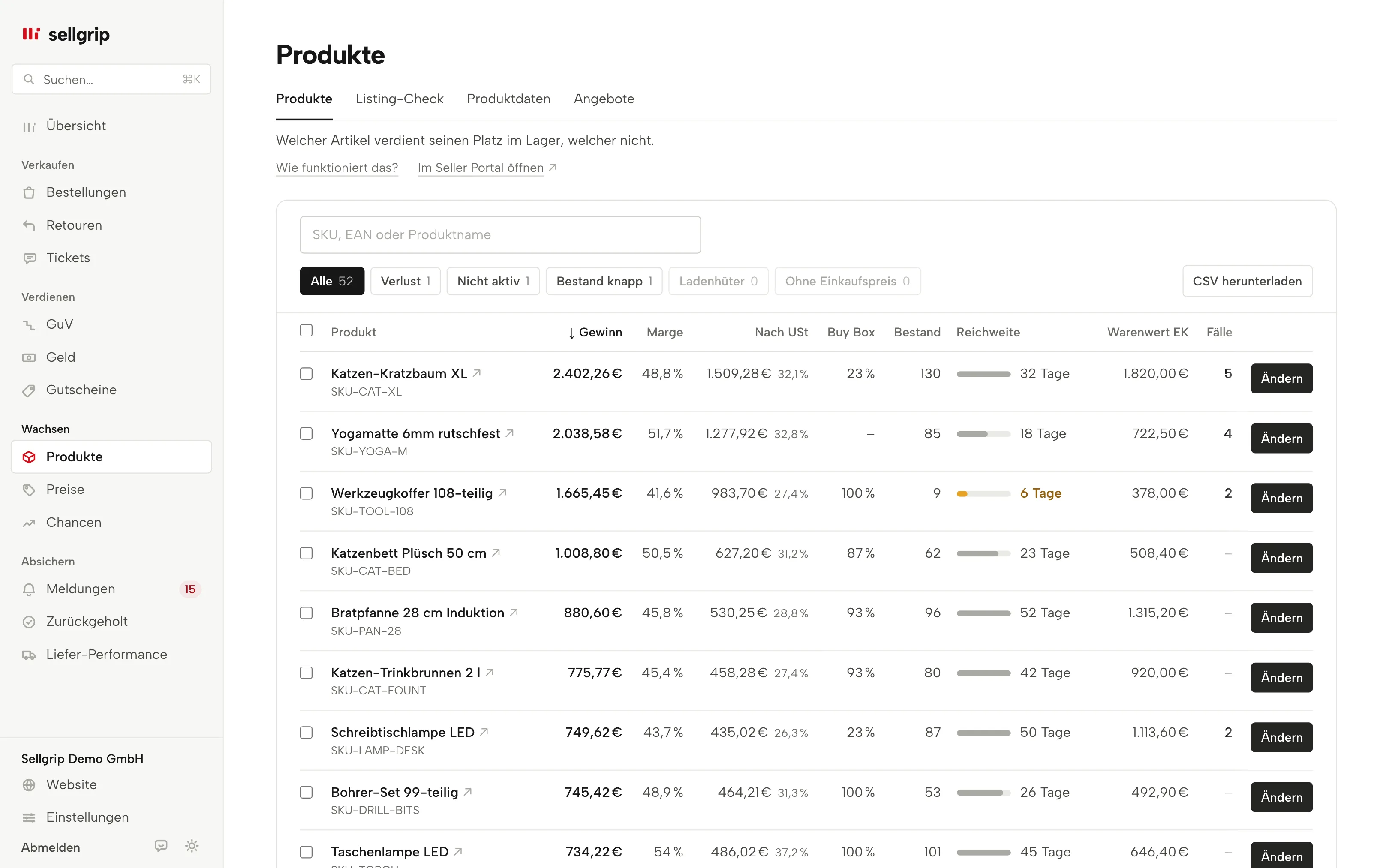
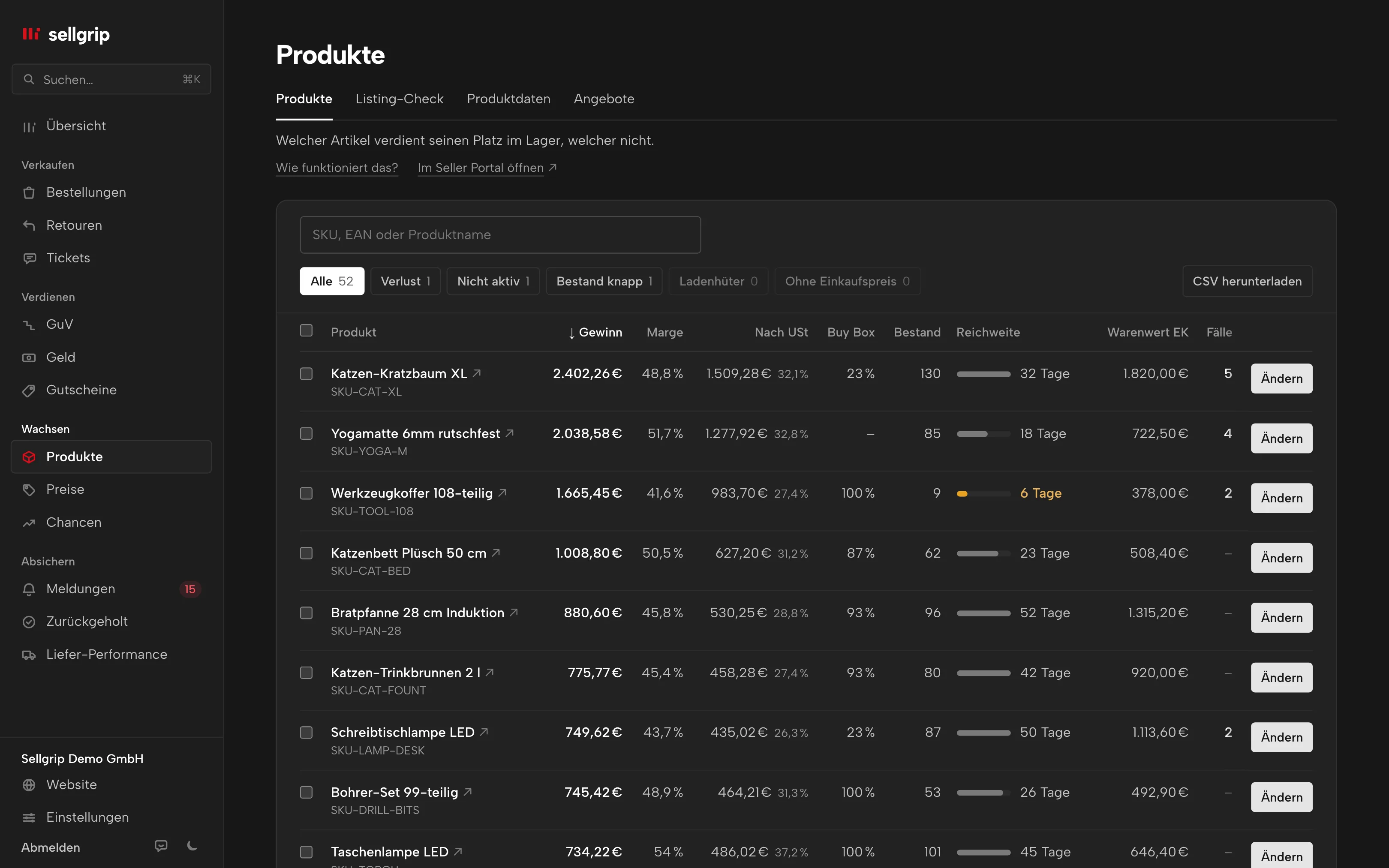
Was die Produktliste zeigt
Gewinn und Marge
Verkäufe minus Kaufland-Gebühren, Versand und Wareneinsatz, über die letzten 30 Tage. Sellgrip rechnet dabei wie in der GuV.
Gewinn nach Umsatzsteuer
Die Spalte „Nach USt“ zieht die Umsatzsteuer ab und zeigt die Marge daneben. Werbekosten stecken in keiner der beiden Zahlen.
Buy Box, Bestand und Reichweite
Der Buy-Box-Anteil zeigt, an wie vielen Tagen der letzten 30 Sie die Buy Box hatten. Die Reichweite teilt den Bestand durch Ihre Verkäufe pro Tag.
Suchen, filtern, sortieren, exportieren
Suche nach SKU, EAN oder Name, sechs Filter und sieben Sortierungen. Jede Auswahl steht in der Adresszeile und lässt sich als Lesezeichen speichern. Mit Pro laden Sie sie als CSV, die Excel direkt öffnet.
Ein Angebot bei Kaufland ändern
„Ändern“ setzt Preis, Bestand, Bearbeitungszeit, Status (Aktiv oder Pausiert), Lager und Versandgruppe direkt bei Kaufland. Mit Business auch den Mindestpreis, mit Ihrem Break-even daneben.
Mehrere Angebote auf einmal
Haken Sie Angebote an oder wählen Sie „Alle auswählen“ auf der Seite. Dann ändern Sie Bestand, Bearbeitungszeit, Status, Lager oder Versandgruppe in einem Schritt. Mit Business setzt „Mindestpreis auf Break-even“ für jedes Angebot die Untergrenze.
So nutzen Sie die Produktliste
-
Einkaufspreise hochladen
Unter Einstellungen laden Sie eine CSV mit Einkaufspreis und Versandkosten je SKU oder EAN. Mit einem Gültig-ab-Datum rechnet Sellgrip jeden Verkauf mit dem Preis, der damals galt.
-
Verlustbringer finden
Der Filter „Verlust“ zeigt nur Produkte, deren Gewinn sicher negativ ist. Produkte ohne Einkaufspreis stehen getrennt unter „Ohne Einkaufspreis“.
-
Nachsehen und handeln
Die Zahl unter „Fälle“ führt zu den Meldungen. Einen neuen Preis rechnen Sie vorher im Gewinnrechner durch und setzen ihn dann mit „Ändern“.
Warum Gewinn pro Produkt bei Kaufland zählt
Kaufland berechnet die Provision je Kategorie, dazu kommen Versand und Einkauf. Ein Produkt mit viel Umsatz kann so trotzdem Geld kosten.
Ohne Einkaufspreis kennt niemand den Gewinn, auch Sellgrip nicht. Deshalb steht dort ein Strich und das Produkt landet am Ende statt zwischen den Nullen.
- Provision von 7 % bis 16 %
- So weit reichen die Sätze in allen Kaufland-Ländern außer Polen, dort sind es 4 bis 12 %. Welcher Satz für Ihr Produkt gilt, zeigt der Provisionsrechner unter Kaufland-Gebühren.
- Grundgebühr pro Monat
- Kaufland berechnet zusätzlich eine feste Monatsgebühr für das Verkäuferkonto. Sie hängt an keinem einzelnen Produkt und steht deshalb nicht im Produktgewinn.
Quelle: Kaufland, Konditionen, abgerufen am 11. September 2026.
Was Sie in Sellgrip sehen
- Spalten
- „Gewinn“, „Marge“, „Nach USt“, „Buy Box“, „Bestand“, „Reichweite“, „Warenwert EK“ und „Fälle“. Auf dem Handy blendet Sellgrip einige Spalten aus.
- Filter mit Zahlen
- „Alle“, „Verlust“, „Nicht aktiv“, „Bestand knapp“, „Ladenhüter“ und „Ohne Einkaufspreis“, jeweils mit Anzahl. Die Zahlen gelten für Ihre aktuelle Suche.
- Reichweite als Balken
- Der Balken zeigt den Bestand in Tagen und ist bei 30 Tagen voll. Bei 7 Tagen oder weniger hebt Sellgrip ihn farbig hervor.
- Nicht aktiv mit Grund
- Ein Angebot, das auf Kaufland nicht live ist, trägt die Markierung „Nicht aktiv“ und den Grund. Fehlen Angaben, öffnet „Ergänzen“ genau diese Felder. Alle Merkmale und Bilder finden Sie unter Produktdaten.
- Reiter Angebote
- „Status bei Kaufland“ zählt Ihre Angebote als Aktiv, Inaktiv oder Ungültig und listet jedes nicht aktive Angebot mit Kauflands Gründen, mit „Mehr bei Kaufland“, wo Kaufland eine Seite nennt. „Status abfragen“ fragt Kaufland erneut.
- Aus dem Verkauf nehmen
- Bei Ladenhütern bietet „Ändern“ auch „Aus dem Verkauf nehmen“. Pausieren lässt sich rückgängig machen, „Endgültig löschen“ entfernt das Angebot bei Kaufland.
Häufige Fragen: Produkte
Welchen Zeitraum zeigt die Liste?
Die letzten 30 Tage, in jedem Tarif, aus denselben Daten und mit denselben Einkaufspreisen wie die GuV, auch bei Retouren und Erstattungen. Längere Zeiträume sehen Sie je nach Tarif in der GuV.
Warum steht beim Gewinn ein Strich?
Sellgrip kennt für dieses Produkt nicht alle Kosten, meist fehlt der Einkaufspreis. Ein unbekannter Gewinn ist kein Gewinn von 0 €, deshalb steht er am Ende der Liste.
Sind Werbekosten im Gewinn enthalten?
Nein, die Liste zeigt den Gewinn vor Werbekosten. Ihre Werbekosten laden Sie als Monatssumme für die GuV hoch.
Was steht in der CSV-Datei?
SKU, EAN, Name, Gewinn und Marge vor und nach USt, Buy-Box-Anteil, Bestand, Reichweite, Kapital im Bestand, Verkäufe in 90 Tagen, letzter Verkauf, offene Fälle, Status und Land. Die Spaltennamen stehen in Ihrer Sprache. Excel öffnet die Datei ohne Umwege.
Welcher Tarif enthält was?
Liste, Suche, Filter und „Ändern“ gibt es in jedem Tarif. Der CSV-Export ist in Pro und Business enthalten, der Mindestpreis in Business.
Kann Sellgrip meinen Bestand aus meiner eigenen Liste übernehmen?
Der Reiter Angebote hat einen Bestandsabgleich aus Ihrer eigenen CSV oder einer Listenadresse. Wie die Automatik der Preisregeln wird er Konto für Konto freigeschaltet, deshalb sieht ihn noch nicht jedes Konto. Sonst ändern Sie den Bestand mit „Ändern“ oder für mehrere Angebote auf einmal.
Verwandte Funktionen
Geprüft am , zuletzt aktualisiert am
Starten Sie heute mit Sellgrip.
Kostenlos starten: ohne Zahlungsdaten, ohne Laufzeit. Wollen Sie alles, testen Sie Business 14 Tage mit Ihren Zahlungsdaten. Danach zahlen Sie den gewählten Tarif zzgl. USt., wenn Sie nicht vorher kündigen.