Verkaufen
Ticket-Antworten, in denen die Fakten schon stehen.
Sie schreiben eine Antwort einmal. Sellgrip setzt beim Einfügen den Vornamen des Kunden, die Bestellnummer und den Artikel aus dem Ticket ein.
Pro oder Business 14 Tage gratis testen, danach im gewählten Tarif monatlich oder jährlich zzgl. USt., wenn Sie nicht vorher kündigen.
Was Antwortvorlagen können
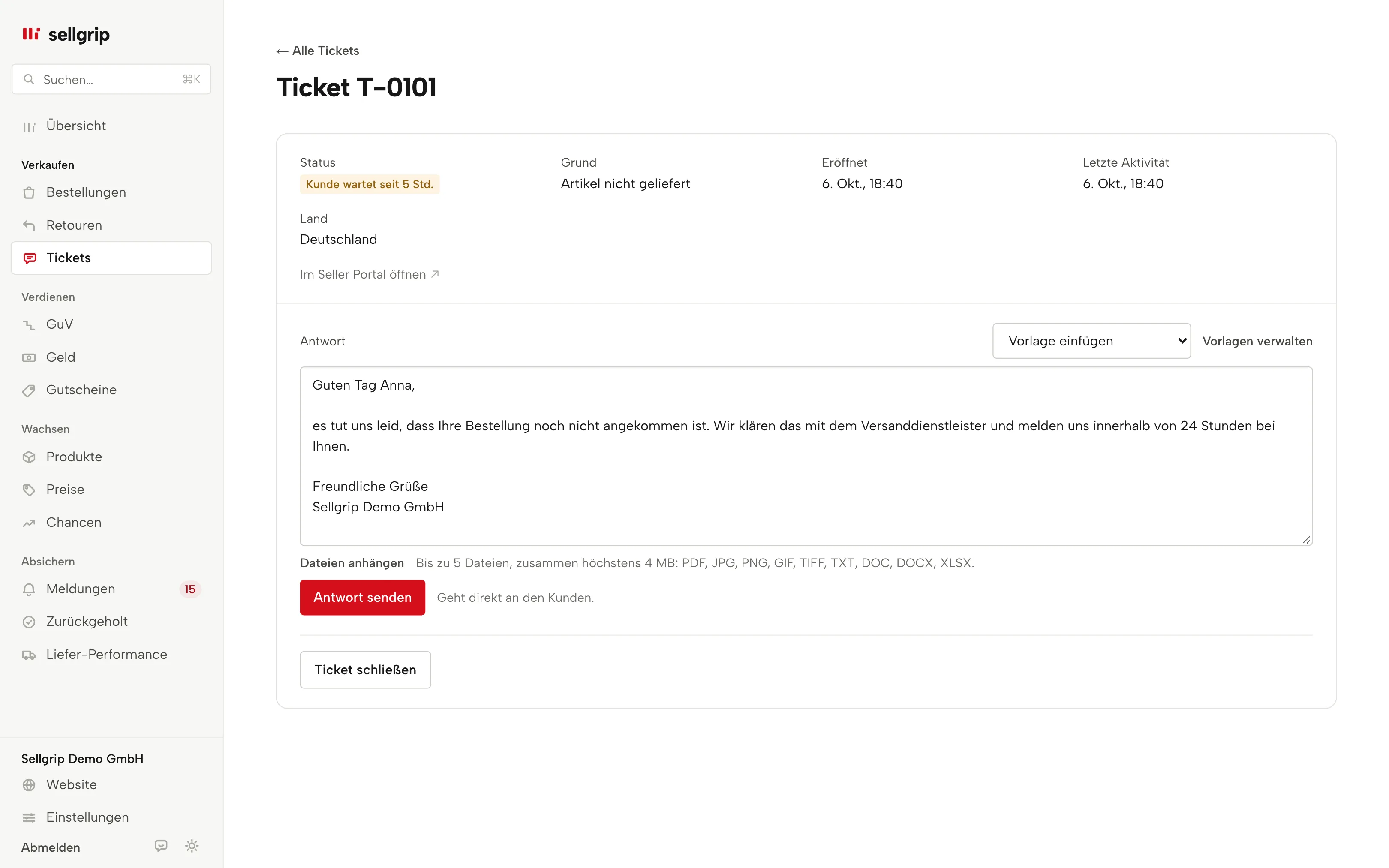
Vorlage einfügen
Über dem Antwortfeld eines Tickets. Zuerst stehen die Vorlagen in der Sprache des Käufers und darin die für den Grund des Tickets.
Vier Platzhalter
{kunde}, {bestellung}, {artikel} und {shop}. Sellgrip füllt sie mit dem, was im Ticket und in der Bestellung steht.
Startvorlagen in neun Sprachen
Sechs Vorlagen für die häufigsten Ticketgründe, etwa „Sendung unterwegs“ oder „Defekt: Fotos erbitten“. Sellgrip legt sie in den Sprachen Ihrer Kaufland-Länder an, in der Höflichkeitsform.
Nur echte Angaben
Kennt Sellgrip einen Wert nicht sicher, bleibt der Platzhalter leer, samt Komma davor. Aus „Guten Tag {kunde},“ wird dann „Guten Tag,“.
So arbeiten Sie mit Vorlagen
-
Vorlagen anlegen
Unter Einstellungen, „Antwortvorlagen“: Name, Text und Sprache des Kunden. Jeder Platzhalter ist ein Knopf, der sich an der Cursorstelle einfügt.
-
Im Ticket einfügen
In Kundenservice wählen Sie unter „Vorlage einfügen“ eine Vorlage. Sellgrip setzt den Text mit den Angaben des Tickets ins Antwortfeld. Haben Sie schon etwas geschrieben, kommt der Text an die Stelle Ihres Cursors.
-
Lesen und senden
Sie passen den Text an, hängen bei Bedarf eine Datei an und klicken auf „Antwort senden“. Sellgrip sendet nie etwas von selbst.
Warum Vorlagen bei Kaufland Zeit sparen
Die meisten Tickets drehen sich um wenige Fragen: Wo ist mein Paket, wie schicke ich es zurück, der Artikel ist defekt. Wer jede Antwort neu schreibt, verliert Zeit und die 48-Stunden-Frist läuft.
Käufer schreiben aus allen Kaufland-Ländern. Die Startvorlagen stehen deshalb in der Sprache des Käufers und Sie erkennen am Namen, worum es geht.
- Antwort in 48 Stunden
- Tickets beantworten Sie innerhalb von 48 Stunden (werktags). Wochenenden und bundesweite Feiertage berücksichtigt Kaufland bei der Frist.
- Rücksendung in der ersten Antwort
- Seit dem 1. Februar 2026 gehört in die erste Antwort auf eine Rücksendeanfrage eine gültige Rücksendeoption. Die Startvorlage „Rücksendung“ ist dafür gedacht, die Option setzen Sie selbst ein.
Quelle: Kaufland Seller University, Kundenanfragen, abgerufen am 11. September 2026.
Was Sie in Sellgrip sehen
- Vorlage einfügen
- Die Auswahl über dem Antwortfeld im Ticket, nach Sprache gruppiert, mit dem Link „Vorlagen verwalten“.
- Antwortvorlagen
- Der Bereich in den Einstellungen, mit „Neue Vorlage“ und den Platzhaltern „Vorname des Kunden“, „Bestellnummer“, „Artikel“ und „Ihr Firmenname“.
- Unbekannter Platzhalter
- Vertippen Sie sich, etwa bei {kundenname}, lehnt Sellgrip das Speichern ab. So landet kein Tippfehler beim Käufer.
- Bearbeiten und löschen
- In den Einstellungen sind die Vorlagen nach Sprache des Kunden gruppiert. „Bearbeiten“ öffnet eine Vorlage an Ort und Stelle. Beim Löschen fragt Sellgrip mit „Endgültig löschen“ noch einmal nach.
Häufige Fragen: Antwortvorlagen
In welchem Tarif gibt es Antwortvorlagen?
Ab Pro. Lesen, antworten und schließen bleibt in jedem Tarif frei, auch im kostenlosen.
Übersetzt Sellgrip meine Antwort?
Nein. Die Startvorlagen gibt es in der Sprache des Käufers, eigene Vorlagen schreiben Sie selbst in der Sprache, die Sie wählen.
Sendet Sellgrip Antworten automatisch?
Nein, die Vorlage füllt nur das Antwortfeld. Senden ist immer Ihr Klick.
Woher kommt der Vorname des Kunden?
Aus der Rechnungsadresse bei Kaufland, sonst aus dem Namen unter seiner Nachricht. Sellgrip speichert ihn nicht und setzt nur etwas ein, das wie ein Vorname aussieht.
Wer darf Vorlagen anlegen?
Inhaber und Mitarbeiter im Team. Die Rolle „Buchhaltung“ sieht die Vorlagen, ändert sie aber nicht.
Kann ich eine Startvorlage löschen?
Ja. Eine gelöschte Startvorlage kommt nicht wieder.
Verwandte Funktionen
Geprüft am , zuletzt aktualisiert am
Starten Sie heute mit Sellgrip.
Kostenlos starten: ohne Zahlungsdaten, ohne Laufzeit. Wollen Sie alles, testen Sie Business 14 Tage mit Ihren Zahlungsdaten. Danach zahlen Sie den gewählten Tarif zzgl. USt., wenn Sie nicht vorher kündigen.