Verkopen
Het verzendlabel direct vanuit de bestelling.
Sellgrip koopt GLS-labels via Kaufland Shipment Solutions, één per pakket, direct in de bestelling. Een label kost geld, daarom gaat de aankoop pas door als jij het vinkje zet.
Pro of Business 14 dagen gratis proberen, daarna betaal je voor het gekozen pakket per maand of per jaar, excl. btw, tenzij je vooraf opzegt.
Wat Sellgrip doet met het label
Eén label per pakket, meerdere pakketten tegelijk
Je kiest welke bestelregels in welk pakket gaan, tot 10 pakketten per bestelling. Een pakket hoort altijd bij precies één bestelling.
Maten al ingevuld
Sellgrip vult maten en gewicht in van je laatste pakket met dezelfde artikelen, anders van je laatste pakket naar dat land, anders van je laatste pakket. Jij controleert ze alleen.
Alleen met jouw vinkje
Zonder het vinkje bij “Label tegen betaling bij Kaufland kopen” gaat er niets naar Kaufland. Elke aankoop gaat één keer weg: klik je nog eens, dan krijg je hetzelfde label terug en geen tweede betaald label.
Verzending meteen melden
Zet je het vinkje bij “Verzending daarna meteen met dit trackingnummer melden”, dan meldt Sellgrip de bestelling direct na de aankoop als verzonden. Of je klikt later naast het label op “Verzending melden”.
Zo koop je een label
-
Bestelling openen
Onder Bestellingen open je de bestelling. Labels zijn er alleen voor bestelregels die nog verzonden moeten worden.
-
Pakketten beschrijven
Kies het aantal pakketten en welke bestelregels in welk pakket gaan. Controleer het gewicht in gram en lengte, breedte en hoogte in hele centimeters, die Sellgrip uit je eerdere pakketten invult. Dan zet je het vinkje en klik je op “Label kopen”.
-
Plakken en melden
Je downloadt het label en plakt het op het pakket. Had je het vinkje voor de verzending gezet, dan is de bestelling al als verzonden gemeld. Anders klik je naast het label op “Verzending melden”.
Waarom kopen en verzending melden twee stappen zijn
Een gekocht label meldt de verzending niet vanzelf: in de koppeling van Kaufland zijn dat twee aparte stappen. Met één vinkje bepaal je of Sellgrip de verzending direct na de aankoop meldt, met het trackingnummer van het label.
Een label kost geld en een tweede aankoop na een fout kost opnieuw geld. Daarom controleert Sellgrip de gegevens vooraf volledig en verstuurt de aankoop maar één keer.
- Alleen GLS
- De koppeling van Kaufland voor verzendlabels noemt alleen GLS als vervoerder. Daarom biedt Sellgrip alleen GLS aan.
- Geen retourlabels
- Retourlabels biedt de koppeling van Kaufland niet. Sellgrip koopt alleen labels voor de verzending naar de koper.
Wat je in Sellgrip ziet
- Verzendlabel
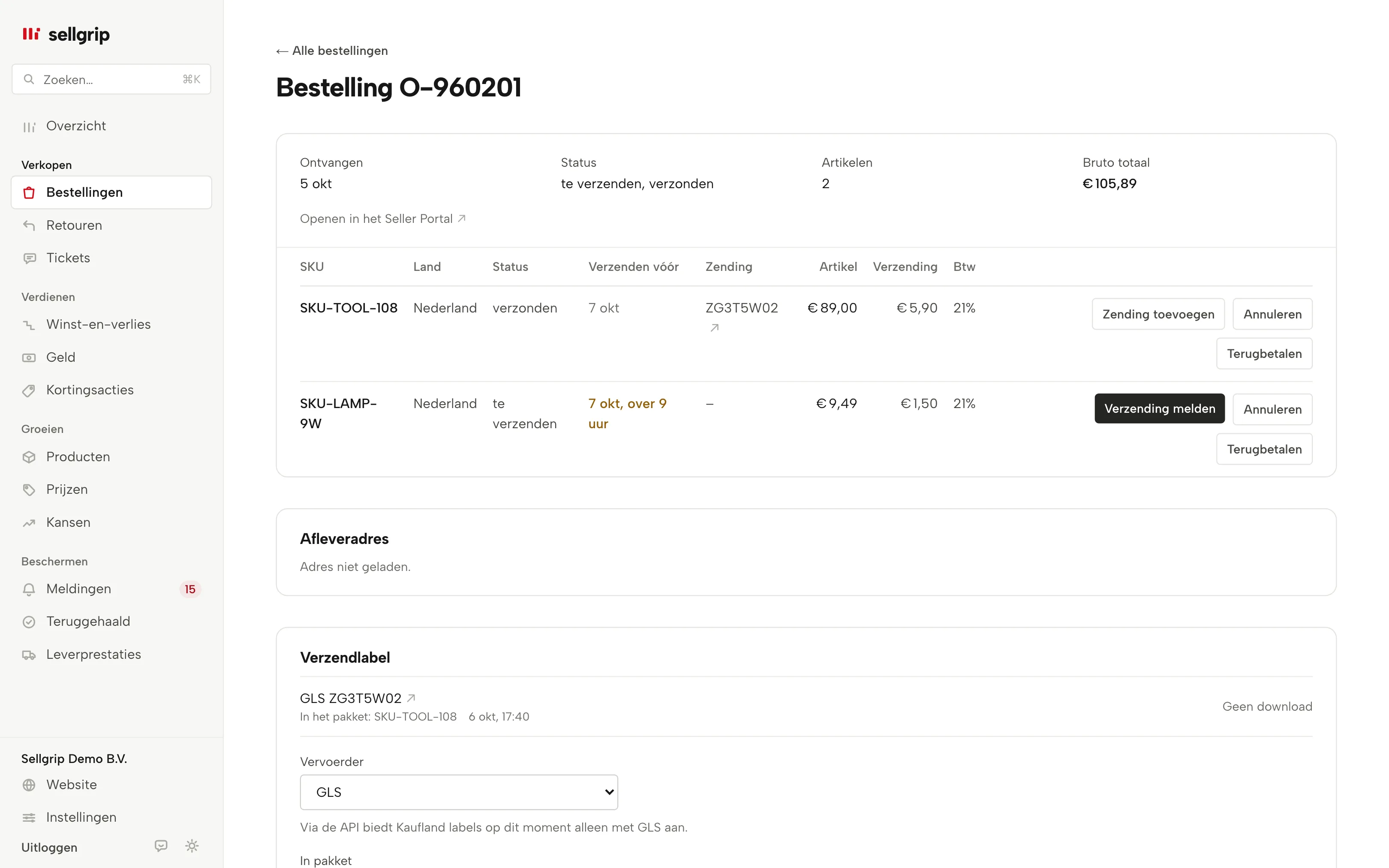
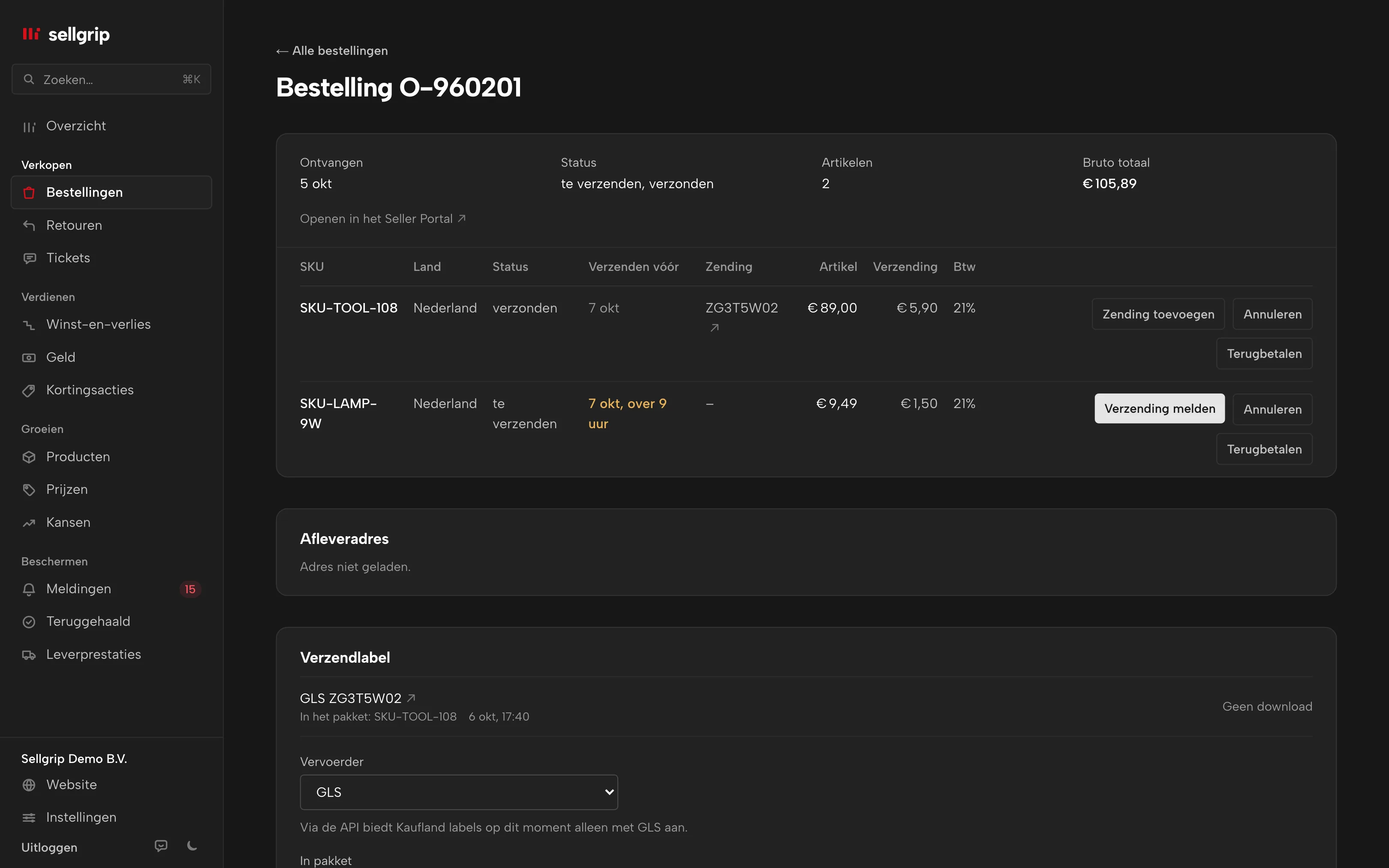
- Het blok in de bestelling, met “Vervoerder”, “In pakket”, “Gewicht in g” en lengte, breedte en hoogte in cm. Moeten er meer bestelregels weg, dan staat er ook “Pakketten”.
- Label tegen betaling bij Kaufland kopen
- Het vinkje voor de aankoop. Bij meerdere pakketten noemt het het aantal. Is er al een label, dan heet het “Nog een label tegen betaling kopen”.
- Label downloaden
- Staat naast elk gekocht label, met GLS, trackingnummer, de bestelregels in het pakket en het tijdstip. Stuurt Kaufland geen bestand mee, dan staat er “Geen download”.
- Verzending melden
- Staat naast een label waarvan de bestelregels nog openstaan. De knop meldt de verzending van die regels met het trackingnummer van het label.
- Waar maten en gewicht vandaan komen
- Onder de maten zegt Sellgrip van welk eerder pakket ze komen, bijvoorbeeld “Maten en gewicht van je laatste pakket met dezelfde artikelen.”
Vragen over Verzendlabels
Bij welk abonnement horen verzendlabels?
Bij Pro en Business. In Gratis zie je in de bestelling vanaf welk abonnement je labels kunt kopen.
Meldt Sellgrip met het label ook de verzending?
Alleen als je het vinkje zet bij “Verzending daarna meteen met dit trackingnummer melden”. Anders klik je later naast het label op “Verzending melden”.
Welke vervoerders zijn er?
Alleen GLS. De koppeling van Kaufland voor verzendlabels noemt geen andere.
Kan ik retourlabels kopen?
Nee. De koppeling van Kaufland biedt daar niets voor.
Wat gebeurt er als de aankoop mislukt?
Sellgrip probeert het niet vanzelf opnieuw en laat het antwoord van Kaufland zien. Zo ontstaat er geen tweede label dat je niet wilde.
Kan ik labels voor meerdere pakketten kopen?
Ja, tot 10 per bestelling in één keer. Je kiest welke bestelregels in welk pakket gaan. Elk pakket krijgt een eigen label met een eigen trackingnummer.
Verwante tools
Meer over dit onderwerp
- Het Kaufland Seller Portal uitgelegd Gids
- Bestellingen Tool in Sellgrip
Laatst bijgewerkt op
Begin vandaag met Sellgrip.
Gratis starten kan zonder betaalgegevens; je zit nergens aan vast. Wil je alles, probeer dan Business 14 dagen met je betaalgegevens: daarna betaal je het gekozen pakket, excl. btw, tenzij je vooraf opzegt.