Meer verkopen
Kortingsacties voor verkopers, marge vooraf.
Maak Kaufland-vouchers direct in Sellgrip aan. Vóór de start zie je per artikel wat er na de korting overblijft en daarna wat de actie heeft opgeleverd.
Opzeggen vóór het einde van de proef kost niets. Koppelen duurt 2 minuten
Wat je met kortingsacties kunt doen
Actie aanmaken, vanaf Pro
Naam, land, korting in procenten of als bedrag, start, einde, artikelen en desgewenst een maximum aantal inwisselingen. Je kunt de actie ook naar prijsvergelijkers laten gaan. Sellgrip stuurt de actie naar Kaufland.
Marge per artikel vooraf
“Marge checken” toont per artikel prijs, korting, actieprijs, break-even en wat er per stuk overblijft. Zit een artikel onder break-even of minimumprijs, dan vraagt Sellgrip eerst om bevestiging.
Wijzigen, beëindigen, verwijderen
Kaufland kan een actie niet wijzigen, daarom maakt Sellgrip een nieuwe aan en beëindigt daarna de oude. Beëindigen werkt meteen, een geplande actie kun je verwijderen.
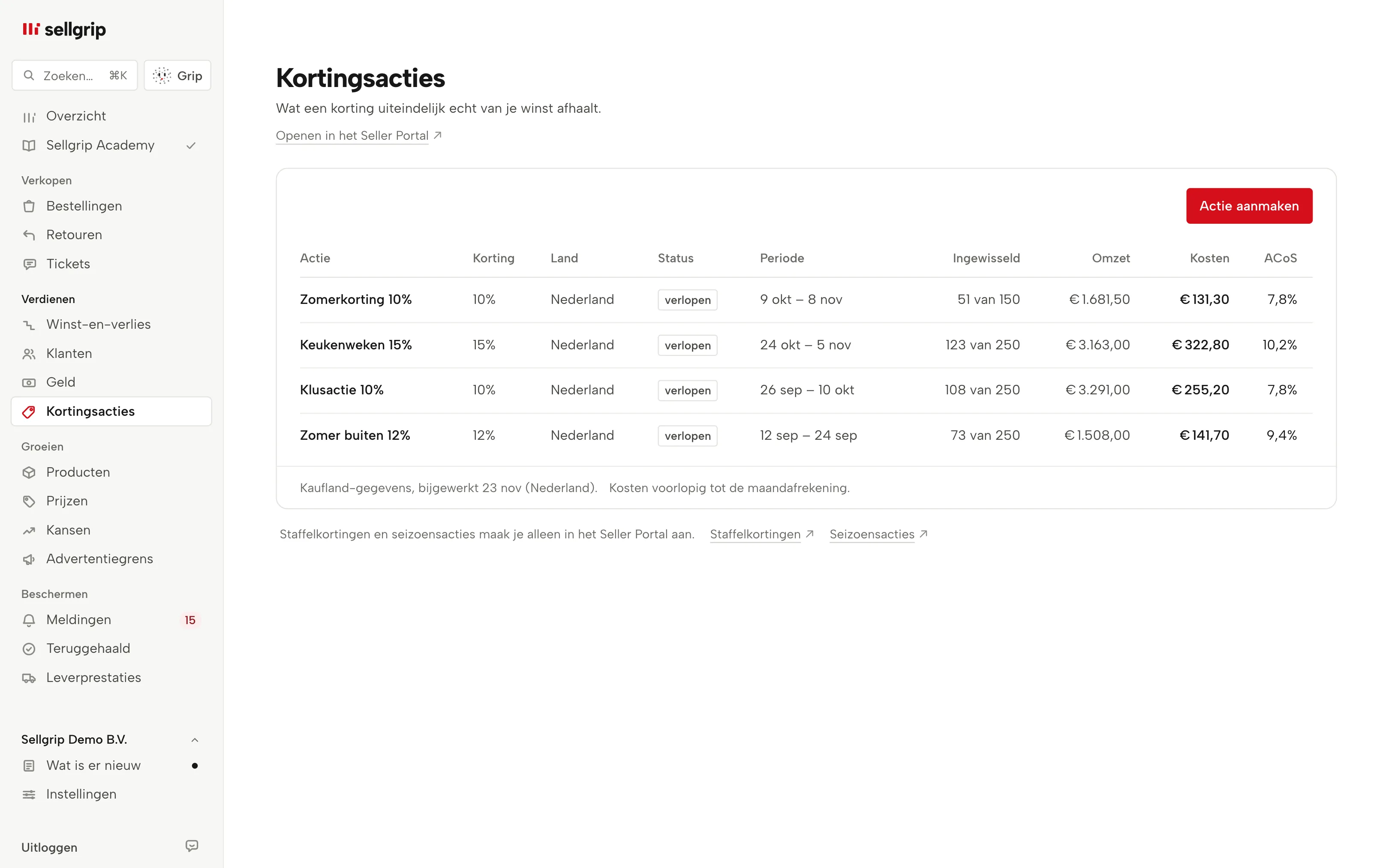
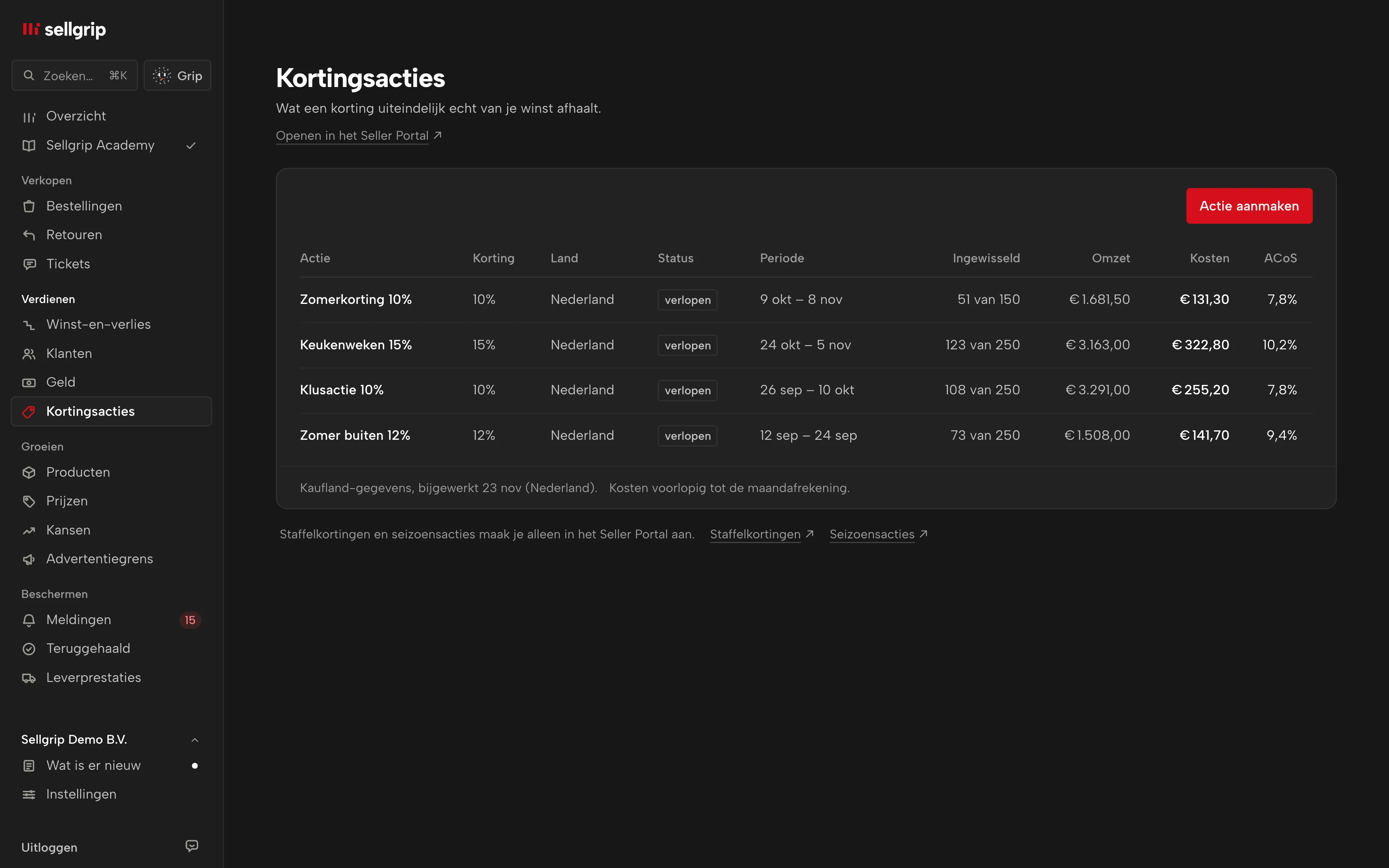
Elke actie in één oogopslag
Korting in procenten of als bedrag in de valuta van het land, land, status en periode. Lopende en geplande acties staan bovenaan.
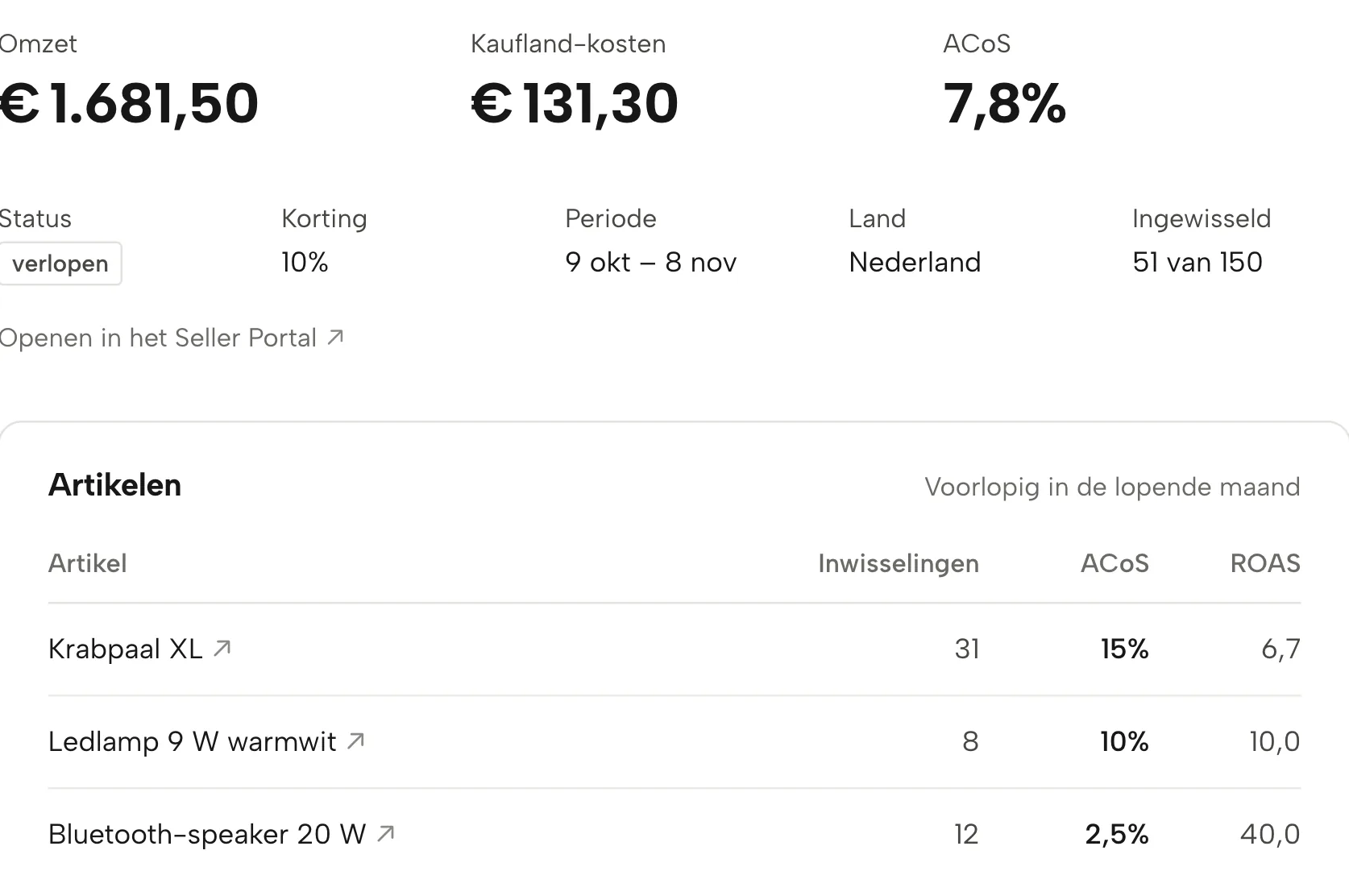
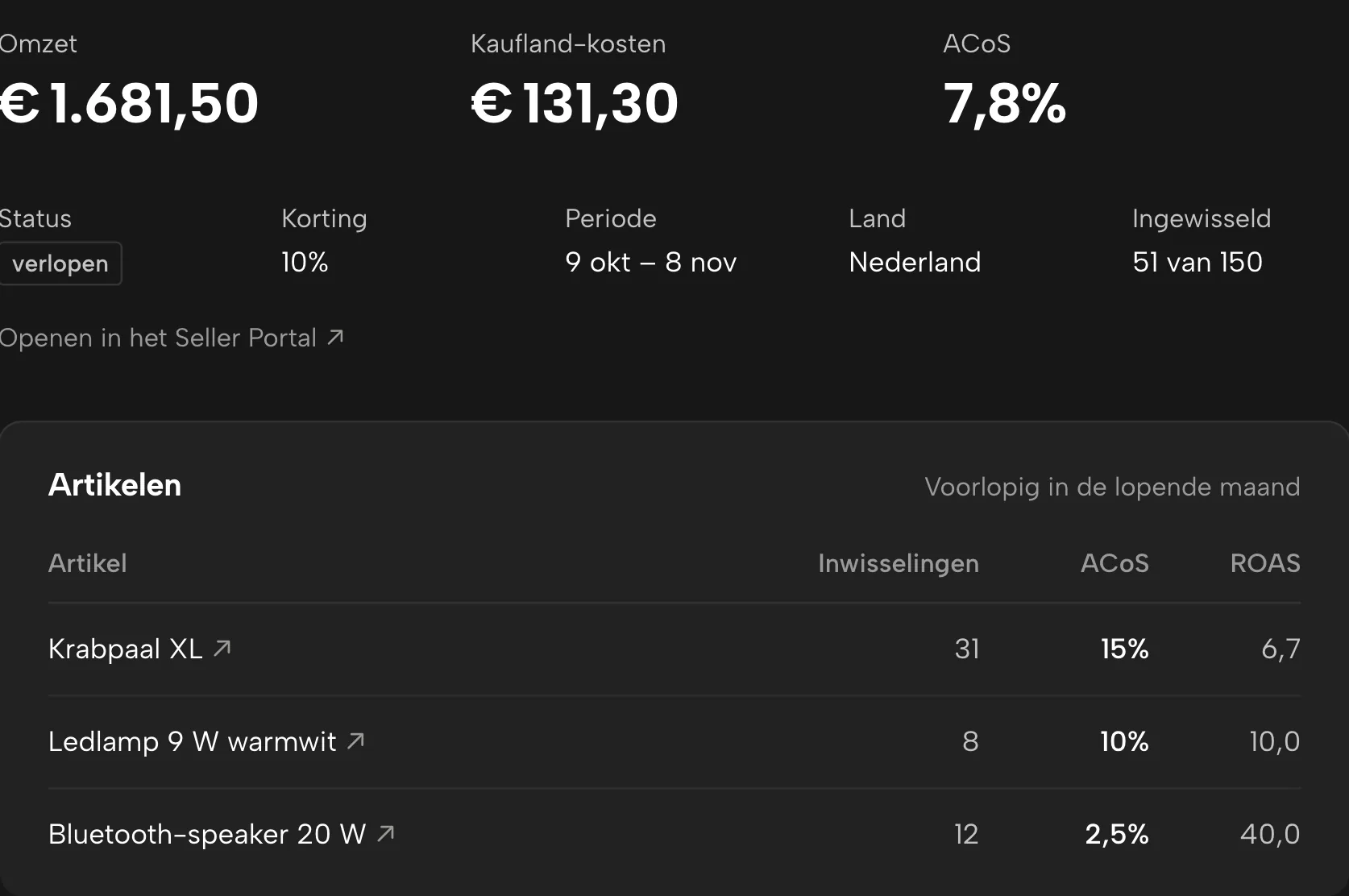
Inwisselingen, kosten en ACoS
De cijfers van Kaufland zelf, per actie en per artikel. Zit een artikel van een lopende actie boven 25% ACoS, dan wijst Sellgrip je daarop.
Hoe actueel de cijfers zijn
Onder de lijst staat per land wanneer Sellgrip de cijfers van Kaufland het laatst heeft gelezen, met “Ouder dan 24 uur” als ze ouder zijn. Kosten blijven voorlopig tot de maandafrekening.
Zo loopt een actie
-
Aanmaken en marge checken
Je kiest land, korting en artikelen en klikt op “Marge checken”; pas daarna maak je de actie aan. Ook acties die in het Seller Portal zijn aangemaakt, verschijnen hier.
-
Sellgrip leest de cijfers
Hooguit één keer per uur haalt Sellgrip status, korting, artikelen en de cijfers van Kaufland over inwisselingen en kosten op.
-
Je vergelijkt
Een hoge ACoS bij een artikel betekent dat de kosten een groot deel van de omzet opslokken. Daar levert de korting het minst op en je beëindigt de actie met een klik.
Wat vouchers bij Kaufland kosten
Een voucher aanmaken kost niets. Je betaalt per inwisseling en die kosten zijn pas definitief met de maandafrekening; in de marge vooraf zitten ze niet.
De kosten hangen aan de inwisseling, niet aan de hoogte van de korting. Bij een goedkoop artikel is hun aandeel in de omzet daardoor snel hoog.
Sellgrip toont de kosten al tijdens de actie, als voorlopige waarde. Zolang er voor een artikel een actie loopt of gepland is, geeft de Buy Box daar geen prijsadvies.
- Aanmaken: gratis
- Kaufland rekent niets voor het aanmaken van een voucher.
- Per inwisseling: € 0,49 of € 0,99
- € 0,49 bij producten onder € 100, anders € 0,99. Alle andere kosten staan op de pagina Kaufland-kosten.
Bron: Kaufland, Conditions, geraadpleegd op 11 september 2026.
Wat je in Sellgrip ziet
- Actie aanmaken
- De knop boven de lijst. Het formulier eindigt met “Marge checken” en de tabel “Marge per artikel”; opmerkingen als “onder break-even”, “onder minimumprijs” of “al in een actie” staan in de laatste kolom.
- Wijzigen en Beëindigen
- Staan bij elke geplande of lopende actie. “Beëindigen” vraagt eerst om bevestiging: de actie stopt meteen, eerdere inwisselingen blijven staan.
- Status
- De status die Kaufland opgeeft: gepland, actief, inactief, verlopen, opgebruikt of verwijderd. Alleen een geplande actie heeft een kleur.
- Kosten en ACoS
- “Kosten” is wat Kaufland voor de inwisselingen rekent. “ACoS” is het aandeel van die kosten in de omzet, in procenten.
- Artikelen
- De tabel “Artikelen” op de detailpagina, met EAN, inwisselingen, ACoS en ROAS. Blijft die leeg, dan geldt de actie voor alle artikelen of leverde Kaufland geen lijst.
Vragen over Kortingsacties
Kan ik in Sellgrip vouchers aanmaken?
Ja, vanaf Pro: aanmaken, wijzigen, beëindigen en geplande acties verwijderen. Vóór het aanmaken zie je de marge per artikel.
Wat is het verschil tussen ACoS en ROAS?
ACoS zet de kosten af tegen de omzet, ROAS de omzet per euro kosten. Kaufland rekent beide uit, Sellgrip neemt ze ongewijzigd over.
Waarom staat er bij een actie een streepje?
Kaufland heeft die waarde niet meegeleverd. Een 0 toont Sellgrip alleen als Kaufland echt 0 doorgeeft.
Zie ik ook staffelkortingen?
Nee, de Kaufland Seller API levert ze niet. Staffelkortingen en seizoensacties maak je alleen in het Seller Portal aan. Geef je in Instellingen niet per land aan of je staffelkortingen gebruikt, dan geeft de Buy Box-tool daar geen prijsadvies.
Houdt Sellgrip een korting onder break-even tegen?
Nee, dat beslis jij. Sellgrip toont het verlies per artikel en maakt de actie pas aan als je dat met een vinkje bevestigt.
In welk pakket zitten vouchers?
In Pro en Business: het overzicht met inwisselingen, kosten en ACoS. Vouchers aanmaken, wijzigen en beëindigen kan ook.
Verwante tools
Meer over dit onderwerp
- Wat kost verkopen op Kaufland? Kosten voor Nederlandse verkopers Gids
- Verkopen op Kaufland: de complete gids voor Kaufland.nl (2026) Gids
- Het Kaufland Seller Portal uitgelegd Gids
Gecontroleerd op , laatst bijgewerkt op
Begin vandaag met Sellgrip.
Probeer Sellgrip gratis en zie meteen je bestellingen, je winst per product en je kansen.