Groeien
Elk product met winst, marge en voorraad.
Sellgrip toont per aanbieding wat die de laatste 30 dagen na alle Kaufland-kosten heeft verdiend. Plus Buy Box-aandeel, dekking en het geld in je voorraad.
Zonder betaalgegevens. Je zit nergens aan vast.
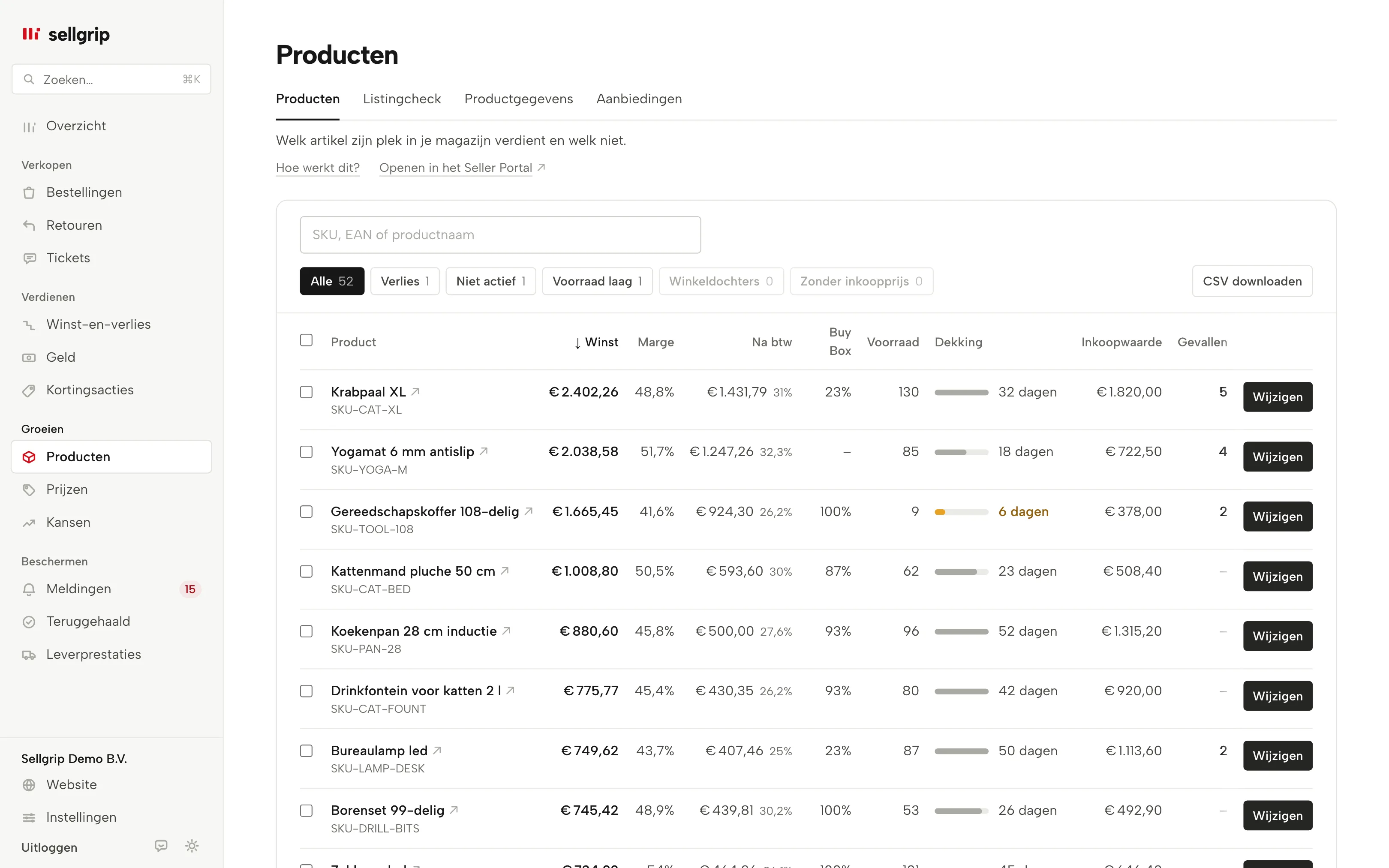
Wat de productlijst laat zien
Winst en marge
Verkopen min Kaufland-kosten, verzending en inkoop, over de laatste 30 dagen. Sellgrip rekent daarbij net als in de winst-en-verliesrekening.
Winst na btw
De kolom “Na btw” trekt de btw eraf en toont de marge ernaast. Advertentiekosten zitten in geen van beide getallen.
Buy Box, voorraad en dekking
Het Buy Box-aandeel toont op hoeveel van de laatste 30 dagen jij de Buy Box had. De dekking deelt de voorraad door je verkopen per dag.
Zoeken, filteren, sorteren, exporteren
Zoeken op SKU, EAN of naam, zes filters en zeven sorteringen. Elke selectie staat in de adresbalk en kun je als bladwijzer bewaren. Met Pro download je haar als CSV die Excel direct opent.
Een aanbieding wijzigen bij Kaufland
“Wijzigen” past prijs, voorraad, verwerkingstijd, status (Actief of Gepauzeerd), magazijn en verzendgroep direct bij Kaufland aan. Met Business ook de minimumprijs, met je break-even ernaast.
Meerdere aanbiedingen tegelijk
Vink aanbiedingen aan of kies “Alles selecteren” op de pagina. Wijzig dan voorraad, verwerkingstijd, status, magazijn of verzendgroep in één keer. Met Business zet “Minimumprijs op break-even” bij elke aanbieding de ondergrens.
Zo gebruik je de productlijst
-
Inkoopprijzen uploaden
Onder Instellingen upload je een CSV met inkoopprijs en verzendkosten per SKU of EAN. Met een geldig-vanaf-datum rekent Sellgrip elke verkoop met de prijs die toen gold.
-
Verliesposten vinden
Het filter “Verlies” toont alleen producten waarvan de winst zeker negatief is. Producten zonder inkoopprijs staan apart onder “Zonder inkoopprijs”.
-
Bekijken en handelen
Het getal onder “Gevallen” leidt naar de meldingen. Reken een nieuwe prijs eerst door in de winstcalculator en zet hem daarna met “Wijzigen”.
Waarom je op Kaufland de winst per product moet kennen
Kaufland rekent provisie per categorie en daar komen verzending en inkoop bij. Een product met veel omzet kan zo toch geld kosten.
Zonder inkoopprijs kent niemand de winst, ook Sellgrip niet. Daarom staat er een streepje en komt het product achteraan in plaats van tussen de nullen.
- Provisie van 7% tot 16%
- Zo ver lopen de tarieven uiteen in alle Kaufland-landen behalve Polen, waar het 4 tot 12% is. Welk tarief voor jouw product geldt, zie je in de provisiecalculator bij Kaufland-kosten.
- Basisvergoeding per maand
- Kaufland rekent daarnaast een vast maandbedrag voor het verkopersaccount. Dat hoort bij geen enkel product en zit daarom niet in de productwinst.
Bron: Kaufland, Conditions, geraadpleegd op 11 september 2026.
Wat je in Sellgrip ziet
- Kolommen
- Winst, Marge, Na btw, Buy Box, Voorraad, Dekking, Inkoopwaarde en Gevallen. Op je telefoon verbergt Sellgrip een paar kolommen.
- Filters met aantallen
- Alle, Verlies, Niet actief, Voorraad laag, Winkeldochters en Zonder inkoopprijs, elk met een aantal. De aantallen gelden voor je huidige zoekopdracht.
- Dekking als balk
- De balk toont de voorraad in dagen en is vol bij 30 dagen. Bij 7 dagen of minder licht Sellgrip hem in kleur op.
- Niet actief, met reden
- Een aanbieding die niet live staat op Kaufland, krijgt de markering “Niet actief” en de reden. Ontbreken er gegevens, dan opent “Aanvullen” precies die velden. Alle kenmerken en afbeeldingen staan onder Productgegevens.
- Tabblad Aanbiedingen
- “Status bij Kaufland” telt je aanbiedingen als Actief, Inactief of Ongeldig en toont elke aanbieding die niet actief is met de redenen van Kaufland, met “Meer bij Kaufland” waar Kaufland een pagina noemt. “Status opvragen” vraagt het Kaufland opnieuw.
- Uit de verkoop halen
- Bij winkeldochters biedt “Wijzigen” ook “Uit de verkoop halen”. Pauzeren kun je terugdraaien, “Definitief verwijderen” haalt de aanbieding bij Kaufland weg.
Vragen over Producten
Welke periode toont de lijst?
De laatste 30 dagen, in elk pakket, met dezelfde gegevens en inkoopprijzen als de winst-en-verliesrekening, ook bij retouren en terugbetalingen. Langere periodes zie je afhankelijk van je pakket in de winst-en-verliesrekening.
Waarom staat er een streepje bij de winst?
Sellgrip kent voor dit product niet alle kosten; meestal ontbreekt de inkoopprijs. Het product staat daarom achteraan in de lijst.
Zitten advertentiekosten in de winst?
Nee, de lijst toont winst vóór advertentiekosten. Je advertentiekosten upload je als maandbedrag voor de winst-en-verliesrekening.
Wat staat er in het CSV-bestand?
SKU, EAN, naam, winst en marge voor en na btw, Buy Box-aandeel, voorraad, dekking, inkoopwaarde, verkopen in 90 dagen, laatste verkoop, open gevallen, status en land. De kolomnamen staan in je eigen taal. Excel opent het bestand direct.
Wat zit in welk pakket?
De lijst, zoeken, filters en “Wijzigen” zitten in elk pakket. De CSV-export zit in Pro en Business, de minimumprijs in Business.
Kan Sellgrip mijn voorraad bijwerken vanuit mijn eigen lijst?
Het tabblad Aanbiedingen heeft een voorraadsync vanuit je eigen CSV of een lijstadres. Net als de automatische modus van Prijsregels wordt die per account aangezet, dus nog niet elk account ziet hem. Anders wijzig je de voorraad met “Wijzigen” of voor meerdere aanbiedingen tegelijk.
Verwante tools
Gecontroleerd op , laatst bijgewerkt op
Begin vandaag met Sellgrip.
Gratis starten kan zonder betaalgegevens; je zit nergens aan vast. Wil je alles, probeer dan Business 14 dagen met je betaalgegevens: daarna betaal je het gekozen pakket, excl. btw, tenzij je vooraf opzegt.