Crecer
Cada producto con su beneficio, margen y stock.
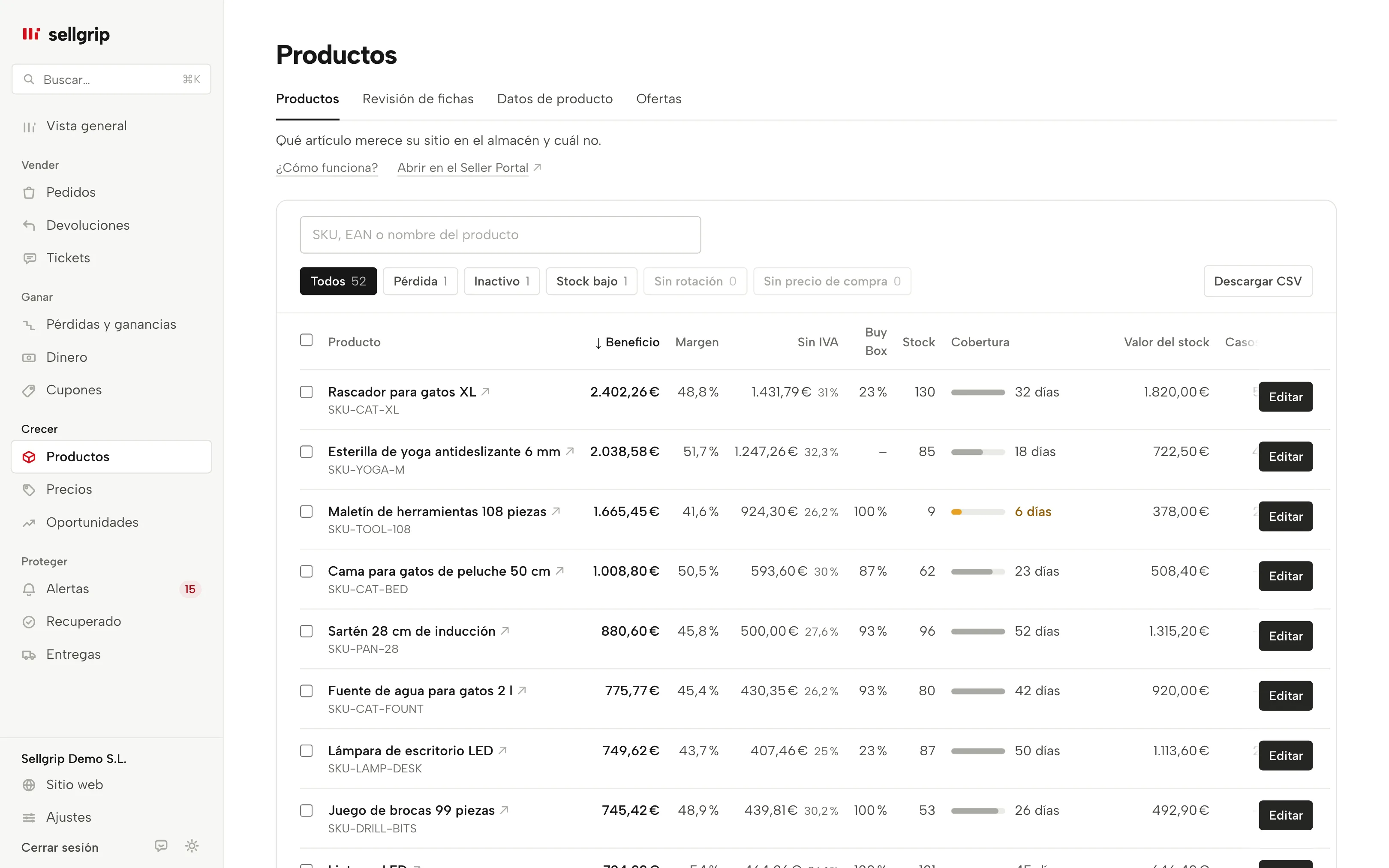
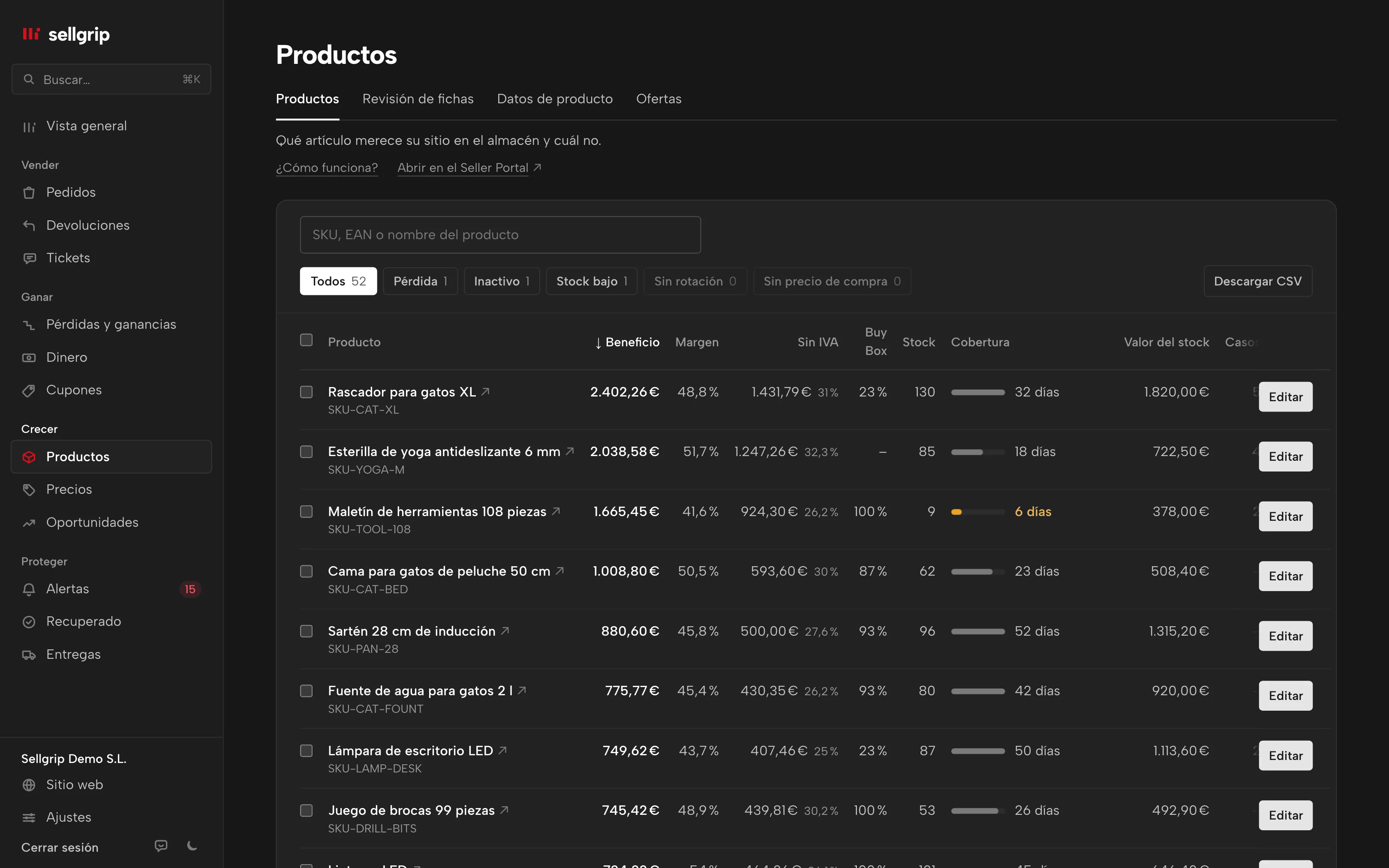
Para cada oferta, Sellgrip muestra lo que ganó en los últimos 30 días después de todos los costes de Kaufland. Además, la cuota de Buy Box, la cobertura y el dinero inmovilizado en stock.
Sin datos de pago y sin permanencia.
Qué muestra la lista de productos
Beneficio y margen
Ventas menos comisiones de Kaufland, envío y coste de la mercancía, en los últimos 30 días. Sellgrip calcula igual que en Pérdidas y ganancias.
Beneficio después de IVA
La columna Tras el IVA descuenta el IVA y muestra el margen al lado. Los costes de publicidad no están en ninguna de las dos cifras.
Buy Box, stock y cobertura
La cuota de Buy Box muestra cuántos de los últimos 30 días tuvo usted la Buy Box. La cobertura divide el stock entre sus ventas diarias.
Buscar, filtrar, ordenar, exportar
Búsqueda por SKU, EAN o nombre, seis filtros y siete formas de ordenar. Cada selección queda en la barra de direcciones y se puede guardar como marcador. Con Pro, la descarga en CSV y Excel la abre tal cual.
Cambiar una oferta en Kaufland
Editar cambia precio, stock, plazo de preparación, estado (Activa o En pausa), almacén y grupo de envío directamente en Kaufland. Con Business, también el precio mínimo, con su umbral de rentabilidad al lado.
Varias ofertas a la vez
Marque ofertas o elija Seleccionar todo en la página. Luego cambie de una vez stock, plazo de preparación, estado, almacén o grupo de envío. Con Business, Precio mínimo en el umbral fija el suelo de cada oferta.
Cómo usar la lista de productos
-
Suba los precios de compra
En Ajustes, suba un CSV con el precio de compra y los costes de envío por SKU o EAN. Con una fecha de validez, Sellgrip calcula cada venta con el precio que regía entonces.
-
Encuentre los productos con pérdidas
El filtro Pérdida muestra solo productos cuyo beneficio es negativo con seguridad. Los productos sin precio de compra aparecen aparte, en Sin precio de compra.
-
Revise y actúe
La cifra en Casos lleva a Alertas. Calcule antes un precio nuevo con la calculadora de beneficios y luego fíjelo con Editar.
Por qué importa el beneficio por producto en Kaufland
Kaufland cobra la comisión por categoría y a eso se suman el envío y la compra. Así, un producto con mucha facturación puede costar dinero.
Sin precio de compra, nadie conoce el beneficio, tampoco Sellgrip. Por eso aparece un guion y el producto va al final, en lugar de quedar entre los ceros.
- Comisión del 7 % al 16 %
- Ese es el rango de porcentajes en todos los países de Kaufland salvo Polonia, donde va del 4 al 12 %. Qué porcentaje se aplica a su producto lo muestra la calculadora de comisiones en comisiones de Kaufland.
- Tarifa base mensual
- Kaufland cobra además una tarifa fija mensual por la cuenta de vendedor. No depende de ningún producto concreto y por eso no figura en el beneficio del producto.
Fuente: Kaufland, Condiciones, consultada el 11 de septiembre de 2026.
Lo que ve en Sellgrip
- Columnas
- Beneficio, Margen, Tras el IVA, Buy Box, Stock, Cobertura, Valor del stock y Casos. En el móvil, Sellgrip oculta algunas columnas.
- Filtros con cifras
- Todos, Pérdida, Inactivo, Stock bajo, Sin rotación y Sin precio de compra, cada uno con su número. Las cifras se refieren a su búsqueda actual.
- Cobertura en barra
- La barra muestra el stock en días y está llena a los 30 días. Con 7 días o menos, Sellgrip la resalta en color.
- Inactivo, con motivo
- Una oferta que no está publicada en Kaufland lleva la marca Inactivo y el motivo. Si faltan datos, Completar abre justo esos campos. Todos los atributos y las imágenes están en Datos de producto.
- Pestaña Ofertas
- Estado en Kaufland cuenta sus ofertas como Activa, Inactiva o No válida y lista cada oferta no activa con los motivos de Kaufland, con Más en Kaufland cuando Kaufland da una página. Consultar estado vuelve a preguntar a Kaufland.
- Retirar de la venta
- Para el stock sin rotación, Editar ofrece también Retirar de la venta. Pausar se puede deshacer, Eliminar definitivamente quita la oferta de Kaufland.
Preguntas sobre Productos
¿Qué periodo muestra la lista?
Los últimos 30 días, en todos los planes, con los mismos datos y precios de compra que Pérdidas y ganancias, también con devoluciones y reembolsos. Los periodos más largos se ven en Pérdidas y ganancias, según su plan.
¿Por qué aparece un guion en el beneficio?
Sellgrip no conoce todos los costes de este producto; normalmente falta el precio de compra. Un beneficio desconocido no es un beneficio de 0 €, por eso va al final de la lista.
¿Incluye el beneficio los costes de publicidad?
No, la lista muestra el beneficio antes de publicidad. Sus costes de publicidad se suben como total mensual para Pérdidas y ganancias.
¿Qué contiene el archivo CSV?
SKU, EAN, nombre, beneficio y margen antes y después de IVA, cuota de Buy Box, stock, cobertura, capital en stock, ventas en 90 días, última venta, casos abiertos, estado y país. Los nombres de las columnas están en su idioma. Excel abre el archivo tal cual.
¿Qué incluye cada plan?
La lista, la búsqueda, los filtros y Editar están en todos los planes. La exportación CSV está incluida en Pro y Business, el precio mínimo en Business.
¿Puede Sellgrip actualizar mi stock desde mi propia lista?
La pestaña Ofertas tiene una sincronización de stock desde su propio CSV o la dirección de una lista. Igual que la automatización de las reglas de precios, se activa cuenta por cuenta, así que aún no todas las cuentas la ven. Si no, cambie el stock con Editar o para varias ofertas a la vez.
Herramientas relacionadas
Comprobado el , actualizado el
Empiece hoy con Sellgrip.
Empezar gratis no requiere tarjeta ni permanencia. ¿Quiere todo? Pruebe Business 14 días con sus datos de pago; después pagará el plan elegido, IVA no incluido, salvo que se dé de baja antes.