Zarabianie
Ceny w twoich granicach, nigdy poniżej progu rentowności.
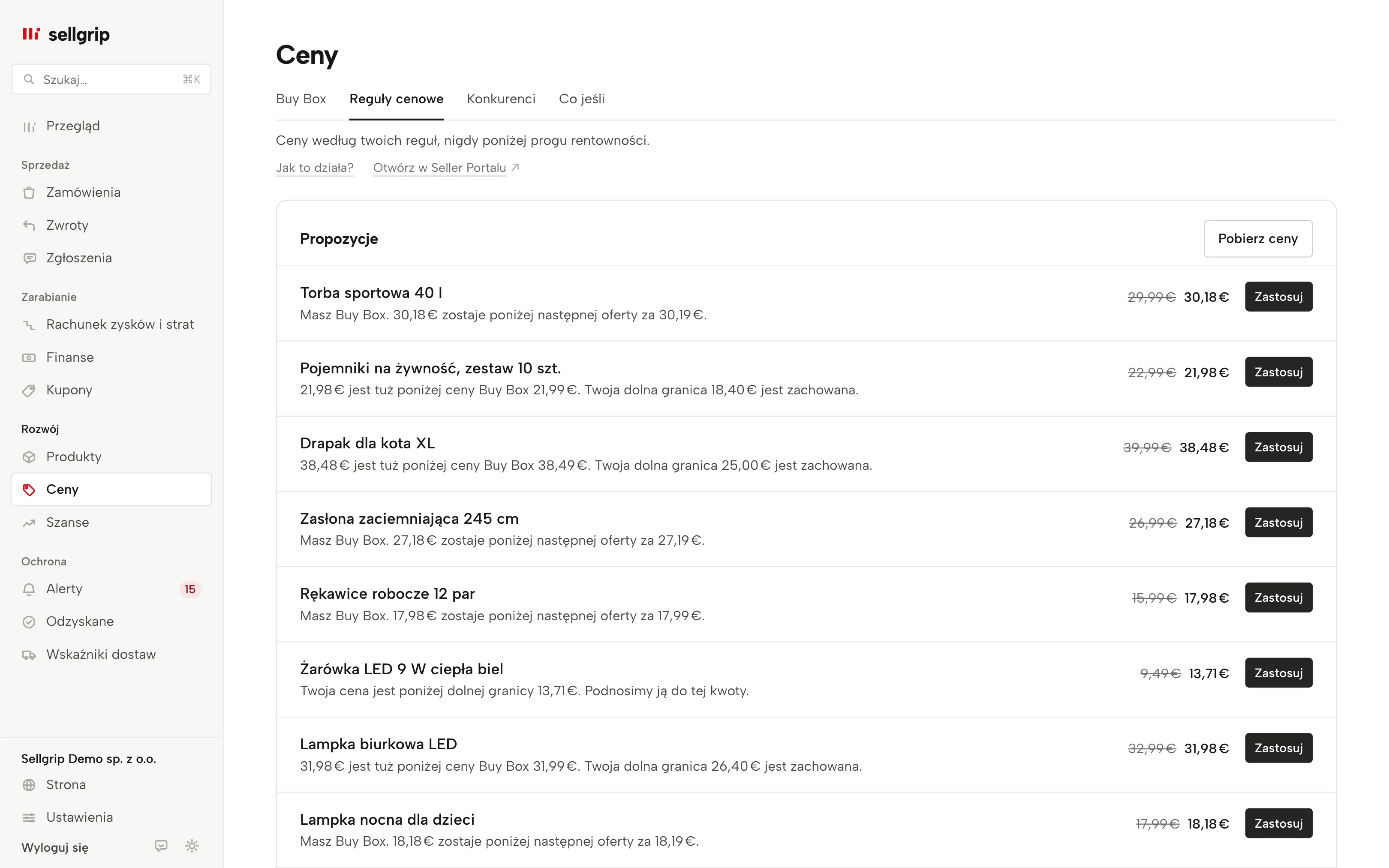
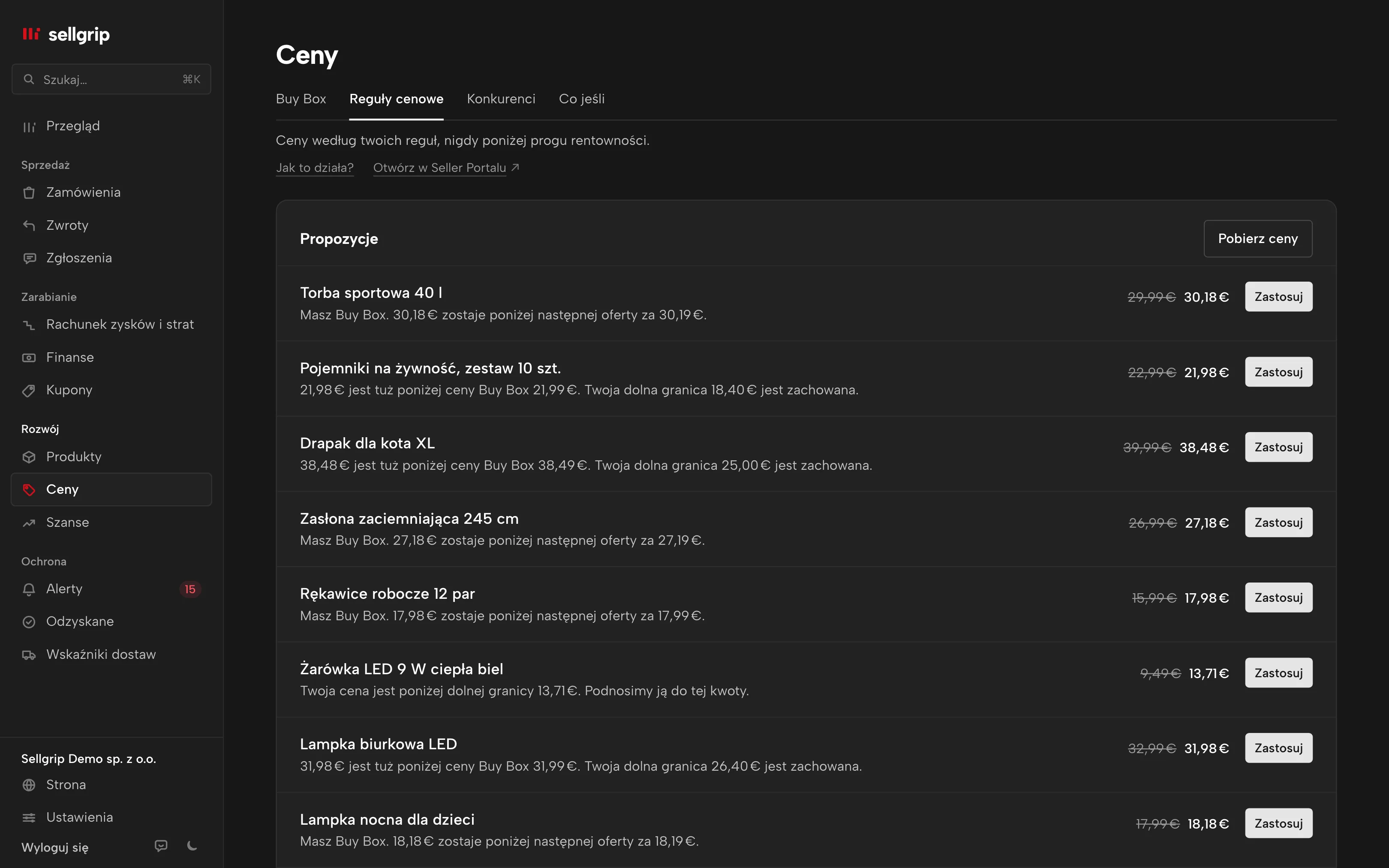
Dla każdego produktu ustalasz regułę, a Sellgrip liczy z niej propozycję ceny. Jednym kliknięciem Zastosuj wysyłasz ją do Kauflandu. Jeśli automatyzacja jest dostępna dla twojego konta, Sellgrip może to zrobić sam, w twoich granicach.
Przetestuj Pro lub Business 14 dni za darmo, potem płacisz za wybrany plan miesięcznie lub rocznie, plus VAT, chyba że wcześniej zrezygnujesz.
Co robią reguły cenowe
Jedna reguła na produkt
Cena minimalna, cena maksymalna i, jeśli chcesz, minimalny zysk na sztukę. Do tego jeden cel: zdobycie lub utrzymanie Buy Boxa, odstęp od następnej oferty albo tylko ochrona zysku.
Propozycja, którą zatwierdzasz
Dla każdego włączonego produktu Sellgrip podaje nową cenę albo powód, dla którego cena zostaje. Jeśli produkt nie jest ustawiony na Automatycznie, bez twojego kliknięcia nic nie trafia do Kauflandu.
Nigdy poniżej dolnej granicy
Dolna granica to najwyższa z wartości: cena minimalna, próg rentowności oraz próg rentowności plus minimalny zysk. To ten sam próg rentowności co przy Buy Boxie.
Cena minimalna na Kauflandzie też się liczy
Jeśli masz na Kauflandzie cenę minimalną, na przykład z Cen minimalnych, jest ona dodatkową dolną granicą. Gdy Inteligentna korekta cen akurat przesuwa cenę, Sellgrip nic nie proponuje.
Automatycznie, jeśli chcesz
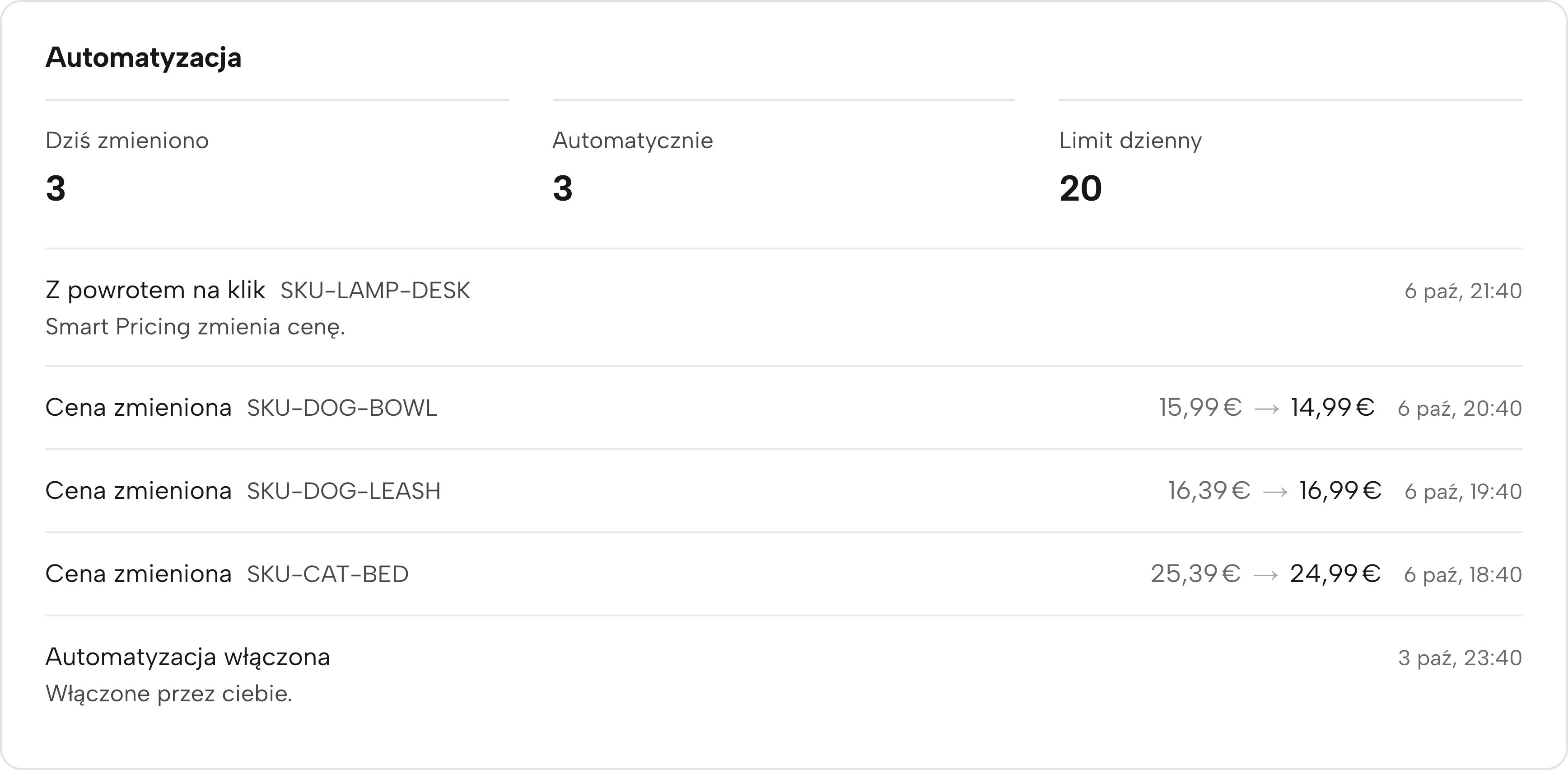
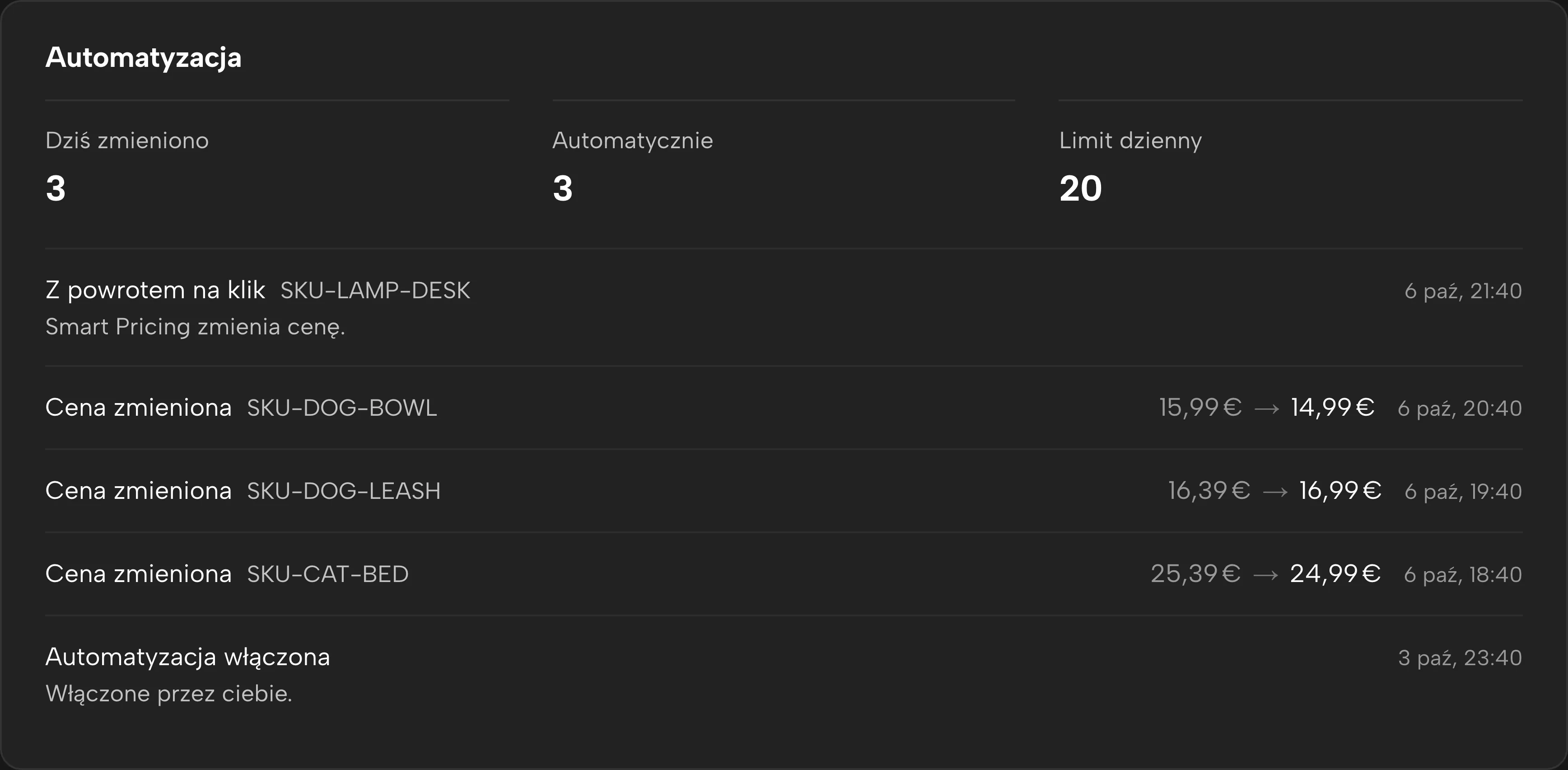
Dla produktów ustawionych na Automatycznie Sellgrip sam stosuje propozycję przy każdym porównaniu, mniej więcej co 15 minut, w twoich granicach. Automatyzacja jest włączana konto po koncie. Bez niej cena zmienia się jednym kliknięciem.
Wyłącznik awaryjny, dziennik i historia
Wyłącznik awaryjny od razu zatrzymuje każdą zmianę ceny i stanu. Reguły i przełączniki zostają. Każde kliknięcie jest w dzienniku, każda automatyczna zmiana w historii.
Jak działają reguły cenowe
-
Ustaw regułę i włącz
Każdy produkt jest wyłączony, dopóki go nie włączysz. Dolną granicę widzisz na liście obok ceny.
-
Odczytaj dane rynkowe
Sellgrip odczytuje z Kauflandu Buy Box dla włączonych produktów. Danych rynkowych starszych niż dwie godziny nie używa.
-
Zastosuj propozycję
Po kliknięciu Sellgrip przelicza propozycję na świeżych danych. Jeśli się zmieniła, nic nie zostaje wysłane i widzisz nową cenę.
-
Albo zostaw to Sellgripowi
Jeśli automatyzacja jest dostępna dla twojego konta, włącz ją w oknie dialogowym i ustaw produkty na Automatycznie. Każdą zmianę zobaczysz potem w historii.
Dlaczego przy każdej cenie jest dolna granica
Kto patrzy tylko na ceny innych, prędzej czy później sprzedaje poniżej własnych kosztów. Dlatego każda propozycja uwzględnia cenę zakupu, wysyłkę, prowizję i VAT.
Jeśli Buy Box można zdobyć dopiero poniżej twojej dolnej granicy, cena zostaje bez zmian. Sellgrip nie może obiecać Buy Box, tylko to, że żadna propozycja nie zejdzie poniżej granicy.
- Tylko cena
- Dla produktu Sellgrip wysyła tylko cenę oferty. Reguła cenowa nie zmienia stanu magazynu ani ceny minimalnej.
- Przerwa między zmianami
- Po zmianie produkt czeka 60 minut, chyba że jego cena jest poza twoimi granicami. Na produkt przypadają najwyżej cztery zmiany dziennie.
- Granice automatyzacji
- Domyślnie najwyżej 5% na zmianę, 15% na produkt dziennie i 20 zmian dziennie dla całego konta. W oknie dialogowym ustawisz własne granice.
- Wszystkie dziewięć krajów
- Reguły cenowe działają dla ofert we wszystkich dziewięciu krajach Kauflandu. W Czechach i Polsce propozycje są w koronach i złotych, nigdy poniżej dolnej granicy danego kraju.
Co widzisz w Sellgripie
- Propozycje
- Produkt, stara i nowa cena oraz jedno zdanie dlaczego. Obok przycisk Zastosuj.
- Produkty
- Cena, dolna granica i skąd się bierze, do tego stan każdego produktu. Przyciskiem Reguła ustawiasz regułę, przyciskami Włącz i Wyłącz przełącznik. Gdy automatyzacja jest włączona, przy każdym produkcie przełączasz między Automatycznie a Kliknięciem.
- Automatyzacja
- Stan (wyłączona albo włączona od danego dnia z twoimi granicami), ceny zmienione dziś, liczba produktów na Automatycznie, limit dzienny i historia każdej automatycznej zmiany. Włącz otwiera okno dialogowe, Wyłącz kończy automatyzację jednym kliknięciem.
- Pobierz ceny
- Ponownie odczytuje Buy Box dla włączonych produktów, jeśli ostatni odczyt jest starszy niż dziesięć minut.
- Wyłącznik awaryjny
- Na dole strony. Zatrzymuje każdą zmianę ceny i stanu, dopóki nie klikniesz Zwolnij wyłącznik awaryjny. Dopóki jest włączony, Sellgrip nie pokazuje przycisku Zastosuj.
- Dziennik
- W Ustawieniach każda cena, którą zastosujesz, widnieje jako Zmieniono cenę regułą cenową, z czasem, starą i nową ceną.
Częste pytania: Reguły cenowe
Czy Sellgrip zmienia moje ceny automatycznie?
Tylko jeśli chcesz. Automatyzacja jest włączana konto po koncie. Tam, gdzie jest dostępna, włączasz ją w oknie, które dokładnie mówi, co się stanie. Potem przy każdym produkcie wybierasz Automatycznie albo Kliknięciem. W przeciwnym razie Sellgrip wysyła cenę tylko wtedy, gdy przy propozycji klikniesz Zastosuj.
Czy dzięki temu zdobędę Buy Box?
Tego nikt nie może obiecać. Reguły cenowe pilnują, żeby cena nie spadła przy tym poniżej twojej dolnej granicy.
Dlaczego dla produktu nie ma propozycji?
Zwykle brakuje progu rentowności albo dane rynkowe są za stare. Powód jest w wierszu produktu.
A co z ceną minimalną na Kauflandzie?
Liczy się jako dodatkowa dolna granica. Reguła cenowa jej nie zmienia.
W którym planie są reguły cenowe?
W planie Business.
Co zatrzymuje automatyzację?
Gdy Inteligentna korekta cen przesuwa cenę, brakuje kosztów albo dane rynkowe są stare, nic nie zmienia. Jeśli czekanie nie pomoże, przełącza produkt z powrotem na Kliknięciem i podaje powód w historii. Po trzech błędach z rzędu sama się wyłącza. Wyłącznik awaryjny zatrzymuje wszystko od razu.
Powiązane narzędzia
Więcej na ten temat
- Czy każdy Buy Box się opłaca? Poradnik
- Smart Pricing na Kauflandzie: jak ustawić cenę minimalną Poradnik
- Kalkulator ceny Buy Box Darmowy kalkulator
- Buy Box Narzędzie w Sellgripie
- Strażnik cen Narzędzie w Sellgripie
Ostatnia aktualizacja
Zacznij z Sellgripem już dziś.
Zacząć za darmo możesz bez karty i bez umowy terminowej. Chcesz mieć wszystko? Testuj Business przez 14 dni po podaniu danych płatniczych: potem płacisz za wybrany plan plus VAT, chyba że wcześniej zrezygnujesz.