Rozwój
Każdy produkt z zyskiem, marżą i stanem magazynowym.
Sellgrip pokazuje dla każdej oferty, ile zarobiła w ostatnich 30 dniach po wszystkich kosztach Kauflandu. Do tego udział w Buy Boxie, zapas w dniach i pieniądze w magazynie.
Bez danych płatniczych i bez zobowiązań.
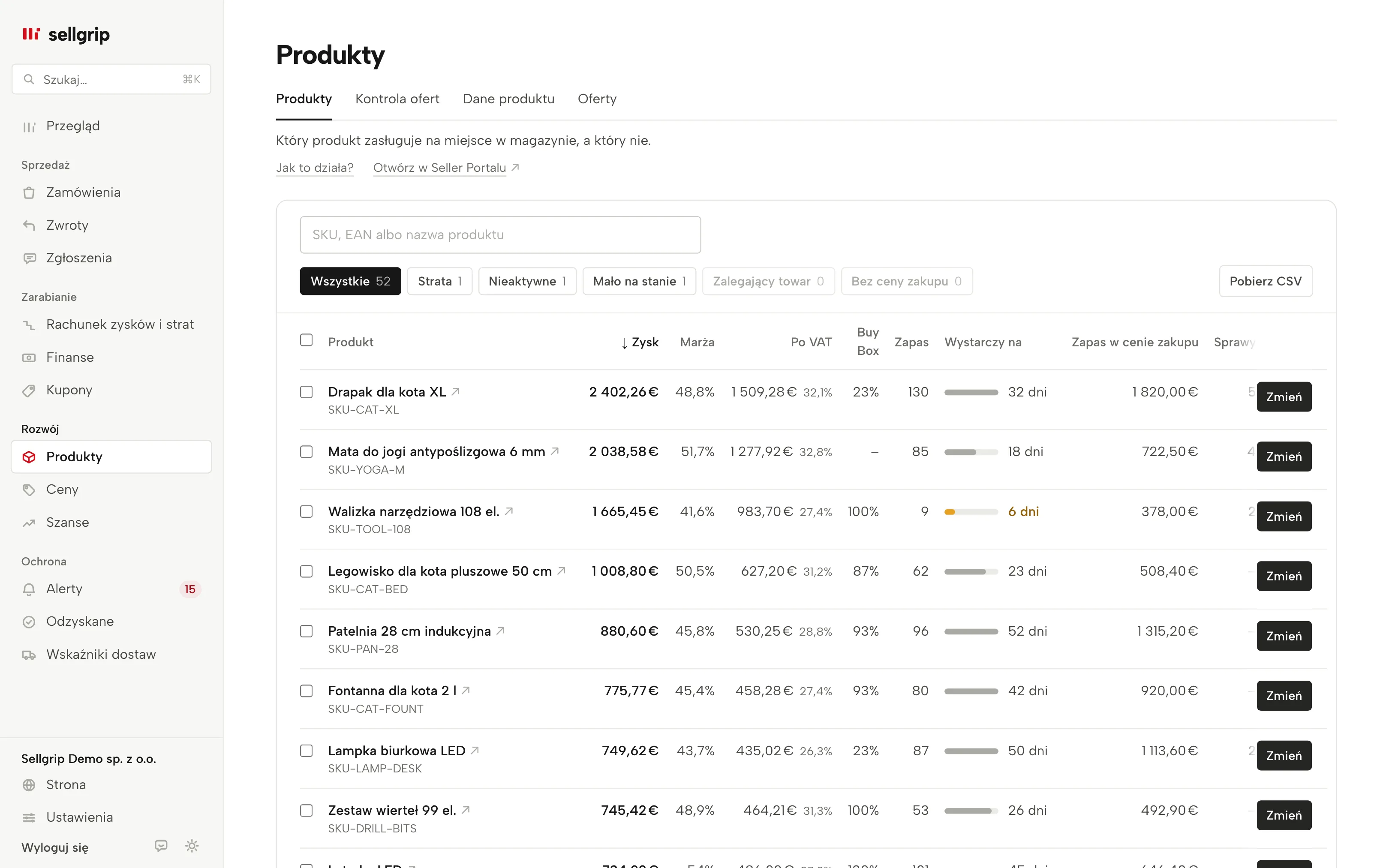
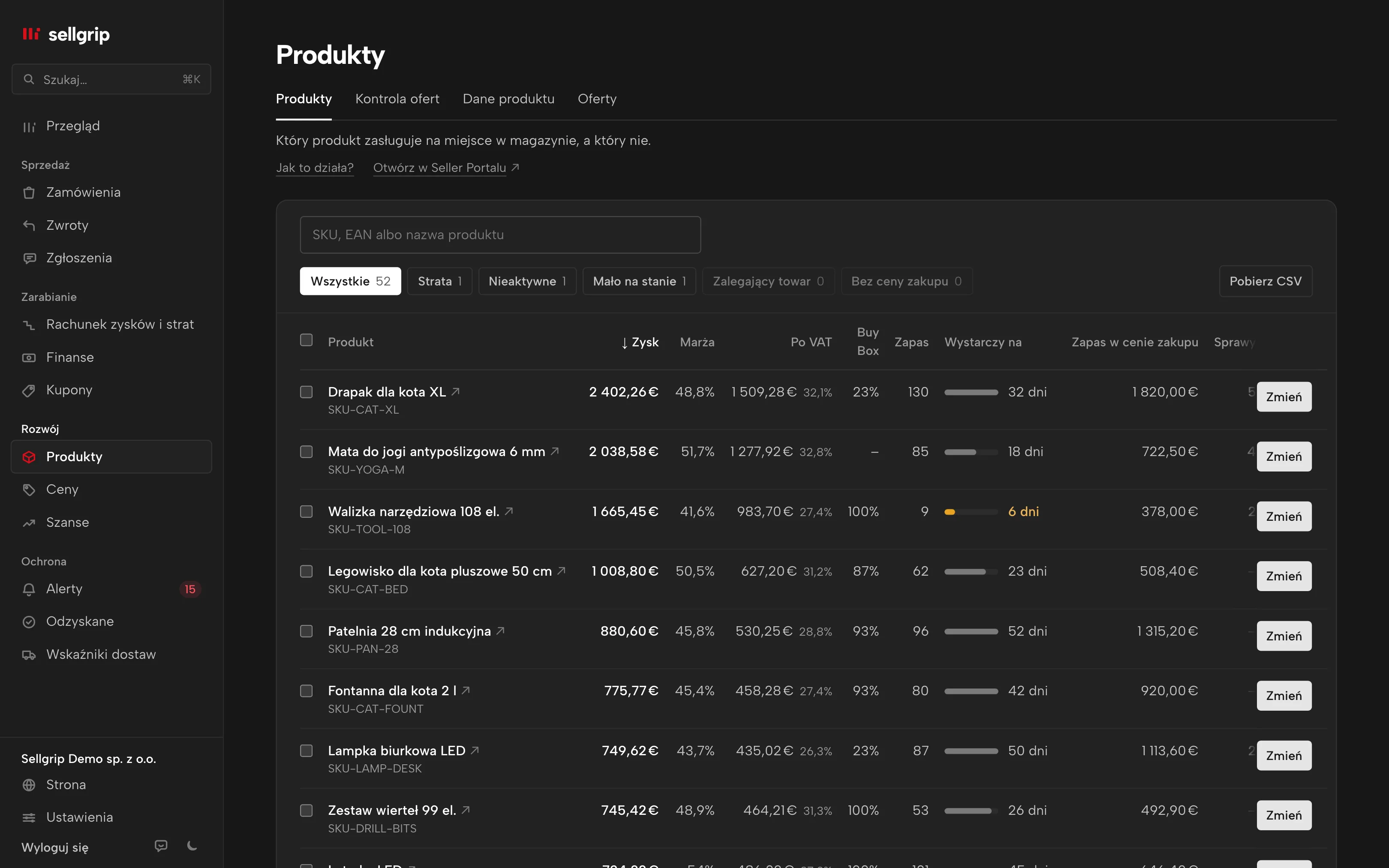
Co pokazuje lista produktów
Zysk i marża
Sprzedaż minus opłaty Kauflandu, wysyłka i koszt towaru, za ostatnie 30 dni. Sellgrip liczy przy tym tak samo jak w rachunku zysków i strat.
Zysk po VAT
Kolumna Po VAT odejmuje VAT i pokazuje obok marżę. Koszty reklamy nie są wliczone w żadną z tych liczb.
Buy Box, stan i zapas w dniach
Udział w Buy Boxie pokazuje, przez ile z ostatnich 30 dni twoja oferta miała Buy Box. Zapas w dniach dzieli stan magazynowy przez twoją dzienną sprzedaż.
Szukanie, filtry, sortowanie, eksport
Wyszukiwanie po SKU, EAN lub nazwie, sześć filtrów i siedem sposobów sortowania. Każdy wybór zapisuje się w pasku adresu, więc można go dodać do zakładek. W planie Pro pobierasz go jako CSV, który Excel otwiera bez dodatkowych kroków.
Zmiana oferty na Kauflandzie
Zmień ustawia cenę, stan, czas realizacji, status (Aktywna lub Wstrzymana), magazyn i grupę wysyłkową bezpośrednio na Kauflandzie. W planie Business także cenę minimalną, z progiem rentowności obok.
Kilka ofert naraz
Zaznacz oferty albo kliknij Wybierz wszystkie na stronie. Potem w jednym kroku zmieniasz stan, czas realizacji, status, magazyn lub grupę wysyłkową. W planie Business opcja Cena minimalna na progu rentowności ustawia dolną granicę dla każdej oferty.
Jak korzystać z listy produktów
-
Wgraj ceny zakupu
W sekcji Ustawienia wgrywasz plik CSV z ceną zakupu i kosztami wysyłki dla każdego SKU lub EAN. Jeśli podasz datę obowiązywania, Sellgrip liczy każdą sprzedaż po cenie, która wtedy obowiązywała.
-
Znajdź produkty ze stratą
Filtr Strata pokazuje tylko produkty, których zysk jest na pewno ujemny. Produkty bez ceny zakupu są osobno w filtrze Bez ceny zakupu.
-
Sprawdź i działaj
Liczba w kolumnie Sprawy prowadzi do Alertów. Nową cenę przelicz najpierw w kalkulatorze zysku, a potem ustaw ją przyciskiem Zmień.
Dlaczego na Kauflandzie ważny jest zysk na każdym produkcie
Kaufland nalicza prowizję według kategorii, do tego dochodzą koszty wysyłki i zakupu. Produkt z dużym obrotem może więc mimo to przynosić stratę.
Bez ceny zakupu nikt nie zna zysku, także Sellgrip. Dlatego widać tam kreskę, a produkt trafia na koniec listy zamiast między produkty z zerowym zyskiem.
- Prowizja od 7% do 16%
- W takim zakresie mieszczą się stawki we wszystkich krajach Kauflandu poza Polską, gdzie wynoszą od 4 do 12%. Która stawka dotyczy twojego produktu, pokaże kalkulator prowizji w opłatach Kauflandu.
- Opłata podstawowa co miesiąc
- Kaufland pobiera dodatkowo stałą opłatę miesięczną za konto sprzedawcy. Nie dotyczy ona żadnego pojedynczego produktu, dlatego nie ma jej w zysku z produktu.
Źródło: Kaufland, Warunki współpracy, dostęp: 11 września 2026.
Co widzisz w Sellgripie
- Kolumny
- Zysk, Marża, Po VAT, Buy Box, Zapas, Wystarczy na, Zapas w cenie zakupu i Sprawy. Na telefonie Sellgrip ukrywa niektóre kolumny.
- Filtry z liczbami
- Wszystkie, Strata, Nieaktywne, Mało na stanie, Zalegający towar i Bez ceny zakupu, każdy z liczbą produktów. Liczby dotyczą bieżącego wyszukiwania.
- Zapas w dniach jako pasek
- Pasek pokazuje stan magazynowy w dniach i jest pełny przy 30 dniach. Przy 7 dniach lub mniej Sellgrip wyróżnia go kolorem.
- Nieaktywne, z powodem
- Oferta, która nie jest widoczna na Kauflandzie, ma oznaczenie Nieaktywny i powód. Gdy brakuje danych, Uzupełnij otwiera dokładnie te pola. Wszystkie atrybuty i zdjęcia znajdziesz w sekcji Dane produktu.
- Karta Oferty
- Status na Kauflandzie liczy twoje oferty jako Aktywna, Nieaktywna lub Nieprawidłowa i przy każdej nieaktywnej ofercie podaje powody Kauflandu, z linkiem Więcej na Kauflandzie, gdy Kaufland go podaje. Sprawdź status pyta Kaufland ponownie.
- Wycofaj ze sprzedaży
- Przy zalegającym towarze Zmień oferuje też Wycofaj ze sprzedaży. Wstrzymanie można cofnąć, a Usuń na stałe usuwa ofertę z Kauflandu.
Częste pytania: Produkty
Jaki okres pokazuje lista?
Ostatnie 30 dni, w każdym planie, z tych samych danych i cen zakupu co rachunek zysków i strat, także przy zwrotach towaru i zwrotach pieniędzy. Dłuższe okresy, zależnie od planu, widzisz w rachunku zysków i strat.
Dlaczego przy zysku jest kreska?
Sellgrip nie zna wszystkich kosztów tego produktu, zwykle brakuje ceny zakupu. Nieznany zysk to nie zysk 0 €, dlatego produkt jest na końcu listy.
Czy koszty reklamy są wliczone w zysk?
Nie, lista pokazuje zysk przed kosztami reklamy. Koszty reklamy wgrywasz jako sumę miesięczną do rachunku zysków i strat.
Co zawiera plik CSV?
SKU, EAN, nazwę, zysk i marżę przed i po VAT, udział w Buy Boxie, stan, zapas w dniach, kapitał w zapasie, sprzedaż z 90 dni, ostatnią sprzedaż, otwarte sprawy, status i kraj. Nazwy kolumn są w twoim języku. Excel otwiera plik bez dodatkowych kroków.
Co obejmują poszczególne plany?
Lista, wyszukiwanie, filtry i Zmień są w każdym planie. Eksport CSV jest w planach Pro i Business, cena minimalna w planie Business.
Czy Sellgrip może aktualizować stany z mojej własnej listy?
Karta Oferty ma synchronizację stanów z twojego pliku CSV lub adresu listy. Tak jak automatyzacja reguł cenowych jest włączana konto po koncie, więc nie każde konto już ją widzi. W przeciwnym razie zmieniasz stan przyciskiem Zmień albo dla kilku ofert naraz.
Powiązane narzędzia
Sprawdzono , ostatnia aktualizacja
Zacznij z Sellgripem już dziś.
Zacząć za darmo możesz bez karty i bez umowy terminowej. Chcesz mieć wszystko? Testuj Business przez 14 dni po podaniu danych płatniczych: potem płacisz za wybrany plan plus VAT, chyba że wcześniej zrezygnujesz.